



























En calidad de Afiliado de Amazon, obtengo ingresos por las compras adscritas que cumplen los requisitos aplicables.
Respuesta rápida: nuestra primera opción es Logitech M240 Silent Bluetooth (Bluetooth · clics silenciosos · pila AA · compacto).
Qué ratón para MacBook Neo? Empieza por Bluetooth
Lo más sencillo: para el MacBook Neo compra un ratón Bluetooth, porque no ocupará ninguno de los dos puertos. Para empezar basta con el económico Logitech M240 Silent. Si te gustan los gestos del trackpad, elige el Apple Magic Mouse. Si el ratón va a viajar en la mochila, elige el Logitech MX Anywhere 3S for Mac.
Para trabajar en el escritorio varias horas al día, considera también el Logitech MX Master 4 for Mac. Es grande y está pensado solo para diestros.
- Logitech M240 Silent: ratón Bluetooth sencillo con clics silenciosos, que funciona con una pila AA.
- Apple Magic Mouse: el mejor para los gestos de macOS.
- MX Anywhere 3S for Mac: compacto, ideal para la bolsa del portátil.

Bluetooth o receptor: qué puerto del Neo usar
El MacBook Neo tiene dos puertos USB-C y ningún USB-A. Un puerto funciona hasta 10 Gb/s y el otro solo hasta 480 Mb/s. Thunderbolt no tiene en absoluto.
Por eso, un ratón con el receptor USB-A clásico necesita un adaptador o un hub, y aun así el receptor ocupará uno de los dos puertos. Es una mala configuración, porque el segundo puerto suele hacer falta para cargar o para una memoria USB. Por eso Bluetooth es aquí lo más cómodo: conectas el ratón una vez y los dos puertos quedan libres.
Si encuentras un ratón con receptor USB-C, conéctalo al puerto más lento. Según Macworld, el más rápido es el que está más cerca de la bisagra, así que resérvalo para un monitor o un disco. Para un ratón, el puerto más lento es más que suficiente. Además, Apple recomienda cargar precisamente por el puerto más lento.
Curiosidad: los dos puertos USB-C del MacBook Neo se ven iguales, pero uno es unas 20 veces más lento. Y ese es el que basta para el receptor de un ratón.
A continuación hemos reunido ratones elegidos según tres criterios: se conectan por Bluetooth, encajan con macOS y tienen distintos usos, desde un ratón económico para la mochila hasta un modelo para trabajar muchas horas.

Ratones para MacBook Neo que recomendamos
1. Logitech M240 Silent Bluetooth
Bluetooth · clics silenciosos · pila AA · compacto
Un ratón Bluetooth sencillo y económico, acorde con el carácter del MacBook Neo. Se conecta sin receptor, así que los dos puertos USB-C quedan libres. Tiene clics silenciosos y funciona con una sola pila AA.
2. Apple Magic Mouse (USB-C)
gestos Multi-Touch · Bluetooth · USB-C · ligero
El ratón de Apple con superficie táctil que admite los gestos que conoces del trackpad. Macworld lo considera el mejor para gestos. La batería dura aproximadamente un mes, pero el puerto de carga está en la parte inferior.

3. Logitech MX Anywhere 3S for Mac
compacto · Bluetooth · hasta 70 días · funciona sobre cristal
Un ratón pequeño para la bolsa del portátil. Según Macworld, funciona incluso sobre cristal, la batería dura hasta 70 días y el ratón se empareja con tres dispositivos Apple. La versión for Mac se conecta por Bluetooth.

4. Logitech Pebble Mouse 2 M350s
plano · Bluetooth · clics silenciosos · pila AA
Un ratón Bluetooth plano y ligero que cabe en el bolsillo de la funda del portátil. Los clics silenciosos van bien en la biblioteca y en el tren. Una opción para quienes llevan el Neo cada día.
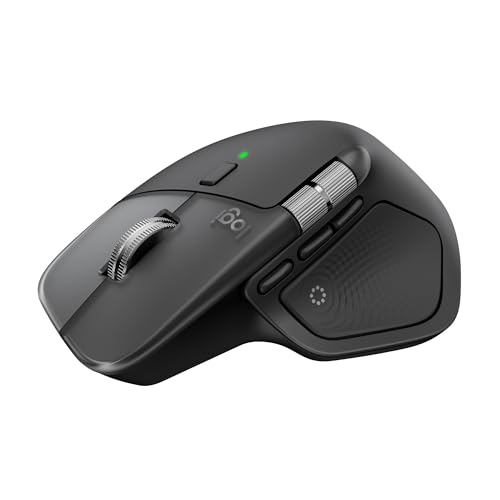
5. Logitech MX Master 4 for Mac
háptica · Bluetooth · hasta 70 días · USB-C
Un ratón grande para largas jornadas de trabajo en el escritorio, con forma para la mano derecha. Macworld lo considera el mejor para productividad. La versión for Mac se conecta por Bluetooth sin receptor, así que no ocupa ningún puerto del Neo.
Magic Mouse o Logitech: gestos, forma, batería
La Magic Mouse tiene una superficie táctil, así que puedes desplazarte en vertical y en horizontal, y abrir Mission Control con dos dedos. Macworld la considera la mejor para gestos. La batería dura aproximadamente un mes.
También tiene inconvenientes. Según Macworld, es menos cómoda para manos grandes.
Curiosidad: el puerto de carga de la Magic Mouse está en la parte inferior, así que mientras se carga el ratón queda boca arriba y no se puede usar (Macworld).
Los ratones Logitech apuestan por la comodidad de la forma y una mayor duración de la batería. El MX Anywhere 3S for Mac tiene carga rápida y una batería de hasta 70 días. Funciona sobre cristal, así que se las arregla en la mesa de una cafetería, y se empareja con tres dispositivos. La versión for Mac se conecta por Bluetooth.
El MX Master 4 for Mac es, según Macworld, el mejor ratón para productividad. Se conecta por Bluetooth sin receptor, tiene una batería de unos 70 días y un panel háptico bajo el pulgar. Está perfilado para la mano derecha, así que los zurdos deberían descartarlo.
Si buscas ligereza, el M240 Silent y el Pebble Mouse 2 M350s son ratones Bluetooth sencillos con clics silenciosos y pilas AA. Caben bien en la bolsa del portátil.
Para un escritorio con el equipo definitivo te hará falta también una base y un monitor. Los describen artículos aparte sobre la base de conexión y el monitor para el MacBook Neo.
Ratón o trackpad en el MacBook Neo
El trackpad se queda para los gestos y para trabajar rápido sobre las rodillas, en el tren o en el sofá. No tienes que renunciar a él, incluso si compras un ratón.
El ratón es útil en el trabajo prolongado en el escritorio. Seleccionar texto, arrastrar archivos y trabajar con precisión en una hoja de cálculo o en diseño gráfico resulta más cómodo con él. Mucha gente usa ambos a la vez: el trackpad para los gestos y el ratón para todo lo demás.
Si trabajas sobre todo de viaje, un ratón para la bolsa, como el MX Anywhere 3S for Mac o el Pebble Mouse 2 M350s, tiene más sentido que un modelo grande. Si trabajas sobre todo en el escritorio, puedes permitirte una forma más grande.
Preguntas más frecuentes sobre ratones para el MacBook Neo
¿Qué ratón para el MacBook Neo?
El más cómodo es un ratón Bluetooth, porque no ocupa ningún puerto. La opción económica es el Logitech M240 Silent, para gestos la Magic Mouse y para la bolsa el MX Anywhere 3S for Mac. Para el trabajo prolongado en el escritorio, el MX Master 4 for Mac es una buena elección.
¿Sirve un ratón con receptor USB para el MacBook Neo?
Sí, pero con reservas. Un receptor USB-A necesita un adaptador o un hub y ocupará uno de los dos puertos. El receptor USB-C conéctalo al puerto más lento, porque al ratón le basta.
¿Funciona la Magic Mouse con el MacBook Neo?
Sí, es el ratón de Apple para macOS y Macworld la considera la mejor para gestos. Recuerda que el puerto de carga está en la parte inferior, así que no se puede usar mientras se carga. La batería dura aproximadamente un mes.
¿Tiene el MacBook Neo un puerto USB-A?
No. Tiene dos puertos USB-C: uno de 10 Gb/s y otro de 480 Mb/s. Tampoco tiene Thunderbolt, así que los accesorios antiguos con USB-A necesitan un adaptador.
¿Ratón o trackpad en el MacBook Neo?
El trackpad basta para los gestos y el trabajo breve. El ratón es útil para el trabajo prolongado en el escritorio y para selecciones precisas. Lo mejor es tener ambos.
Fuentes
- Apple: MacBook Neo technical specifications - página del fabricante (apple.com)
- Macworld: MacBook Neo ports, which to use - artículo especializado (macworld.com)
- Macworld: Best mouse for MacBook and Mac - artículo especializado (macworld.com)
- Macworld: Logitech MX Master 4 review - artículo especializado (macworld.com)
- iMore: Best Magic Mouse alternatives - artículo especializado (imore.com)

Dejar un comentario
Este sitio está protegido por hCaptcha y se aplican la Política de privacidad de hCaptcha y los Términos del servicio.