



























En calidad de Afiliado de Amazon, obtengo ingresos por las compras adscritas que cumplen los requisitos aplicables.
Respuesta rápida: nuestra primera opción es Dell 27 Plus S2725HSM (27 pulgadas · Full HD · HDMI · altavoces).
Qué monitor para Raspberry Pi 5: sirve cualquiera con HDMI
Dos puertos micro-HDMI, cada uno hasta 4K a 60 fotogramas: eso es lo que ofrece la Raspberry Pi 5, así que un monitor Full HD normal ni se acerca a su límite. Coge cualquier monitor con entrada HDMI y un cable micro-HDMI a HDMI, y la imagen aparecerá enseguida.
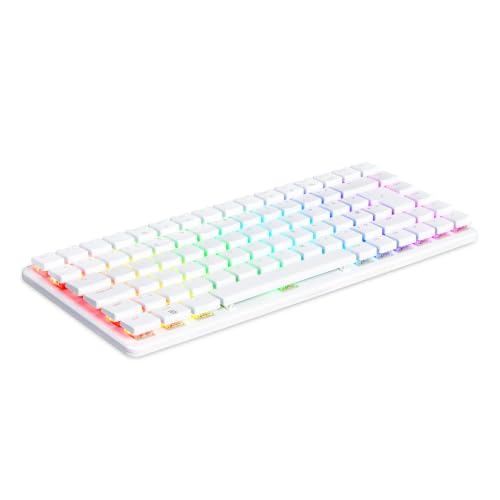
Para aprender, programar y los proyectos habituales, Full HD es más que suficiente. La Raspberry Pi 500+ es un ordenador integrado en un teclado mecánico, con 16 GB de memoria y un SSD de 256 GB, así que para tener un puesto completo solo le falta la pantalla.
Más abajo te explicamos cómo conectar el monitor, cómo alimentarlo y cuándo merece la pena subir de resolución.

Salidas de vídeo de la Raspberry Pi 5 y la Pi 500+
Los dos ordenadores tienen dos puertos micro-HDMI, y cada uno admite hasta 4K a 60 fotogramas. La Raspberry Pi 5 además es compatible con HDR, si tu monitor lo muestra.
Conecta el monitor principal al puerto marcado como HDMI0. La segunda pantalla va en el otro puerto, así que en un escritorio con dos monitores no necesitas adaptador ni hub.
Imagina que pides el monitor y el cable HDMI del cajón no entra en el puerto de la Raspberry Pi. El proyecto se queda parado hasta que llega el cable correcto. Por eso, añade al carrito un cable micro-HDMI a HDMI junto con el monitor.
La alimentación va al puerto USB-C, que no sirve para sacar imagen. El vídeo siempre sale por micro-HDMI.
Curiosidad: ningún modelo de la familia Raspberry Pi envía vídeo por USB-C (DisplayPort Alt Mode), aunque muchos portátiles sí lo hacen.
Hemos elegido los monitores de abajo según su entrada HDMI y su sonido: hay pantallas portátiles y otras más grandes, de sobremesa, en Full HD y 1440p.

Los monitores para Raspberry Pi 5 y Pi 500+ que recomendamos
1. Dell 27 Plus S2725HSM
27 pulgadas · Full HD · HDMI · altavoces
Un monitor de escritorio grande con entrada HDMI y altavoces de 2 x 3 W, así que el sonido de la Raspberry Pi viaja por el mismo cable que la imagen. La base es regulable en altura.
2. Philips 27E1N1100A
27 pulgadas · Full HD · 100 Hz · altavoces
Monitor Full HD sencillo con panel IPS, altavoces de 2 x 2 W y entrada HDMI según Philips. Incluye un cable HDMI y en la parte trasera hay orificios VESA 100 x 100.

3. Raspberry Pi Monitor 15.6"
15,6 pulgadas · Full HD · IPS · altavoces
El monitor oficial de Raspberry Pi: 15,6 pulgadas Full HD IPS con altavoces de 2 x 1,2 W, soporte integrado y orificios VESA. Puedes alimentarlo desde el puerto USB de la Raspberry Pi, pero entonces el brillo se limita al 60% y el volumen al 50%.

4. ARZOPA 16.1" FHD portable monitor
16,1 pulgadas · Full HD · HDMI · portátil
Monitor portátil Full HD con entrada HDMI. Conecta la Raspberry Pi a la entrada HDMI, porque por USB-C no envía imagen. Una pantalla ligera para proyectos que mueves entre el escritorio y el taller.

5. Yodoit 15.6" FHD portable monitor
15,6 pulgadas · Full HD · HDMI · altavoces
Monitor portátil ligero (740 g según el fabricante) con entrada HDMI, altavoces y funda. Conéctalo a la Raspberry Pi por HDMI y aliméntalo con un cargador aparte.
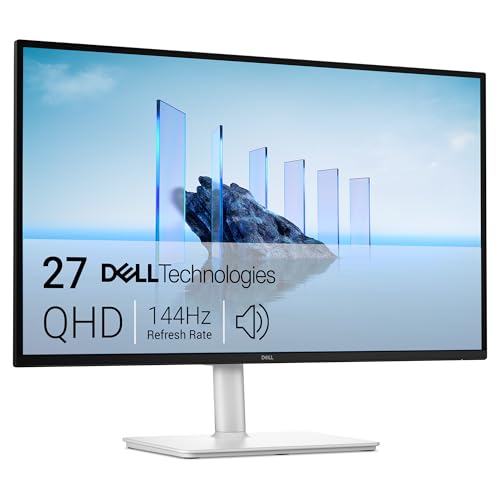
6. Dell 27 Plus S2725DSM
27 pulgadas · 1440p · HDMI · altavoces
Monitor 1440p con HDMI y altavoces de 2 x 3 W. Más espacio para el código y las ventanas de terminal que en una pantalla Full HD.
Monitor portátil o de escritorio y cómo alimentarlo
Un monitor portátil, normalmente de 15 o 16 pulgadas, va bien si tu proyecto viaja entre el escritorio y el taller o si no tienes espacio para una pantalla grande. Una pantalla ligera cabe en la mochila junto con el ordenador. El inconveniente es sencillo: menos diagonal significa menos espacio para ventanas.
Un monitor de escritorio ofrece más espacio y suele tener la base regulable. Para trabajar con código a diario se está más cómodo con una imagen grande, y la Raspberry Pi 500+ con su teclado encaja bien en un puesto fijo.
En los monitores portátiles usa la entrada HDMI, no la USB-C. Como la Raspberry Pi no envía imagen por USB-C, esa entrada solo serviría para la alimentación. Alimenta ese monitor con un cargador aparte y el ordenador no tendrá que preocuparse del consumo.
Los monitores de escritorio llevan su propia fuente de alimentación o un cable al enchufe y no necesitan trucos. Por lo general, los monitores necesitan alimentación propia, así que cuenta con un cable más al enchufe.
Curiosidad: la Raspberry Pi 500+ tiene un teclado mecánico con interruptores de perfil bajo Gateron KS-33 Blue, y en la caja viene una herramienta para quitar las teclas.
Sonido y resolución: altavoces, Full HD o 1440p
El sonido de la Raspberry Pi sale por HDMI junto con la imagen. Un monitor con altavoces integrados te ahorra unos altavoces aparte y un cable más. Para vídeos de aprendizaje, música mientras trabajas y los sonidos del sistema, es suficiente.
Full HD es un buen punto de partida: imagen nítida para aprender, para el editor de código y para el navegador, sin pagar de más por una resolución que no vas a aprovechar. Si trabajas con varias ventanas a la vez, por ejemplo el editor, la terminal y la documentación, un monitor 1440p te dará bastante más espacio para el código.
También puedes conectar un monitor 4K, porque la Raspberry Pi 5 y la 500+ tienen salidas para ello. Con una diagonal pequeña, sin embargo, apenas se nota la diferencia, y en 27 pulgadas Full HD y 1440p bastan para trabajar con comodidad.
Antes de empezar a configurar el sistema, echa un vistazo al artículo aparte sobre la tarjeta microSD para la Raspberry Pi 5.
Si solo vas a comprar una cosa: un monitor Full HD con entrada HDMI y altavoces, más un cable micro-HDMI a HDMI.
Preguntas frecuentes sobre el monitor para Raspberry Pi
¿Qué monitor para Raspberry Pi 5?
Cualquiera con entrada HDMI. Para aprender y hacer proyectos basta con Full HD, y elige 1440p si quieres más espacio para el código y las ventanas de terminal. Los altavoces del monitor son cómodos, porque el sonido va por el mismo cable que la imagen.
¿Qué cable de monitor necesita la Raspberry Pi 5?
Un cable micro-HDMI a HDMI. Un cable HDMI normal no sirve, porque los puertos del ordenador son más pequeños. Si el monitor tiene mini HDMI, necesitas un cable con el conector adecuado en el lado del monitor.
¿La Raspberry Pi 5 envía imagen por USB-C?
No. El puerto USB-C es solo para la alimentación y la imagen sale únicamente por los dos puertos micro-HDMI. Esto vale también para la Raspberry Pi 500 y la 500+.
¿La Raspberry Pi 5 admite dos monitores?
Sí, tiene dos puertos micro-HDMI y cada uno admite hasta 4K. Conecta el monitor principal al puerto HDMI0 y el segundo al otro puerto.
¿Se puede alimentar el monitor desde la Raspberry Pi?
Normalmente no, porque los monitores necesitan alimentación propia. Lo mejor es conectar el monitor portátil a un cargador aparte.
Fuentes
- Raspberry Pi: Raspberry Pi 5 - página del fabricante (raspberrypi.com)
- Raspberry Pi Documentation: Getting started - página del fabricante (raspberrypi.com)
- Tom's Hardware: Raspberry Pi Monitor review - artículo especializado (tomshardware.com)
- Hackster: Hands-on review of the Raspberry Pi 500 and Raspberry Pi Monitor - artículo especializado (hackster.io)
- Bret.dk: Official Raspberry Pi 15.6-inch monitor - artículo especializado (bret.dk)

Dejar un comentario
Este sitio está protegido por hCaptcha y se aplican la Política de privacidad de hCaptcha y los Términos del servicio.