



























En calidad de Afiliado de Amazon, obtengo ingresos por las compras adscritas que cumplen los requisitos aplicables.
Respuesta rápida: nuestra primera opción es LG UltraGear 27GS60QC (27 pulgadas · 1440p · hasta 180 Hz · HDMI).
Qué monitor para Nintendo Switch 2? Lo mejor: 27 pulgadas, 1440p y HDMI
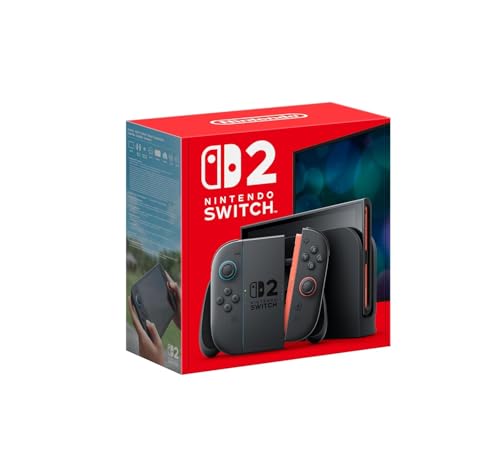
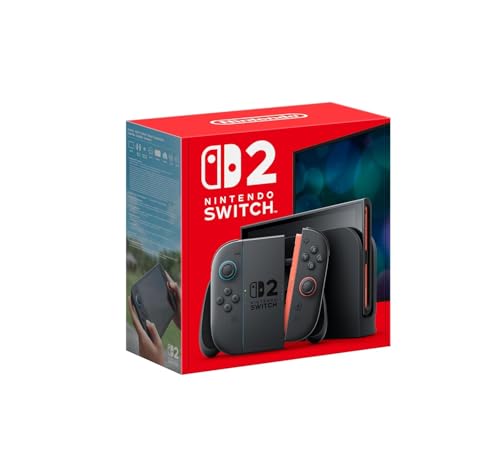
Si quieres jugar a la Switch 2 en un monitor, elige un modelo de 27 pulgadas con 1440p y entrada HDMI. Un monitor así aprovecha los 120 Hz de la base en los juegos que lo admiten y, además, la imagen es claramente más nítida que en Full HD.
Un monitor 4K también funcionará, pero con la Switch 2 solo obtendrás 60 Hz. A continuación explicamos por qué y cómo elegir entre uno y otro.
Qué envía la Switch 2 desde la base
Según RTINGS, la consola envía desde la base imagen 4K a 60 Hz o 1080p y 1440p hasta 120 Hz. Es todo lo que necesitas saber al elegir monitor: 4K y 120 Hz a la vez no es posible.
¿Necesitas HDMI 2.1? No. RTINGS señala que no hace falta el ancho de banda completo de HDMI 2.1. Un monitor sin HDMI 2.1 admitirá igualmente 4K a 60 Hz y 1440p a 120 Hz desde la consola, así que a la hora de elegir basta con una entrada HDMI normal.
Recuerda que los 120 Hz solo los tendrás en los juegos que admiten ese modo. El resto funcionará con lo que haya previsto el creador del juego.
A la base de la Switch 2 le dedicamos un artículo aparte.
Hemos seleccionado los productos con un único criterio: monitores con HDMI, de 27 pulgadas o 4K, que se ajusten a lo que la Switch 2 realmente envía desde la base.
Monitores para Nintendo Switch 2 que recomendamos

1. LG UltraGear 27GS60QC
27 pulgadas · 1440p · hasta 180 Hz · HDMI
Monitor de 27 pulgadas y 1440p con HDMI. La Switch 2 le enviará imagen en 1440p hasta 120 Hz, y el resto de la frecuencia de actualización lo aprovechas con el ordenador.

2. ASUS TUF Gaming VG27AQ3A
27 pulgadas · 1440p · IPS · HDMI
Monitor 1440p de ASUS con panel IPS y entradas HDMI. Encaja con la Switch 2 en modo 1440p a 120 Hz.

3. Dell 27 Plus S2725QS
27 pulgadas · 4K · HDMI · altavoces
Monitor 4K de Dell con HDMI y altavoces integrados. La Switch 2 le enviará 4K a 60 Hz, y los altavoces bastan para jugar sin auriculares.

4. ASUS TUF Gaming VG27UQ1A
27 pulgadas · 4K · HDMI
Monitor 4K de ASUS con HDMI. Para quien quiere una imagen más nítida en 4K a 60 Hz y usa el monitor también con el ordenador.
1440p o 4K: fluidez frente a nitidez
1440p es la opción para quienes valoran la fluidez. Switch 2 enviará hasta 120 Hz a un monitor de este tipo, así que en los juegos que admiten ese modo el movimiento es claramente más suave que a 60 Hz.
4K ofrece una imagen más nítida, pero solo a 60 Hz. Tiene sentido si juegas sobre todo a títulos en los que importa el detalle y no la velocidad, o si el monitor también lo usas con el ordenador y allí aprovecharás la resolución.
En 27 pulgadas la diferencia de nitidez entre 1440p y 4K se nota, pero 1440p ya ofrece una imagen clara y bien definida. Por eso es un compromiso más seguro para la mayoría de las personas.
Si también conectas el ordenador al monitor, 1440p con alta frecuencia de refresco funcionará bien igualmente, porque el resto de las posibilidades las aprovecharás con el PC.
VRR, sonido y conexión a través de la base
VRR, es decir, la frecuencia de refresco variable, al principio solo funcionaba en modo portátil. Así lo indicó Nintendo según Notebookcheck. Más tarde KitGuru describió una actualización del sistema que añadió un interruptor de salida VRR en modo TV, y The Shortcut señala que la base de Switch 2 admite VRR por hardware.
En la práctica: instala las actualizaciones de la consola y comprueba en los ajustes si la opción VRR está activada. Por supuesto, el monitor también debe ser compatible.
Curiosidad: Nintendo anunció en el lanzamiento el VRR solo en modo portátil, y el interruptor de VRR en modo TV llegó más tarde con una actualización.
Con el sonido la cosa varía, porque los monitores no siempre tienen altavoces. Si no los tiene, puedes reproducir el sonido con auriculares conectados a la consola; de lo contrario te quedarás sin sonido. Si quieres jugar sin auriculares, elige un modelo con altavoces integrados y compruébalo en la descripción del monitor.
La conexión es sencilla: el cable HDMI va de la base a la entrada HDMI del monitor, y la base debe tener conectado su propio adaptador de corriente. Si no hay imagen, Nintendo aconseja revisar el cable HDMI, el adaptador de la base y la entrada seleccionada en el monitor.
Preguntas frecuentes sobre el monitor para Switch 2
¿Qué monitor para Nintendo Switch 2?
Lo más razonable es un monitor de 27 pulgadas 1440p con entrada HDMI. Ofrece 120 Hz en los juegos que lo admiten. Un monitor 4K dará una imagen más nítida, pero con Switch 2 solo a 60 Hz.
¿Switch 2 admite 4K a 120 Hz?
No. Según RTINGS, en la base la consola envía 4K a 60 Hz o 1080p y 1440p hasta 120 Hz. Si quieres 120 Hz, elige 1440p o Full HD.
¿El monitor para Switch 2 tiene que tener HDMI 2.1?
No es necesario. RTINGS indica que un monitor sin HDMI 2.1 admitirá 4K a 60 Hz y 1440p a 120 Hz desde la consola. Basta con una entrada HDMI normal.
¿Switch 2 tiene VRR en modo TV?
Sí, tras la actualización. En el lanzamiento el VRR solo funcionaba en modo portátil, pero una actualización del sistema añadió un interruptor de salida VRR en modo TV. La base admite VRR por hardware, y el monitor también debe ser compatible.
¿Cómo conectar Switch 2 a un monitor?
Conecta la base con un cable HDMI a la entrada del monitor y enchufa el adaptador de corriente a la base. Si no hay imagen, revisa el cable HDMI, el adaptador de la base y la entrada seleccionada en el monitor. Si el monitor no tiene altavoces, usa auriculares conectados a la consola.
Fuentes
- Nintendo Support: No video output to TV in TV Mode on Nintendo Switch 2 - página del fabricante (en-americas-support.nintendo.com)
- RTINGS: The best monitors for Nintendo Switch 2 - artículo especializado (rtings.com)
- Notebookcheck: Switch 2 specs don't include VRR in docked mode - artículo especializado (notebookcheck.net)
- KitGuru: Switch 2 update brings variable refresh rate to docked mode - artículo especializado (kitguru.net)
- The Shortcut: Switch 2 dock supports VRR after all - artículo especializado (theshortcut.com)


Dejar un comentario
Este sitio está protegido por hCaptcha y se aplican la Política de privacidad de hCaptcha y los Términos del servicio.