



























En calidad de Afiliado de Amazon, obtengo ingresos por las compras adscritas que cumplen los requisitos aplicables.
Respuesta rápida: nuestra primera opción es Dell 27 Plus S2725QC (27 pulgadas · 4K · 120 Hz · USB-C 65 W).
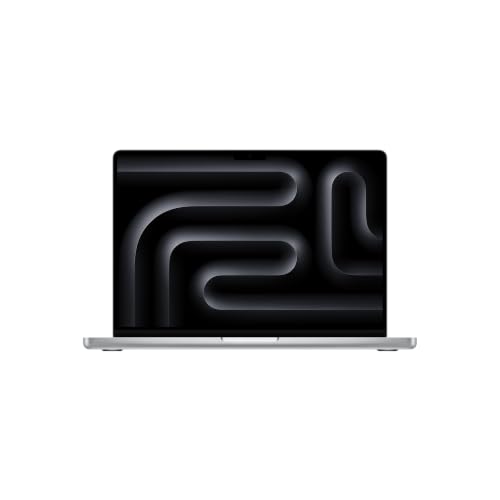
Qué monitor para MacBook Pro M6? Lo mejor: 27 pulgadas 4K con USB-C
Para el trabajo diario, elige un monitor de 27 pulgadas 4K con USB-C. Un solo cable lleva imagen, datos y carga, así que en la mesa quedan menos cables.
Si te importa que el texto se vea más nítido, mira los modelos 5K. La diferencia se nota sobre todo al leer y escribir durante mucho tiempo.
Un monitor sin USB-C también funciona. El MacBook Pro 14 con M6 tiene HDMI, así que ese tipo de pantalla se conecta justo por ese puerto.
Cuántos monitores puedes conectar y con qué resolución
Según los datos de Apple, al MacBook Pro 14 con M6 puedes conectar dos monitores externos a la vez. Cada uno puede llegar a 6K 60 Hz o 4K 165 Hz.
También puedes usar un solo monitor con mejores especificaciones: hasta 8K 60 Hz, 5K 120 Hz o 4K 240 Hz.
El portátil tiene tres puertos USB-C Thunderbolt 4 / USB 4 de hasta 40 Gb/s y un HDMI. Puedes conectar los monitores por Thunderbolt y HDMI en cualquier combinación. No tienes que preocuparte de qué pantalla va a qué puerto.
La trampa del hub barato con dos HDMI
Ojo con los hubs USB-C baratos con dos salidas HDMI que se conectan con un solo cable. Funcionan con MST, una función de DisplayPort que envía varias imágenes por un mismo cable.
macOS no es compatible con MST. Según Plugable, los dos monitores mostrarán entonces la misma imagen, en lugar de dos escritorios independientes.
Curiosidad: el M6 admite dos monitores 4K de hasta 165 Hz, mientras que su predecesor, el M5, llegaba a 144 Hz (MacRumors).
A continuación hemos reunido monitores de 27 pulgadas con USB-C o 5K, elegidos para trabajo de oficina, diseño gráfico y comodidad de conexión con el MacBook.

Monitores recomendados para MacBook Pro M6

1. Dell 27 Plus S2725QC
27 pulgadas · 4K · 120 Hz · USB-C 65 W
El monitor USB-C más comprado de esta lista: 27 pulgadas, 4K y 120 Hz. Un solo cable USB-C lleva imagen y datos y además carga el MacBook a 65 W.
2. LG UltraFine 27UP850K
En oferta27 pulgadas · 4K · 95% DCI-P3 · USB-C unos 90 W
27 pulgadas 4K con 95% DCI-P3 y DisplayHDR 400 según LG. El USB-C carga el portátil a unos 90 W (las ofertas indican 90 o 96 W) y además tiene dos HDMI y DisplayPort.

3. ASUS ProArt PA279CRV
En oferta27 pulgadas · 4K · 99% DCI-P3 · USB-C
Para quien edita fotos y vídeo: 4K, 99% DCI-P3 y Adobe RGB y calibración Calman con Delta E inferior a 2 según ASUS. Tiene entrada USB-C, así que el MacBook se conecta con un cable.

4. ASUS ProArt PA27JCV
En oferta27 pulgadas · 5K · 99% DCI-P3 · USB-C
27 pulgadas 5K (5120 x 2880), los mismos píxeles que el Apple Studio Display, con 99% DCI-P3 y calibración Calman según ASUS. Para quien busca sobre todo texto nítido.
Carga desde el monitor: cuántos vatios bastan
Apple recomienda un mínimo de 60 W. La carga rápida (USB PD) empieza a partir de 96 W.
Un monitor de 65 W, como el Dell S2725QC, supera el mínimo. El MacBook se carga con normalidad, pero no en modo de carga rápida.
El LG 27UP850K ofrece unos 90 W, y las tiendas indican 90 o 96 W. La carga rápida solo está garantizada a partir de 96 W, así que revisa la especificación exacta en la ficha del producto.
En la UE, la caja del MacBook solo incluye un cable USB-C a MagSafe 3 (2 m). El cargador hay que comprarlo aparte. En EE. UU. la caja incluye un cargador de 70 W.
Si quieres carga rápida, lo normal es que necesites igualmente un cargador de 96 W. Piensa en el monitor con USB-C como una forma cómoda de cargar en el escritorio.
Curiosidad: el M6 tiene tres puertos Thunderbolt 4, y los M5 Pro y M5 Max, más caros, incorporan Thunderbolt 5 de hasta 120 Gb/s (Apple).
4K o 5K y dos monitores sin dock
Un 4K de 27 pulgadas es una opción razonable para trabajar y suele ser la más fácil de encontrar. Si retocas fotos, echa un vistazo al ASUS ProArt PA279CRV, con 99% DCI-P3 y calibración Calman.
El 5K da un texto más nítido. Tienes el ASUS ProArt PA27JCV o el Apple Studio Display, que además lleva cámara y altavoces, así que no necesitas más aparatos en el escritorio.
Puedes conectar dos monitores sin base de conexión. Uno va al HDMI del portátil y el otro, con cable, a un puerto Thunderbolt.
Esta configuración no necesita hub, así que también evita el problema del MST. Si alguno de los monitores tiene USB-C, puedes conectarlo al Thunderbolt y cargar el portátil al mismo tiempo.
Preguntas frecuentes sobre el monitor para el MacBook Pro M6
¿Qué monitor elegir para el MacBook Pro M6?
Para trabajar, lo mejor es un 4K de 27 pulgadas con USB-C, por ejemplo el Dell S2725QC. Si te importa más un texto nítido, elige un 5K, como el ASUS PA27JCV o el Apple Studio Display.
¿Cuántos monitores admite el MacBook Pro M6?
Hasta dos monitores externos a la vez: dos de hasta 6K a 60 Hz o 4K a 165 Hz. También puedes conectar uno de hasta 8K a 60 Hz, 5K a 120 Hz o 4K a 240 Hz.
¿Un monitor con USB-C de 65 W carga el MacBook Pro M6?
Sí, 65 W es más que el mínimo de 60 W que recomienda Apple, así que el portátil se carga con normalidad. Eso sí, no será carga rápida, que empieza a partir de 96 W.
¿Basta un monitor con HDMI para el MacBook Pro M6?
Sí. El portátil tiene puerto HDMI, y los monitores se pueden conectar por Thunderbolt y HDMI en cualquier combinación. Eso sí, un monitor así no carga el portátil, así que el cargador sigue siendo aparte.
¿Funciona un monitor 5K con el MacBook Pro M6?
Sí. Apple indica compatibilidad con un monitor de hasta 5K a 120 Hz, o con dos de hasta 6K a 60 Hz. Un monitor 5K de 27 pulgadas entra sin problema en esos límites.
Fuentes
- Apple: MacBook Pro technical specifications - página del fabricante (apple.com)
- Apple Deutschland: MacBook Pro technische Daten - página del fabricante (apple.com)
- MacRumors: 14-inch MacBook Pro with M6 chip - artículo especializado (macrumors.com)
- Notebookcheck: Apple unveils MacBook Pro with Apple M6 - artículo especializado (notebookcheck.net)
- Macworld: M5 Pro and Max MacBooks break Apple's multi-monitor shackles - artículo especializado (macworld.com)
- Plugable: External display support on Apple silicon - artículo especializado (kb.plugable.com)

Dejar un comentario
Este sitio está protegido por hCaptcha y se aplican la Política de privacidad de hCaptcha y los Términos del servicio.