



























En calidad de Afiliado de Amazon, obtengo ingresos por las compras adscritas que cumplen los requisitos aplicables.
Respuesta rápida: nuestra primera opción es Elgato Wave Neo (USB-C · de condensador · PS4 y PS5 en las especificaciones).
Qué micrófono para PS5: lo más fácil es elegir uno USB compatible con la consola
Mucha gente piensa que, si un micrófono funciona en el ordenador, también funcionará conectado a la PS5. Pues no siempre. La consola tiene requisitos sobre la clase de audio USB, así que algunos micrófonos USB simplemente no se reconocen.
Por eso, busca un micrófono USB cuya ficha técnica mencione la PS5 de forma expresa. Lo conectas al puerto USB-A, lo eliges como dispositivo de entrada en los ajustes y listo, sin instalar nada.
Si el micrófono necesita controladores o una aplicación aparte para funcionar, en la consola lo más probable es que no te sirva. Al comprar, fíjate en descripciones como "funciona sin controladores" o en que aparezca la PS5 en los datos técnicos. Que falte esa información no significa que el micrófono no vaya a funcionar, pero entonces compras un poco a ciegas.
USB o XLR y por qué no todos los micrófonos del ordenador funcionan
La consola ve un micrófono USB como un dispositivo de audio normal. Es el camino más sencillo para tener mejor voz en el chat o en un directo, sobre todo si juegas online, también a GTA 6, y quieres que tu equipo te oiga más claro que con el micrófono del mando.
Un micrófono XLR no se puede conectar directamente a la PS5, porque la consola no tiene esa entrada. Necesitas una interfaz de audio con USB, que envía el sonido a la consola con un solo cable USB. Tus amigos en el chat de grupo oirán tu voz igual que con un micrófono normal. Es una buena solución si ya tienes un micrófono XLR o piensas montar un equipo más completo, pero para la mayoría de los jugadores supone más equipo y más cables.
Conviene recordar también que no todo lo que funciona en PC funciona en consola. Los micrófonos que necesitan software para configurarse, déjalos para el ordenador.
Abajo encontrarás micrófonos USB de distintos tipos. Antes de comprar, revisa en la ficha técnica si el fabricante menciona la PS5.
Nuestro consejo: si juegas solo en consola, compra un micrófono USB con la PS5 en la ficha técnica, y deja el XLR para cuando de verdad montes un puesto de streaming más grande.
Micrófonos USB para PS5 que recomendamos

1. Elgato Wave Neo
USB-C · de condensador · PS4 y PS5 en las especificaciones
Micrófono USB de Elgato con silenciado táctil. En las especificaciones técnicas, el fabricante menciona PC, Mac, PS4 y PS5.
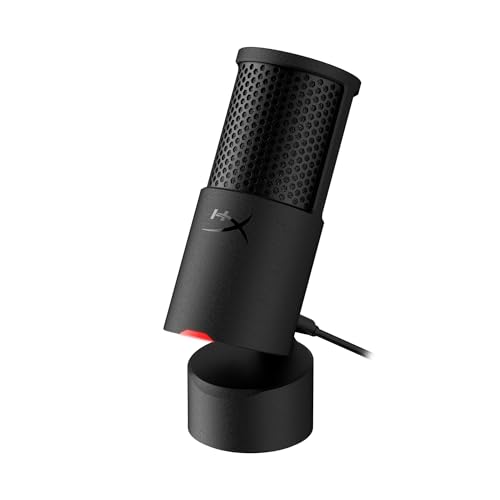
2. HyperX SoloCast 2
USB · de condensador · silenciado táctil
Micrófono USB pequeño para chat y streaming, con silenciado al tocar. Lo conectas con un solo cable y funciona sin controladores.
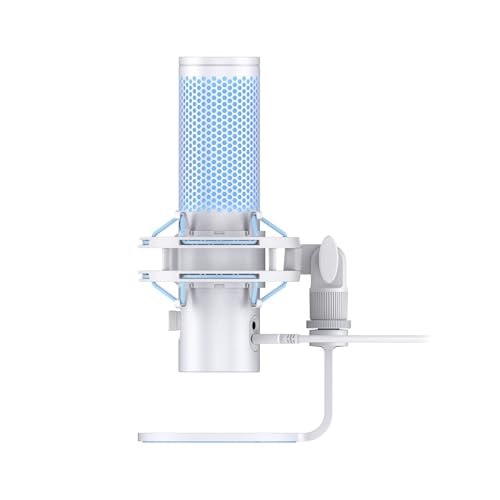
3. HyperX QuadCast 2
USB-C · 4 patrones polares · silenciado táctil
Micrófono para streaming y conversaciones con cuatro patrones de captación. Lo silencias tocando la parte superior de la carcasa y la suspensión amortigua los golpes en el escritorio.

4. Razer Seiren V3 Mini
USB · supercardioide · muy pequeño
Micrófono muy pequeño, uno de los más comprados de esta selección. Capta sobre todo la voz de frente y tiene silenciado táctil.

5. Logitech Blue Yeti
USB · 4 patrones polares · salida de auriculares
Un clásico entre los micrófonos USB, con cuatro patrones polares y control de sensibilidad en la carcasa. Tiene su propia salida de auriculares.
Ajustes en PS5: entrada, salida y la trampa del sonido cambiado
El micrófono se configura en Ajustes > Sonido > Micrófono. Ahí eliges el dispositivo de entrada y el nivel del micrófono. La entrada y la salida de sonido son ajustes distintos, y la salida está en Sonido > Salida de audio.
Aquí está la trampa más habitual. La consola puede cambiar sola la salida al último dispositivo de audio que conectes. Imagina que enchufas el micrófono justo antes de entrar en el chat de grupo. Tus amigos te oyen perfecto, pero tú no oyes a nadie, porque el sonido se ha ido al micrófono en lugar de a los auriculares o a la tele. Eso fue justo lo que hizo la PS5 al conectar un micrófono USB muy popular: lo reconoció como micrófono, pero también le asignó la salida.
Por eso, después de conectar el micrófono, haz una comprobación rápida:
- entra en Sonido > Micrófono y elige el micrófono USB como dispositivo de entrada,
- entra en Sonido > Salida de audio y vuelve a poner el headset o la tele,
- ajusta el nivel del micrófono y comprueba cómo suenas antes de entrar al chat.
Si no detecta el micrófono, prueba con el puerto USB-A de la parte trasera de la consola. Algunos micrófonos necesitan toda la potencia, y en ese caso el puerto trasero suele ser más fiable que el delantero.
Si vas a hacer streaming, recuerda que el micrófono para la transmisión se configura aparte. En los ajustes de Share eliges el micrófono para emitir, así que oírte bien en el chat no significa que te oigan los espectadores.
Curiosidad: la PS5 también reconoció un headset USB con cable y tarjeta de sonido propia, y permitió activar en él el sonido envolvente 7.1.
Cuándo basta con el micrófono del mando
El mando DualSense tiene un micrófono integrado y una toma de auriculares de 3,5 mm. Para charlar con amigos durante la partida suele ser más que suficiente: conectas los auriculares al mando y hablas, sin comprar nada más.
El botón de silencio del mando activa y desactiva el micrófono, así que puedes callarte rápido si entra alguien en la habitación. La consola también tiene una opción que silencia el micrófono automáticamente al iniciar un chat o una transmisión, para que no se quede abierto por error.
Un micrófono aparte tiene sentido si haces streaming o grabas y quieres una voz más limpia y con más cuerpo. Si solo hablas con tu grupo, empieza con el mando y compra un micrófono solo cuando notes que alguien tiene problemas para entenderte.
Preguntas frecuentes sobre el micrófono para PS5
¿Todos los micrófonos USB funcionan con la PS5?
No. La mayoría funciona, pero la consola exige una clase de audio USB concreta. Busca una indicación clara de compatibilidad con PS5 o de funcionamiento sin controladores.
¿Dónde se elige el micrófono USB en la PS5?
En Ajustes > Sonido > Micrófono. Ahí eliges el dispositivo de entrada y ajustas el nivel del micrófono. Si haces streaming, el micrófono para la transmisión se elige aparte, en los ajustes de Share.
¿Funciona un micrófono XLR con la PS5?
Sí, pero solo a través de una interfaz de audio con USB. La interfaz envía el sonido a la consola por cable USB, y tus amigos en el chat de grupo lo oyen como un micrófono normal. Sin ese intermediario, un micrófono XLR no funciona con la consola.
¿Por qué se fue el sonido de los auriculares al conectar el micrófono?
Puede que la consola haya cambiado sola la salida de sonido al dispositivo recién conectado. Entra en Sonido > Salida de audio y vuelve a poner el headset o la tele. Deja el micrófono en Sonido > Micrófono como está.
¿Basta con el micrófono del DualSense para el chat de la partida?
Para una charla normal, sí: basta con el mando y unos auriculares en la toma de 3,5 mm. Un micrófono aparte sirve sobre todo para transmisiones y grabaciones, donde importa más la calidad de la voz.
Fuentes
- PlayStation Support: Voice chat troubleshooting - página del fabricante (playstation.com)
- PlayStation Support: How to change audio settings on PS5 consoles - página del fabricante (playstation.com)
- PlayStation: DualSense wireless controller - página del fabricante (playstation.com)
- TweakTown: PlayStation 5 supports external USB mics, USB headsets with soundcards - artículo especializado (tweaktown.com)
- Speakers in Code: Best microphone for gaming PS5 - artículo especializado (speakersincode.com)
- Evetech Evezone: USB mic for PS5 quick setup - artículo especializado (evezone.evetech.co.za)
- HP Tech Takes: HyperX SoloCast 2 review - artículo especializado (hp.com)
- Elgato: Wave Neo USB microphone (specifications) - artículo especializado (elgato.com)
- Elgato: How to connect your console to Wave XLR Pro - artículo especializado (elgato.com)

Dejar un comentario
Este sitio está protegido por hCaptcha y se aplican la Política de privacidad de hCaptcha y los Términos del servicio.