



























En calidad de Afiliado de Amazon, obtengo ingresos por las compras adscritas que cumplen los requisitos aplicables.
Respuesta rápida: nuestra primera opción es UGREEN lector de tarjetas SD 4.0 y microSD con USB-C (UHS-II · SD y microSD · USB-C).
Ver UGREEN lector de tarjetas SD 4.0 y microSD con USB-C en Amazon →
¿Qué lector de tarjetas SD para iMac M6? USB-C y UHS-II si tus tarjetas son rápidas
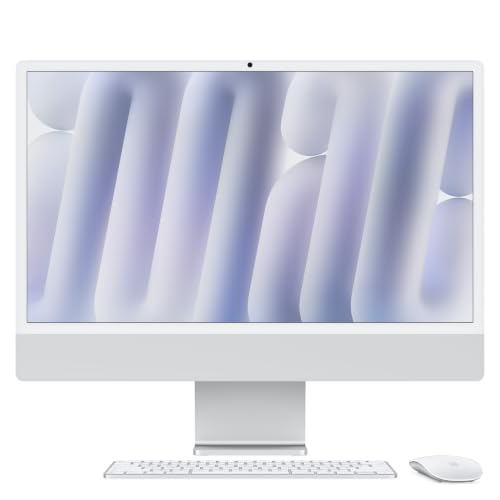
Mucha gente da por hecho que un iMac trae ranura SD, como algunos portátiles. No la trae: el iMac M6 solo tiene puertos USB-C (Thunderbolt 4 / USB 4). Necesitas un lector externo con conector USB-C y, si tus tarjetas son rápidas, con soporte UHS-II.
Si tu cámara, dron o cámara de acción usa tarjetas UHS-I, un lector UHS-I te basta. Si usas tarjetas UHS-II, un lector UHS-I las frenaría y pagarías por una velocidad que no vas a aprovechar.
Puertos del iMac M6: cuántos tienes y qué aguantan
La versión de 10 núcleos lleva dos puertos Thunderbolt / USB 4, y la de 12 núcleos, cuatro puertos Thunderbolt 4. Todos son USB-C y ninguno es SD.
Estos puertos llegan a 40 Gb/s. Un lector USB 3.1 Gen 2 trabaja en ellos hasta 10 Gb/s, y UHS-II tiene un límite de 312 MB/s. Con un lector UHS-II, el puerto no será el cuello de botella.
Lo que sí cambia según la versión es el espacio. En la de dos puertos, el lector ocupa la mitad de los que tienes, y en la de cuatro vas más desahogado. Si además quieres ampliar conexiones, tenemos un artículo aparte sobre la base de conexión (dock) para el iMac M6.
Tres cosas que mirar antes de elegir
- Tu tarjeta: si es UHS-I o UHS-II. Más abajo te explicamos cómo distinguirlas.
- El formato: si usas solo SD o también microSD. Para microSD, el lector debe tener ranura propia.
- El conector del lector: tiene que ser USB-C. Un USB-A extra no te sirve en el iMac.
Los lectores de abajo llevan todos conector USB-C. Se diferencian en el soporte de UHS-II o UHS-I, en las ranuras SD y microSD, y en que algunos añaden un USB-A que en el iMac no vas a usar.
En resumen: si compras un solo lector, que sea con conector USB-C y compatible con UHS-II, para que cualquier tarjeta, rápida o no, rinda lo que puede.
Los lectores de tarjetas SD para iMac M6 que recomendamos

1. UGREEN lector de tarjetas SD 4.0 y microSD con USB-C
UHS-II · SD y microSD · USB-C
Te interesa si trabajas con tarjetas SD y microSD y quieres aprovechar las rápidas: es compatible con SD 4.0 (UHS-II), con un máximo de 312 MB/s, el triple que UHS-I. Sus dos ranuras permiten leer y escribir dos tarjetas a la vez, y admite tarjetas de hasta 2 TB. Lleva conectores USB-C y USB-A, pero en el iMac solo usarás el USB-C, que ocupa uno de sus puertos.
Ver UGREEN lector de tarjetas SD 4.0 y microSD con USB-C en Amazon →
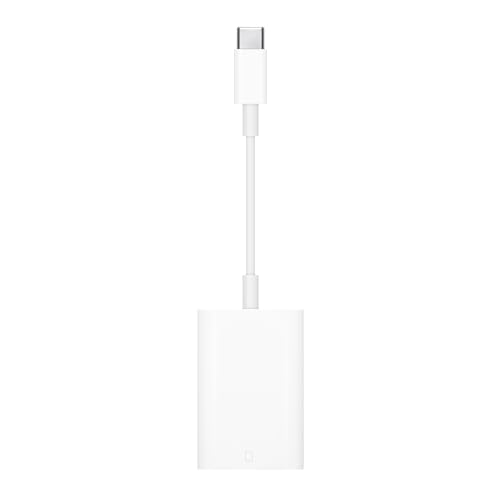
2. Apple adaptador de USB-C a lector de tarjetas SD
UHS-II · USB-C · Solo SD
Es para ti si fotografías o grabas con una cámara que usa tarjetas SD UHS-II y quieres un lector con conector USB-C para tu iMac. Los puertos Thunderbolt / USB 4 del iMac llegan a 40 Gb/s y UHS-II a 312 MB/s, así que el puerto no limita al lector. Solo tiene ranura SD, de modo que para microSD necesitarás otra solución, y en la versión de dos puertos ocupará la mitad de los que tienes.
Ver Apple adaptador de USB-C a lector de tarjetas SD en Amazon →

3. UGREEN lector de tarjetas SD y microSD 2 en 1 (USB-C y USB-A)
USB-C y USB-A · SD y microSD · 5 Gb/s
Sirve si tienes tarjetas SD y microSD y, además del iMac, usas ordenadores con USB-A: lleva ambos conectores en un cuerpo de aluminio. Con USB-C llega a 5 Gb/s, por debajo de los 40 Gb/s de los puertos del iMac, y sus dos ranuras leen dos tarjetas a la vez. No indica compatibilidad con UHS-II, así que una tarjeta de ese tipo no se aprovecha por completo.
Ver UGREEN lector de tarjetas SD y microSD 2 en 1 (USB-C y USB-A) en Amazon →
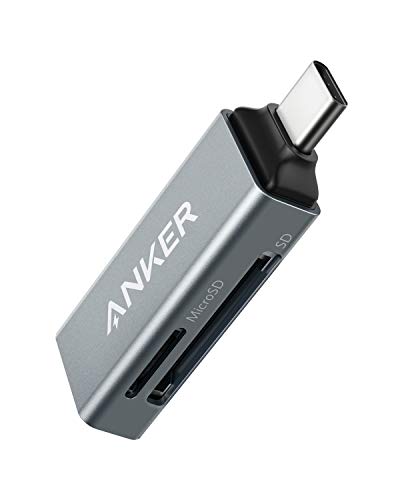
4. Anker lector de tarjetas USB-C 2 en 1 para SD y microSD
UHS-I · USB-C · SD y microSD
Es una opción compacta para pasar fotos y vídeos de tus tarjetas a tu iMac por USB-C, con una ranura SD y otra microSD. Es compatible con UHS-I, que llega a 104 MB/s, así que con una tarjeta UHS-II no aprovecharás toda su velocidad, que puede alcanzar 312 MB/s. Si tus tarjetas son UHS-I, cubre lo que necesitas.
Ver Anker lector de tarjetas USB-C 2 en 1 para SD y microSD en Amazon →
UHS-I o UHS-II: qué límite tiene tu tarjeta
Según la SD Association, el bus UHS-I llega a 104 MB/s y el UHS-II a 312 MB/s en modo half duplex. En la práctica, con vídeo de alta resolución o ráfagas de fotos, esa diferencia se nota al volcar la tarjeta.
Para reconocer una tarjeta UHS-II, dale la vuelta. Las UHS-II tienen una segunda fila de contactos, y las UHS-I normales solo una.
La velocidad real queda por debajo del límite teórico. En una prueba de Macworld de 2017, con un MacBook Pro de 2016 (no con un iMac) y el programa Captura de Imagen, una tarjeta UHS-II de 280 MB/s copió 12,9 GB de fotos a una media de unos 195,5 MB/s. Cuenta con algo parecido.
Macworld también advierte de que algunos lectores USB-C solo admiten UHS-I. Con una tarjeta UHS-II seguirían funcionando, pero a la velocidad del bus más lento.
Curiosidad: la primera versión de SD Express (especificación SD 7.0) usa el bus PCIe y llega a 985 MB/s. Es un salto de generación respecto a UHS-II, pero todavía es un formato poco extendido.
Curiosidad: cuando Apple presentó los MacBook Pro de 2021, confirmó que su ranura SD funciona en UHS-II (más de 300 MB/s) y no en el más rápido UHS-III.
Fotos, exFAT y la pestaña de bloqueo
La forma más cómoda de pasar imágenes es la app Fotos. Conectas el lector al iMac, insertas la tarjeta y la importas desde ahí.
Las tarjetas de cámara suelen venir en exFAT, y macOS las lee sin problema. Ese formato también es el que Apple recomienda para soportes de más de 32 GB cuando necesitas compatibilidad con Windows.
Si no puedes borrar ni modificar archivos de la tarjeta, mira la pestaña lateral. Con el bloqueo de escritura activado, la tarjeta no permite cambios en los archivos guardados. Basta con moverla a la otra posición.
Preguntas frecuentes
¿El iMac con M6 tiene ranura integrada para tarjetas SD?
No. Solo tiene puertos Thunderbolt: dos o cuatro, según la versión. Para leer tarjetas SD necesitas un lector externo con conector USB-C.
¿Un lector UHS-II funciona con tarjetas UHS-I?
Sí, los lectores UHS-II son compatibles con tarjetas anteriores. La velocidad la marca la tarjeta, así que con una UHS-I te quedas en el límite de ese bus.
¿Los puertos del iMac con M6 frenan un lector UHS-II?
No. Un puerto del iMac admite más que cualquier lector de este tipo. Lo que limita la copia es la propia tarjeta y el lector que uses, no el ordenador.
¿Cómo importo las fotos de una tarjeta SD a la app Fotos del iMac?
Conecta el lector a un puerto del iMac e inserta la tarjeta. Abre Fotos, selecciona la tarjeta y lanza la importación. Cuando termines, expúlsala desde el Finder antes de retirarla.
¿El iMac con M6 lee una tarjeta en formato exFAT?
Sí. Y si formateas la tarjeta desde el propio Mac con Utilidad de Discos, elige ExFAT: la leerán también los ordenadores con Windows.
Fuentes
- Apple Support: iMac (24-inch, M6, Two ports) - Technical Specifications - página del fabricante (support.apple.com)
- Apple Support: iMac (24-inch, M6, Four ports) - Technical Specifications - página del fabricante (support.apple.com)
- Apple: USB-C to SD Card Reader - página del fabricante (apple.com)
- Apple Support: Use an SD or SDXC card with Mac - página del fabricante (support.apple.com)
- Apple Support: Import from storage devices in Photos on Mac - página del fabricante (support.apple.com)
- Apple Support: File system formats available in Disk Utility on Mac - página del fabricante (support.apple.com)
- SD Association: Bus speed (default speed, high speed, UHS, SD Express) - página del fabricante (sdcard.org)
- Tom's Guide: Apple iMac with M6 review - artículo especializado (tomsguide.com)
- Digital Trends: Apple refreshes the iMac with M6 chip - artículo especializado (digitaltrends.com)
- Macworld: SanDisk Extreme Pro UHS-II USB-C Reader review - artículo especializado (macworld.com)
- Macworld: Cable Matters USB 3.1 Type-C Dual Slot Card Reader review - artículo especializado (macworld.com)
- 9to5Mac: MacBook Pro SD card slot supports UHS-II, but not UHS-III - artículo especializado (9to5mac.com)


Dejar un comentario
Este sitio está protegido por hCaptcha y se aplican la Política de privacidad de hCaptcha y los Términos del servicio.