



























En calidad de Afiliado de Amazon, obtengo ingresos por las compras adscritas que cumplen los requisitos aplicables.
Respuesta rápida: nuestra primera opción es Microsoft Surface Slim Pen 2 (original de Microsoft · 4096 niveles · respuesta háptica).
¿Qué lápiz para Surface Pro 13 (2026)? Respuesta corta
Tanto el lápiz original de Microsoft como un buen lápiz MPP ofrecen 4096 niveles de presión, así que la presión por sí sola no decide la compra. Para dibujar y por comodidad general, elige el lápiz original. Para notas, bocetos rápidos y seleccionar texto, un lápiz compatible con MPP es más que suficiente.
En casa, en el escritorio, la diferencia se nota sobre todo al dibujar: el original da señales hápticas suaves y tiene su sitio en el teclado. De viaje cuenta otra cosa. El alternativo necesita su propio cable USB-C, así que tienes que llevarlo en la mochila, mientras que el original se carga con el teclado.
Si solo vas a comprar uno: elige el lápiz original si dibujas, y un lápiz MPP con inclinación y 4096 niveles de presión si lo tuyo es sobre todo tomar notas.
Qué admite el Surface Pro 13 (2026)
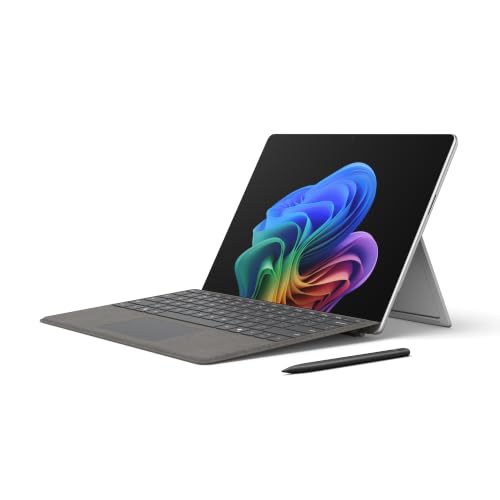
El Surface Pro de 13 pulgadas con Snapdragon X2 está a la venta desde el 16 de junio de 2026. Tiene pantalla de 2880 x 1920 con 120 Hz y soporte nativo para lápiz. Eso sí, el lápiz se compra aparte, porque no viene incluido.
Según Microsoft, el Surface Pro de 12.ª edición admite un lápiz con 4096 niveles de presión, inclinación, fijación magnética y señales hápticas. Esa es la lista de requisitos con la que conviene valorar cualquier lápiz: presión e inclinación son lo básico, el imán facilita el transporte y las señales hápticas son un extra que solo ofrece el original.
El lápiz tiene que ser compatible con Microsoft Pen Protocol (MPP). Windows Central señala como alternativa razonable al original un lápiz con MPP 2.0, inclinación, carga por USB-C, borrador, botones e imán. El teclado con espacio para el lápiz tiene su propio artículo.
Curiosidad: el lápiz original de Microsoft se carga en el teclado con espacio para el lápiz, así que no necesita ningún cable.
A continuación hemos reunido los lápices disponibles en tu mercado. Los hemos elegido por su compatibilidad con los lápices de Surface, sus niveles de presión y su forma de carga.
Los lápices para Surface Pro 13 (2026) que recomendamos

1. Microsoft Surface Slim Pen 2
original de Microsoft · 4096 niveles · respuesta háptica
Lápiz original de Microsoft con 4096 niveles de presión y respuesta háptica en las aplicaciones compatibles.

2. Metapen M2
4096 niveles · inclinación · USB-C
Lápiz con 4096 niveles de presión, detección de inclinación, borrador en el extremo y carga por USB-C. Windows Central lo menciona como alternativa al original.

3. Metapen M1
1024 niveles · USB-C
Lápiz más sencillo para apuntes, con 1024 niveles de presión y carga por USB-C según el fabricante.

4. Metapen M2 Biz
4096 niveles · larga duración
Variante del M2 con 4096 niveles de presión y, según el fabricante, una duración muy larga con una sola carga.
Pluma original o alternativa MPP: qué cambia de verdad
Respuesta háptica
La original da suaves señales hápticas en Windows y en las aplicaciones compatibles. Una alternativa sin módulo háptico no las ofrece. Al tomar notas ni lo notarás. Si dibujas durante mucho rato, es una diferencia que valorarás o no según tus hábitos.
Carga
La original se carga en el teclado Surface Pro 13-inch Flex Keyboard o en un teclado con hueco para el lápiz. La alternativa se carga con su propio cable USB-C. En casa es un detalle sin importancia, pero de viaje es un cable más que llevar.
Presión e inclinación
Una buena alternativa MPP tiene 4096 niveles de presión y detecta la inclinación, así que el sombreado y los cambios de grosor del trazo funcionan como deben. Los lápices más sencillos tienen 1024 niveles de presión. Para escribir a mano basta, pero para ilustración conviene buscar un modelo con el rango completo.
Borrador y botones
Muchas alternativas llevan borrador en el extremo, botones e imán. Si corriges notas a menudo, el borrador ahorra movimientos. Comprueba en la descripción del vendedor si el lápiz lleva imán, porque de eso depende que se quede pegado a la tablet dentro de la mochila.
Qué lápices no funcionan
Un lápiz capacitivo normal, de punta de goma o de malla, toca la pantalla como un dedo, pero no detecta la presión. Sirve para moverse por los menús, no para dibujar. Tampoco vale para notas a mano con distintos grosores de línea.
El Apple Pencil tampoco gestionará la presión en un Surface. Necesitas un lápiz compatible con MPP, no uno que solo tenga Bluetooth o carga. Antes de comprar, busca en la descripción el nombre exacto MPP.
Ojo también con el Surface Pro de 12 pulgadas. Es otro modelo con su propio teclado, así que los accesorios pensados para él no siempre encajan con la versión de 13 pulgadas. Comprueba en la descripción que el lápiz está pensado para el Surface Pro de 12.ª edición.
Curiosidad: el Surface Pro de 12.ª edición puede transmitir señales hápticas con el lápiz Slim Pen, algo que las alternativas no ofrecen.
Preguntas frecuentes sobre el lápiz para Surface Pro 13
¿El Surface Pro 13 (2026) incluye lápiz?
No, la pluma se vende por separado. Antes de hacer el pedido, comprueba en la descripción del vendedor qué incluye la caja en tu país.
¿El Slim Pen 2 funciona con el Surface Pro 13 (2026)?
Sí. Microsoft indica que el Surface Pro de 12.ª edición admite una pluma con 4096 niveles de presión, inclinación y fijación magnética. Tienes así todas las funciones, tanto para dibujar como para tomar notas.
¿Un lápiz MPP barato funciona con el Surface Pro?
Sí, si es compatible con MPP. Tendrás presión y, en los modelos mejores, inclinación. No tendrás señales hápticas, y el lápiz se carga con su propio cable USB-C.
¿Cómo se carga el Slim Pen 2?
Colócala en el teclado Surface Pro 13-inch Flex Keyboard o en un teclado con hueco para el lápiz. Allí se carga sola mientras está en su sitio.
¿El Apple Pencil funciona con el Surface Pro?
No gestionará la presión. Para el Surface Pro necesitas un lápiz compatible con Microsoft Pen Protocol (MPP).
Fuentes
- Microsoft: Surface Pen compatibility and features - página del fabricante (support.microsoft.com)
- Microsoft: the next Surface Pro and Surface Laptop - página del fabricante (blogs.windows.com)
- Windows Central: Best Surface Pen alternatives - artículo especializado (windowscentral.com)
- Notebookcheck: Microsoft Surface Pro 13 2026 - artículo especializado (notebookcheck.net)
- Tom's Hardware: new Surface Pro and Surface Laptop - artículo especializado (tomshardware.com)
- Thurrott: Microsoft refreshes Surface - artículo especializado (thurrott.com)

Dejar un comentario
Este sitio está protegido por hCaptcha y se aplican la Política de privacidad de hCaptcha y los Términos del servicio.