



























En calidad de Afiliado de Amazon, obtengo ingresos por las compras adscritas que cumplen los requisitos aplicables.
Respuesta rápida: nuestra primera opción es Anker 7-in-1 USB-C Hub with 4K 60Hz HDMI (HDMI 4K 60 Hz · SD · PD 85 W).
Qué hub USB-C para iPad Pro M5? Uno con HDMI y carga pasante
Lo mejor es elegir un hub USB-C con salida HDMI y carga pasante (PD). Así podrás conectar un monitor, una memoria USB y un teclado, y el iPad seguirá cargándose desde un solo cargador.
Para el trabajo normal en el escritorio basta con un hub con HDMI 4K 60 Hz y varios puertos USB. Si usas discos rápidos, fíjate en los puertos USB 10 Gb/s. El resto de los detalles los describimos más abajo.
Qué ofrece un solo puerto y cuáles son los límites del monitor
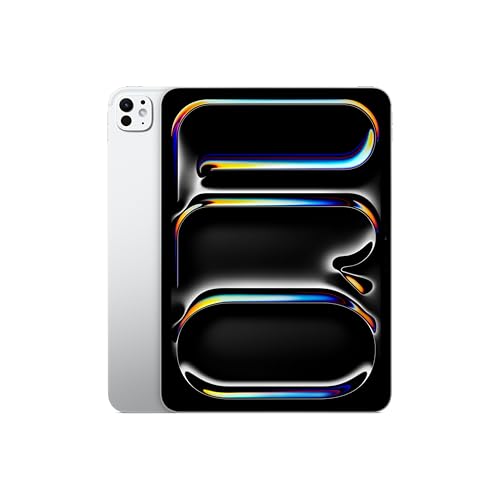
El iPad Pro M5 (lanzado en octubre de 2025) tiene un puerto Thunderbolt / USB 4 con carga y DisplayPort. Según las especificaciones de Apple, es compatible con Thunderbolt 3 de hasta 40 Gb/s y USB 3 de hasta 10 Gb/s.
Creative Bloq señala con acierto que un solo puerto es la principal limitación. Por eso, para el monitor y los accesorios normalmente hace falta un hub.
Apple indica que el iPad admite un monitor externo, de hasta 6K a 60 Hz o 4K a 120 Hz. Según MacRumors, el monitor externo funciona con Adaptive Sync. No es posible conectar dos monitores a la vez.
Queda además el tema de la alimentación. Un hub con carga pasante permite cargar el iPad y trabajar al mismo tiempo en una pantalla grande.
Curiosidad: el iPad Pro M5 admite un monitor de hasta 6K, pero con un hub HDMI normal obtendrás como máximo 4K a 60 Hz.
A continuación hemos reunido los hubs USB-C que seleccionamos según si tienen HDMI 4K 60 Hz, carga pasante y puertos para los accesorios básicos.
Hubs USB-C para iPad Pro M5 que recomendamos

1. Anker 7-in-1 USB-C Hub with 4K 60Hz HDMI
HDMI 4K 60 Hz · SD · PD 85 W
Hub Anker con HDMI 4K 60 Hz, lector de tarjetas SD y microSD y carga pass-through. Es el hub Anker más popular de este grupo.

2. UGREEN Revodok Pro 106 10Gbps USB-C Hub
HDMI 4K 60 Hz · USB 10 Gb/s · PD 100 W
Hub pequeño con HDMI 4K 60 Hz, puertos USB 10 Gb/s y carga pass-through de hasta 100 W. Un disco externo rápido no se frena con este hub como con puertos de 5 Gb/s.
Qué tener en cuenta en un hub
Lo primero es el HDMI. Los hubs con HDMI 2.0 ofrecen hasta 4K a 60 Hz, y eso es más que suficiente para documentos, videoconferencias y películas. Comprueba en la descripción si el fabricante indica 60 Hz, porque algunos modelos más baratos se quedan en 30 Hz y la imagen se desplaza notablemente peor.
Lo segundo son los puertos USB. Para un pendrive y un teclado bastan los puertos USB-A normales. Si copias archivos grandes a un disco externo, elige un hub con puertos de 10 Gb/s, porque así el disco no se ve ralentizado por un puerto de 5 Gb/s.
Lo tercero es la potencia de carga pasante. Cuanto mayor sea el valor de PD, menos energía le quita el hub al cargador. Conecta al hub un cargador de buena calidad, a ser posible el original del fabricante o un sustituto fiable con la potencia adecuada, y usa un cable USB-C preparado para la carga.
- HDMI: 4K 60 Hz, es decir, HDMI 2.0.
- USB: puertos de 10 Gb/s para discos, USB-A para pendrive y teclado.
- PD: carga pasante, para que el iPad no se descargue junto al monitor.
- Lector de tarjetas: útil si pasas fotos desde la cámara.
Fíjate también en la comodidad de uso. Un hub con cable corto se queda estable sobre el escritorio, y un modelo que se conecta directamente al puerto es práctico para viajar, sobre todo con la funda con teclado.
Cuándo un hub no es suficiente
Un hub con HDMI se queda corto cuando tienes un monitor 6K. Para esa resolución hace falta un monitor con USB-C o Thunderbolt, y la conexión por HDMI 2.0 queda descartada.
Lo mismo ocurre cuando quieres sacar más partido a accesorios rápidos. El puerto del iPad admite Thunderbolt de hasta 40 Gb/s, así que con discos muy rápidos o un puesto de trabajo más completo funcionará mejor un dock Thunderbolt que un simple hub de 10 Gb/s.
Un hub tampoco ayuda si planeas usar un segundo monitor. El iPad solo admite una pantalla externa, así que ningún adaptador cambiará eso.
Curiosidad: un monitor conectado sin carga pasante limita la carga del iPad, según cuenta Gizmodo.
Preguntas frecuentes sobre hubs para iPad Pro M5
¿Qué hub USB-C para iPad Pro M5?
Elige un hub con HDMI 4K 60 Hz, carga pasante PD y puertos USB adaptados a tus accesorios. Para discos rápidos, son mejores los puertos de 10 Gb/s. Para un pendrive y un teclado basta un modelo más sencillo.
¿El iPad Pro M5 admite dos monitores?
No. Según Apple, el iPad admite un monitor externo, de hasta 6K a 60 Hz o 4K a 120 Hz. Un hub no cambia este límite.
¿Se puede cargar el iPad Pro M5 a través de un hub?
Sí, si el hub tiene carga pasante (PD). Entonces el iPad se carga desde el cargador conectado al hub y, al mismo tiempo, gestiona el monitor y los accesorios. Sin paso de energía, el monitor conectado limita la carga.
¿Qué monitor puedo conectar al iPad Pro M5 por HDMI?
Cualquier monitor con entrada HDMI, aunque un hub con HDMI 2.0 ofrece hasta 4K a 60 Hz. El iPad por sí solo admite hasta 6K a 60 Hz o 4K a 120 Hz, pero para 6K hace falta un monitor con USB-C o Thunderbolt.
¿El iPad Pro M5 tiene Thunderbolt?
Sí. Tiene un puerto Thunderbolt / USB 4 con carga y DisplayPort. Según las especificaciones de Apple, admite Thunderbolt 3 de hasta 40 Gb/s y USB 3 de hasta 10 Gb/s.
Fuentes
- Apple: iPad Pro (M5) technical specifications - página del fabricante (support.apple.com)
- MacRumors: iPad Pro (M5) review - artículo especializado (macrumors.com)
- Creative Bloq: iPad Pro M5 tested - artículo especializado (creativebloq.com)
- Gizmodo: iPad Pro M5 review - artículo especializado (gizmodo.com)
- T3: Apple iPad Pro M5 review - artículo especializado (t3.com)

Dejar un comentario
Este sitio está protegido por hCaptcha y se aplican la Política de privacidad de hCaptcha y los Términos del servicio.