



























En calidad de Afiliado de Amazon, obtengo ingresos por las compras adscritas que cumplen los requisitos aplicables.
Respuesta rápida: nuestra primera opción es UGREEN USB4 dock for 2 monitors (USB4 · 2 monitores sin controlador · SD y microSD).
¿Qué docking station para MacBook Pro 14 M6? Respuesta rápida
Si quieres conectar dos monitores, elige una base cuyo fabricante indique expresamente dos pantallas independientes en MacBook. El número de puertos HDMI en la carcasa no garantiza nada, como explicamos más abajo.
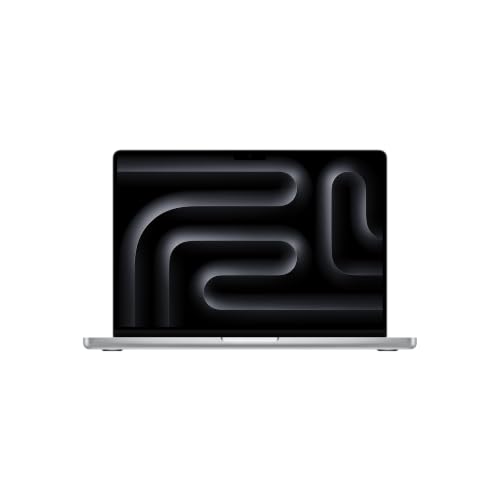
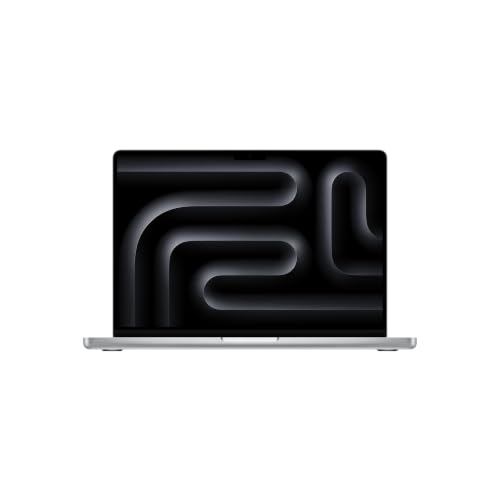
El MacBook Pro 14 con M6 ya tiene HDMI y lector SDXC, así que no necesitas una base para esas dos cosas. Tiene sentido cuando te faltan puertos, quieres conectar un cable de red o alimentar el portátil y manejar los monitores con un solo cable.
El portátil tiene tres puertos USB-C Thunderbolt 4 / USB 4 de hasta 40 Gb/s, HDMI, lector SDXC, conector de auriculares y MagSafe 3. Admite hasta dos monitores externos: dos de hasta 6K a 60 Hz o 4K a 165 Hz, o uno de hasta 8K a 60 Hz, 5K a 120 Hz o 4K a 240 Hz. Puedes conectar los monitores mediante Thunderbolt y HDMI en cualquier combinación.
Curiosidad: según MacRumors, el modelo anterior, es decir, el M5, admitía dos monitores 4K de hasta 144 Hz. El M6 eleva ese límite a 165 Hz.

Por qué un hub barato con dos HDMI mostrará dos veces lo mismo
macOS no admite MST. Es una función de DisplayPort que permite enviar varias imágenes independientes por un solo cable. Por eso, un hub USB-C barato con dos HDMI, conectado al Mac con un solo cable, muestra la misma imagen en ambos monitores (así lo describe Plugable).
En la práctica: fíjate en la descripción del fabricante, no en el número de conectores. Busca la mención de dos monitores independientes en MacBook. Es mejor que la base lo haga sin controlador, porque así no tienes que añadir software adicional.
Si quieres ahorrar, dos monitores también funcionan sin ninguna base. Uno lo conectas al HDMI del portátil y el otro con un cable USB-C - HDMI o USB-C - DisplayPort. La base te aporta entonces comodidad: un solo cable al portátil en lugar de uno distinto para cada pantalla.
Cuántos vatios debe ofrecer la base
Apple indica 60 W como mínimo recomendado para la carga. La carga rápida comienza a partir de 96 W (USB PD).
Con 85 W el portátil se carga con normalidad, solo que más despacio que con 96 W. Para trabajar en el escritorio, suele bastar. Si cargas a menudo el portátil sobre la marcha, entre reuniones, apunta a 96 W o más.
Las potencias las indican los fabricantes: Anker 85 W, UGREEN Revodok Max 208 85 W, Plugable 100 W, SATECHI 96 W. Recuerda que son datos declarados en las descripciones, no mediciones nuestras.
A continuación hemos reunido las bases y hubs que seleccionamos según lo que el fabricante indica sobre la compatibilidad con Mac, la potencia de carga y la compatibilidad con monitores. En cada uno, presta atención a las limitaciones de la descripción.
Docks recomendados para MacBook Pro 14 M6
1. UGREEN USB4 dock for 2 monitors
USB4 · 2 monitores sin controlador · SD y microSD
Una docking station USB4 que, según UGREEN, maneja dos monitores independientes en un MacBook sin controlador, hasta 4K 120 Hz cada uno. Además tiene Ethernet de 2,5 Gb/s, puertos USB de 10 Gb/s y lector de tarjetas SD y microSD.
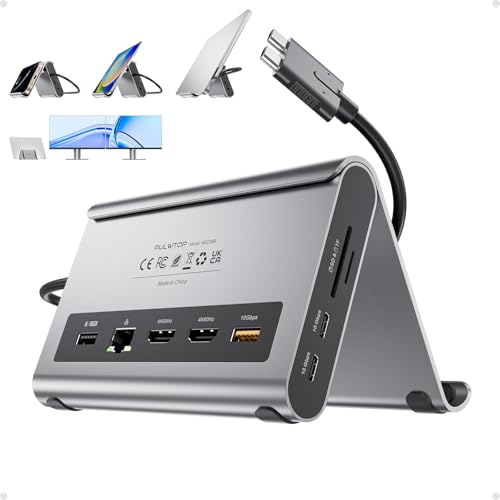
2. PULWTOP dock with 2 USB-C plugs
2 x HDMI 4K 60 Hz · el anuncio menciona el M6 · PD 100 W
Una docking station con soporte cuyo anuncio menciona el MacBook Pro y Air con M4, M5 y M6. Sus dos conectores USB-C ocupan dos puertos del portátil y a cambio tienes dos salidas HDMI 4K 60 Hz, USB de 10 Gb/s, lector de tarjetas y Ethernet. El adaptador de corriente se vende aparte.

3. UGREEN Revodok Max 208 Thunderbolt 4
3 x Thunderbolt 4 · carga de 85 W · Ethernet
Tres puertos Thunderbolt 4 de 40 Gb/s, tres puertos USB-A de 10 Gb/s y Ethernet Gigabit. Carga el portátil con hasta 85 W, por encima del mínimo recomendado pero sin llegar a la carga rápida. Con los chips M básicos el fabricante indica un monitor 4K, así que cómprala por los puertos, no para tener dos pantallas.

4. SATECHI Thunderbolt 4 Dock
3 x Thunderbolt 4 · carga de 96 W · HDMI
Una docking station de aluminio con tres puertos Thunderbolt 4, cuatro USB-A de 10 Gb/s, HDMI, Ethernet y lector SD. Carga el portátil hasta 96 W, lo que hace falta para la carga rápida.

5. Anker 7-in-1 USB-C hub
HDMI 4K 60 Hz · carga de 85 W · el más vendido
El hub más vendido de esta lista. Un puerto HDMI 4K 60 Hz, puertos USB y lector de tarjetas. El portátil ya tiene HDMI y SD, así que lo compras sobre todo por el USB-A. Carga el portátil con hasta 85 W.
Qué tener en cuenta al comprar
Empieza por decidir cuántos monitores quieres conectar realmente a la base. El resto de la decisión depende de la respuesta a esa pregunta.
- Thunderbolt 4 o USB-C normal: una base Thunderbolt 4 aprovecha los 40 Gb/s completos que ofrecen los puertos del M6. Un hub USB-C es más sencillo y ofrece menos posibilidades, así que considéralo un complemento para ampliar puertos, no una base para dos pantallas.
- Dos monitores: según el fabricante, UGREEN USB4 permite dos monitores independientes en el MacBook sin controlador. UGREEN excluye solo los M1, M2 y M3 básicos. Plugable indica dos HDMI 4K 60 Hz sin controlador en los Mac con M4 y M5, pero la descripción aún no menciona el M6.
- Revodok Max 208: con los chips M básicos, el fabricante indica un monitor 4K 60 Hz, y la descripción es más antigua y no menciona el M6. No cuentes con dos pantallas aquí, cómprala por los puertos.
- Puertos ocupados del portátil: PULWTOP tiene dos conectores USB-C, así que ocupa dos de los tres puertos del MacBook. La descripción menciona M4, M5 y M6, y el cargador se compra aparte.
- Cargador: comprueba en la descripción si viene incluido. Una base con 96 W de potencia pero sin cargador requiere comprarlo por separado.
Un tema aparte son las bases Thunderbolt 5. Los puertos Thunderbolt 4 del M6 ofrecen 40 Gb/s y una base Thunderbolt 5 no los hará más rápidos. Por eso, pagar más por el estándar más nuevo no te aportará nada en este portátil.
Curiosidad: Thunderbolt 5 de hasta 120 Gb/s solo lo tienen los MacBook más caros con M5 Pro y M5 Max. El M6 tiene tres puertos Thunderbolt 4 (datos de Apple).
Preguntas frecuentes
¿Cuántos monitores admite el MacBook Pro 14 M6?
Hasta dos monitores externos. Pueden ser dos pantallas de hasta 6K 60 Hz o 4K 165 Hz. También puedes conectar una de hasta 8K 60 Hz, 5K 120 Hz o 4K 240 Hz. Se conectan por Thunderbolt y HDMI en cualquier combinación.
¿Un hub barato con dos HDMI mostrará dos imágenes distintas en el MacBook Pro M6?
Normalmente no. macOS no admite MST, así que un hub conectado con un solo cable muestra la misma imagen en ambas pantallas. Elige una base cuyo fabricante indique dos monitores independientes en Mac.
¿Una base de conexión cargará rápido el MacBook Pro 14 M6?
La carga rápida requiere 96 W. Una base con 85 W cargará el portátil con normalidad, pero más despacio. El mínimo recomendado por Apple es de 60 W.
¿Tiene sentido una base Thunderbolt 5 con el M6?
No hay motivo para pagar más. Los puertos Thunderbolt 4 del M6 ofrecen 40 Gb/s y una base Thunderbolt 5 no los hará más rápidos. Es mejor elegir la base según la compatibilidad con dos monitores y la potencia de carga.
¿Hace falta una base para usar dos monitores?
No. Conectas un monitor al HDMI del portátil y el otro con un cable USB-C a HDMI o USB-C a DisplayPort. La base es más cómoda porque conectas el portátil con un solo cable, pero no es imprescindible.
Fuentes
- Apple: MacBook Pro technical specifications - página del fabricante (apple.com)
- MacRumors: Apple announces new 14-inch MacBook Pro with M6 chip - artículo especializado (macrumors.com)
- Notebookcheck: MacBook Pro with Apple M6 - artículo especializado (notebookcheck.net)
- Plugable: external display support on Apple M chips - artículo especializado (kb.plugable.com)
- Macworld: M5 Pro and Max MacBooks and multi-monitor support - artículo especializado (macworld.com)

Dejar un comentario
Este sitio está protegido por hCaptcha y se aplican la Política de privacidad de hCaptcha y los Términos del servicio.