


































En calidad de Afiliado de Amazon, obtengo ingresos por las compras adscritas que cumplen los requisitos aplicables.
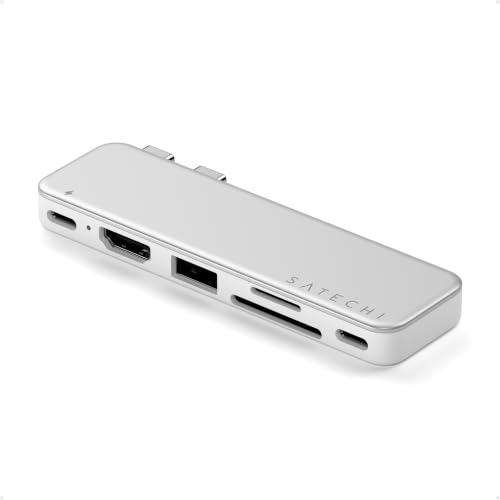
Respuesta rápida: nuestra primera opción es SATECHI Snap Hub 6-in-2 for MacBook Neo (diseñado para Neo · HDMI 4K 60 Hz · carga de 45 W).
¿Qué docking station para MacBook Neo? Respuesta rápida
Para el MacBook Neo necesitas un hub o una estación de acoplamiento con puerto HDMI compatible con resolución 4K a 60 Hz, conectado obligatoriamente al puerto USB-C trasero. Este portátil admite de forma nativa solo una pantalla externa con estas características. La opción más cómoda para el día a día es un hub compacto diseñado para este modelo o un hub clásico con cable conectado al puerto adecuado.
Si tu objetivo es trabajar con un solo monitor y conectar un ratón, teclado y alimentación, un hub USB-C estándar con salida de vídeo será más que suficiente. Las complicaciones empiezan cuando quieres conectar dos monitores a la vez. En ese caso, un simple adaptador no funcionará y tendrás que recurrir a una estación de acoplamiento con un chip gráfico específico.
Curiosidad: El MacBook Neo es el primer Mac que funciona con un procesador conocido anteriormente en un smartphone. El chip A18 Pro debutó en el iPhone 16 Pro, por lo que el portátil comparte con el teléfono parte de las limitaciones relacionadas con la compatibilidad de pantallas externas.
Puertos en el MacBook Neo: cuál transmite vídeo
Todos los puertos USB-C del MacBook Neo se encuentran en el lado izquierdo del chasis, pero tienen capacidades muy diferentes. En el lado derecho solo encontrarás la toma de auriculares, por lo que allí no podrás conectar nada más que audio. Comprender la diferencia entre los dos puertos de la izquierda es fundamental para evitar frustraciones en el escritorio.
El puerto trasero, es decir, el más cercano a la bisagra de la pantalla (denominado en el manual de Apple como el puerto de la izquierda), es un USB 3 con un ancho de banda de hasta 10 Gb/s. Cuenta con soporte para DisplayPort 1.4 y es el único puerto de todo el ordenador capaz de enviar señal de vídeo a un monitor. El puerto delantero, en cambio, es un USB 2 estándar con una velocidad de hasta 480 Mb/s, destinado exclusivamente a cargar la batería y conectar accesorios sencillos.
Si conectas un hub con cable HDMI en el puerto delantero, el monitor permanecerá en negro. El sistema operativo del MacBook Neo detectará este error y mostrará una advertencia en pantalla informando de que el monitor se ha conectado al puerto incorrecto. También conviene recordar que el portátil no es compatible con el estándar Thunderbolt.
Dos monitores en el MacBook Neo: cómo superar las limitaciones
macOS no es compatible con la tecnología MST (Multi-Stream Transport). Esto significa que si conectas una estación con dos puertos HDMI sin tecnología adicional, por ejemplo UGREEN Revodok 10 w 1, en ambos monitores verás exactamente la misma imagen clonada. El portátil trata dicha estación como una sola pantalla.
La única forma de conseguir dos escritorios independientes en el MacBook Neo es utilizar una estación con tecnología DisplayLink, como la ACASIS DS0602. DisplayLink funciona de forma diferente a una salida de vídeo convencional: la estación tiene integrado su propio procesador gráfico. La imagen se comprime mediante la aplicación DisplayLink Manager y se transmite a través del cable como paquetes de datos USB estándar.
La solución con DisplayLink tiene, sin embargo, sus desventajas, que debes conocer antes de comprar. Requiere software instalado en el sistema y la transmisión de vídeo supone una carga para el procesador del ordenador. Además, a través de DisplayLink no podrás ver vídeos protegidos por el protocolo HDCP, lo que bloquea la imagen en varios servicios populares de streaming.
Ten cuidado también con los populares accesorios con dos conectores USB-C rígidos, diseñados para MacBook Air o Pro. En el MacBook Neo, los puertos tienen un diseño electrónico diferente y funciones asimétricas, por lo que los hubs clásicos para Air no funcionan correctamente en el Neo (fabricantes como PULWTOP excluyen expresamente este modelo). Si buscas un hub que se acople directamente al lateral del chasis, elige diseños creados estrictamente para el Neo, como el SATECHI Snap Hub 6 w 2, donde toda la transmisión pasa por el puerto USB 3 y el segundo conector sirve únicamente para dar estabilidad física.
Curiosidad: La tecnología DisplayLink, que permite evitar las limitaciones de los procesadores de Apple en la gestión de monitores, se desarrolla desde 2020 bajo el ala de la empresa Synaptics.
A continuación encontrarás hubs y estaciones seleccionados según las especificaciones de los fabricantes para los puertos del MacBook Neo.
Docks recomendados para MacBook Neo

1. SATECHI Snap Hub 6-in-2 for MacBook Neo
diseñado para Neo · HDMI 4K 60 Hz · carga de 45 W
Un hub con doble conector adaptado a los puertos del MacBook Neo: vídeo, datos y carga pasan por el puerto USB 3, mientras que el segundo conector solo da estabilidad al hub. Lleva HDMI 4K 60 Hz, que es el máximo que el Neo puede sacar a un monitor.

2. Anker 7-in-1 USB-C Hub
1 monitor · HDMI 4K 60 Hz · carga pass-through
El hub más vendido de esta lista. Un puerto HDMI 4K 60 Hz, puertos USB, lector de tarjetas y un puerto USB-C para cargar el portátil a través del hub. En un Mac sirve para un único monitor.

3. ACASIS DS0602 DisplayLink Dual HDMI
DisplayLink · 2 monitores en Neo y M1-M3 · 100 W
Dos monitores 4K 60 Hz incluso donde el propio Mac solo admite una pantalla: el fabricante indica compatibilidad con M1, M2, M3, M4 y Neo. Requiere el controlador DisplayLink, no reproduce contenido con protección HDCP y sus puertos USB-A son lentos (aptos para ratón y teclado).

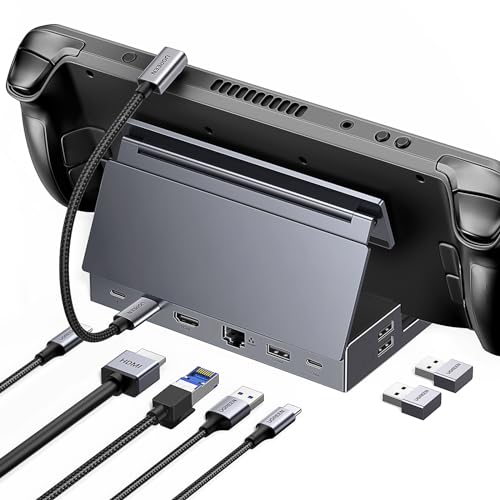
4. UGREEN Revodok Pro 210 10-in-1
2x HDMI · Ethernet · carga de 100 W
Dos salidas HDMI, Ethernet y lector de tarjetas. En Windows amplía el escritorio a dos monitores. En Mac, ambos HDMI muestran la misma imagen porque macOS no es compatible con MST (la propia UGREEN lo avisa en la descripción).
Carga mediante hub: qué tener en cuenta
El MacBook Neo no cuenta con un puerto MagSafe dedicado, lo que significa que debes suministrar energía a través de uno de los dos puertos USB-C. Si utilizas un hub clásico con cable conectado al puerto trasero USB 3, lo mejor es elegir un modelo con función de carga de paso (Pass-Through). De este modo, conectas el cargador directamente al hub, y este alimenta el portátil y transmite la imagen al monitor con un solo cable.
El hub dedicado SATECHI Snap Hub 6 w 2 admite una carga de hasta 45 W y la transfiere directamente a través del conector trasero USB 3. Por su parte, las estaciones de acoplamiento más avanzadas, como la mencionada ACASIS, pueden suministrar una potencia de carga de hasta 100 W.
También puedes conectar el cargador directamente al puerto delantero USB 2 y dejar el puerto trasero USB 3 exclusivamente para el adaptador de vídeo o un disco rápido. Solo recuerda no conectar unidades de almacenamiento rápidas al puerto delantero, ya que la velocidad de 480 Mb/s limitará drásticamente su rendimiento.
Preguntas y respuestas sobre estaciones de acoplamiento para MacBook Neo
¿Cuántos monitores admite el MacBook Neo?
El MacBook Neo admite de forma nativa solo un monitor externo con una resolución máxima de 4K y una frecuencia de actualización de 60 Hz. La conexión de una segunda pantalla independiente solo es posible mediante una estación de acoplamiento especial con tecnología DisplayLink.
¿A qué puerto del MacBook Neo se debe conectar el monitor?
El monitor siempre debe conectarse al puerto USB-C trasero, que se encuentra más cerca de la bisagra de la pantalla. Es el único puerto compatible con el estándar USB 3 y la transmisión de señal DisplayPort 1.4. El puerto delantero es solo USB 2 y no transmitirá imagen a la pantalla.
¿El MacBook Neo es compatible con Thunderbolt?
No, el MacBook Neo no tiene controlador Thunderbolt. El ordenador ofrece dos puertos USB-C, de los cuales uno funciona con el estándar USB 3 (hasta 10 Gb/s) y el otro con el estándar más lento USB 2 (hasta 480 Mb/s).
¿Cómo conectar dos monitores al MacBook Neo?
Para disponer de dos pantallas independientes con escritorio extendido, debes adquirir una estación de acoplamiento con chip externo DisplayLink, como la ACASIS DS0602. Las estaciones convencionales con dos puertos HDMI no funcionarán en modo extendido debido a la falta de compatibilidad con la tecnología MST en macOS.
¿Tiene DisplayLink alguna desventaja?
Sí, el uso de DisplayLink requiere instalar un controlador específico en el sistema y genera una carga adicional en el procesador del ordenador. Además, esta tecnología no es compatible con la protección HDCP, por lo que es posible que el contenido de algunas plataformas de streaming de vídeo no se muestre en el monitor.
Fuentes
- Apple: MacBook Neo technical specifications - página del fabricante (apple.com)
- Apple Support: Connect an external display to MacBook Neo - página del fabricante (support.apple.com)
- MacRumors: MacBook Neo can only drive one external display at 4K 60Hz - artículo especializado (macrumors.com)
- AppleInsider: How to use more than one external monitor on MacBook Neo - artículo especializado (appleinsider.com)
- 9to5Mac: MacBook Neo warns you if you plug a display into the wrong USB-C port - artículo especializado (9to5mac.com)
- Plugable: How to use multiple monitors with the MacBook Neo - artículo especializado (plugable.com)

Dejar un comentario
Este sitio está protegido por hCaptcha y se aplican la Política de privacidad de hCaptcha y los Términos del servicio.