



























En calidad de Afiliado de Amazon, obtengo ingresos por las compras adscritas que cumplen los requisitos aplicables.
Respuesta rápida: nuestra primera opción es Toshiba Canvio portable drive (disco duro de 2,5 pulgadas · USB · alimentación por el puerto).
¿Qué disco para Time Machine con el Mac mini M6? Un disco USB normal, con el doble de capacidad que el disco del Mac
Pones el Mac mini nuevo en el escritorio y el sistema te pregunta si quieres activar Time Machine. No tienes ningún disco a mano y tampoco quieres comprar algo de más. Basta un disco externo USB normal con una capacidad de al menos el doble que la del disco del Mac. Es el consejo que repiten los usuarios del foro Apple Support Community, citando la recomendación de Apple.
No necesitas un disco "para Mac" ni un modelo caro con Thunderbolt. Lo que cuenta es la capacidad. Lo demás es comodidad: silencio, tamaño, espacio en el escritorio.
Qué disco acepta Time Machine y cómo lo formatea
Time Machine guarda la copia en un disco externo conectado directamente por USB o Thunderbolt. También puede usar un disco de red NAS, si es compatible con Time Machine por SMB. Para la mayoría de la gente lo más sencillo es comprar un disco, conectarlo y olvidarse.
Apple recomienda el formato APFS o APFS (cifrado). Si quieres que la copia esté protegida con contraseña, elige la versión cifrada.
En la primera configuración, Time Machine borra el disco y lo formatea por su cuenta. Por eso no guardes en él nada que no tengas en otro sitio.
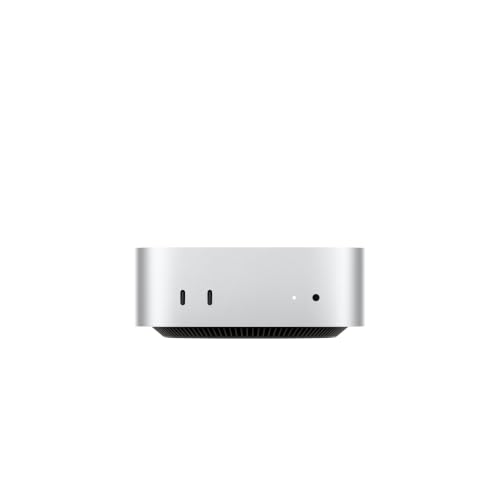
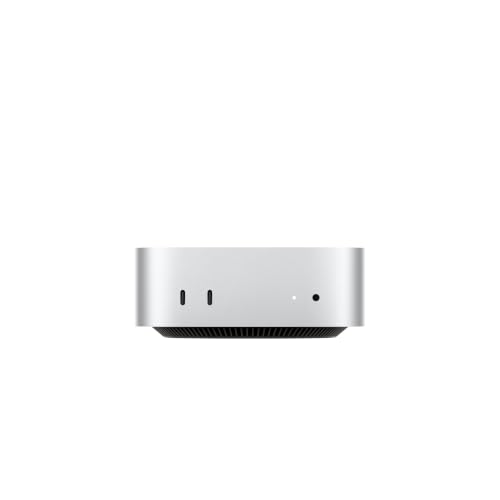
El Mac mini M6 solo tiene puertos USB-C. Un disco con conector USB-A lo conectarás con un adaptador o con un cable USB-C.
Curiosidad: en el disco de Time Machine se puede añadir un segundo volumen APFS para archivos normales, sin dividir el disco en particiones. Se hace en la Utilidad de Discos.
A continuación hemos reunido los discos según cómo se conectan normalmente y dónde se colocan: portátiles de platos, de sobremesa con fuente de alimentación propia y SSD portátiles.
Discos para Time Machine del Mac mini M6 que recomendamos

1. Toshiba Canvio portable drive
disco duro de 2,5 pulgadas · USB · alimentación por el puerto
Un disco duro portátil sencillo con un solo cable USB. Muy arriba en el ranking de ventas de discos externos.

2. WD My Passport
disco duro de 2,5 pulgadas · USB · cifrado por hardware
Disco duro portátil con cifrado por hardware según WD. Pequeño y alimentado por el puerto USB.
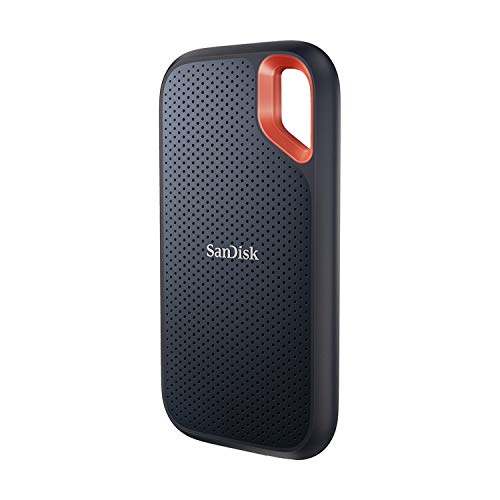
3. SanDisk Extreme Portable SSD
USB-C · 10 Gb/s · IP65 · mosquetón
Otro de los discos externos más comprados. Carcasa engomada IP65 y anilla para mosquetón, así que aguanta bien el transporte en la mochila. En Mac y iPad funciona a 10 Gb/s.

4. WD My Book 8TB
disco duro de 3,5 pulgadas · 8 TB · fuente de alimentación propia
Disco de sobremesa de 3,5 pulgadas con fuente de alimentación propia. Mucho espacio para copias, pero se queda en un sitio y necesita enchufe.

5. LaCie Rugged Mini
disco duro de 2,5 pulgadas · protección de goma · resistente a caídas
Disco duro portátil con una funda de goma que el fabricante describe como resistente a caídas. Para quien lleva el disco en la mochila.
Cuántos TB para cada versión del Mac mini M6
El Mac mini M6 tiene un disco de 256 GB a 2 TB, así que la capacidad de la copia depende de la versión que hayas comprado. La regla es sencilla.
- 256 GB o 512 GB en el Mac: elige un disco de 1-2 TB.
- 1 TB o 2 TB en el Mac: elige un disco de 4 TB.
Cuanto más margen tengas, más atrás llegará el historial de copias. Así podrás recuperar un archivo de hace varias semanas, y no solo el de ayer.
Si guardas muchas fotos y vídeos en el Mac, apunta al límite superior de la tabla. Si lo usas sobre todo para documentos, con el inferior te basta.
HDD o SSD y a qué puerto conectarlo
El disco de platos (HDD) ofrece más espacio por el dinero. Las copias se hacen en segundo plano, así que su menor velocidad no te molesta en absoluto. En cambio, un SSD portátil es silencioso, pequeño y restaura los datos más rápido cuando hay que recuperar el sistema.
Compara dos situaciones. En casa, con el Mac mini en la mesa y sin moverse, un disco de platos normal es suficiente. Uno portátil va bien si quieres pocos cables, y uno de sobremesa si buscas mucha capacidad y tienes un enchufe libre.
Si viajas, por ejemplo cuando te llevas el Mac mini al trabajo o de viaje, es mejor un SSD. Cabe en el bolsillo de la mochila, aguanta los golpes mejor que un disco de platos y no hace ruido sobre la mesa.
En cuanto a los puertos: puedes conectar el disco por delante, a uno de los dos USB-C de 10 Gb/s, o por detrás, a uno de los tres puertos Thunderbolt 4. Para Time Machine basta un disco de 10 Gb/s, no hace falta un disco USB4 rápido. Si lo conectas por detrás, el cable no sobresale por la parte delantera de la carcasa y la mesa queda más limpia.
A los SSD rápidos para el Mac mini M6 les dedicamos un artículo aparte.
Una advertencia honesta: una copia de Time Machine es una sola copia. Conviene tener los datos importantes también en otro sitio.
Nuestro consejo: si el Mac mini está siempre en el mismo sitio, compra un disco de platos con la capacidad adecuada. Elige un SSD si te importan el silencio y una restauración más rápida.
Qué pasa cuando el disco se llena
Nada grave. Si el disco es más pequeño de lo recomendado, las copias se siguen haciendo. La consecuencia es que el historial llega menos atrás.
Curiosidad: cuando se acaba el espacio, Time Machine borra por sí solo las copias más antiguas, pero nunca borra la última.
Si ves que el historial se queda corto, no tienes que arreglar nada. Basta con comprar un disco más grande en cuanto puedas y empezar de nuevo en él.
Preguntas frecuentes sobre el disco para Time Machine
¿Qué disco para Time Machine en el Mac mini M6?
Un disco externo USB normal, a ser posible el doble de grande que el disco del Mac. Puedes usar un disco de platos o un SSD, porque Time Machine no exige nada especial. Un disco con conector USB-A se conecta con un adaptador.
¿Cuántos TB debe tener el disco para Time Machine?
Con un Mac mini de 256 o 512 GB, basta un disco de 1-2 TB. Para las versiones de 1 o 2 TB, elige un disco de 4 TB. Más margen significa un historial de copias más largo.
¿Es mejor HDD o SSD para Time Machine?
Para copias en segundo plano basta un HDD, y da más espacio. El SSD es más silencioso, más pequeño y restaura los datos más rápido. Elige según si el disco se queda en la mesa o viaja con el Mac.
¿Hay que formatear el disco para Time Machine?
No hace falta hacerlo a mano. En la primera configuración, Time Machine borra el disco y lo formatea por sí solo. Apple recomienda el formato APFS o APFS (cifrado).
¿Qué pasa si el disco de Time Machine se llena?
Las copias se seguirán haciendo, porque Time Machine libera espacio por sí solo. El efecto es que el historial llega menos atrás. Si quieres alargarlo, compra un disco más grande.
Fuentes
- Apple Support: Types of disks you can use with Time Machine on Mac - página del fabricante (support.apple.com)
- Apple Support: If Time Machine recommends a larger backup disk - página del fabricante (support.apple.com)
- Apple: Mac mini (M6, M5 Pro) technical specifications - página del fabricante (apple.com)
- Thewearify: Best external storage for Mac mini - artículo especializado (thewearify.com)
- iMore: Best external hard drives for Mac - artículo especializado (imore.com)
- iThinkDiff: Best external SSDs for M6 Mac mini - artículo especializado (ithinkdiff.com)
- Apple Support Community: What size do you need for a Time Machine external drive? - artículo especializado (discussions.apple.com)

Dejar un comentario
Este sitio está protegido por hCaptcha y se aplican la Política de privacidad de hCaptcha y los Términos del servicio.