


































En calidad de Afiliado de Amazon, obtengo ingresos por las compras adscritas que cumplen los requisitos aplicables.
Respuesta rápida: nuestra primera opción es Anker 333 USB-C / USB-C, 90 cm (2x) (USB-C · 90 cm · 2 unidades).
¿Por qué Android Auto no conecta? Causas más frecuentes
La causa más común suele ser el cable USB que utilizas en el coche. Puede estar dañado, ser demasiado largo o estar diseñado de fábrica únicamente para cargar la batería, sin admitir la transferencia de datos.
El segundo motivo frecuente son los alargadores y concentradores de puertos, cuyo uso desaconseja Google con Android Auto. Si la conexión física funciona correctamente, el problema suele radicar en un bloqueo del sistema multimedia del coche o en una configuración incorrecta en el teléfono.
Lo mejor es comenzar el diagnóstico por los pasos más sencillos. Comprueba el cable, retira los adaptadores innecesarios y, si esto no ayuda, reinicia la radio del coche y borra la lista de vehículos guardados en el smartphone.
Cable y puerto USB: aspectos a tener en cuenta
Google recomienda que el cable para Android Auto tenga menos de 1 metro de longitud.
Asegúrate de que tu cable transfiera datos. Muchos cables económicos solo disponen de líneas de alimentación en su interior, por lo que el teléfono se carga con normalidad, pero el coche no lo detecta en absoluto. Lo ideal es probar con el cable original incluido de fábrica con tu teléfono o comprar un modelo compatible con los estándares USB-IF.
La elección del conector depende de tu coche. En los modelos más nuevos con puerto pequeño necesitas un cable USB-C a USB-C, mientras que en los más antiguos con puerto rectangular estándar necesitas un cable USB-A a USB-C. Si Android Auto funcionaba correctamente durante varios meses y de repente dejó de hacerlo, Google aconseja simplemente cambiar el cable por uno nuevo.
Curiosidad: Para que Android Auto funcione por cable es más que suficiente una transferencia USB 2.0 con velocidad de 480 Mb/s. Comprar un cable caro USB 3.x con un ancho de banda de 20 Gb/s o 40 Gb/s no es necesario y no mejorará en absoluto la estabilidad de tu conexión.
A continuación encontrarás cables y adaptadores de confianza que hemos seleccionado en función del cumplimiento de los estándares y de la longitud adecuada para el coche.
Cables y adaptadores que arreglan la conexión de Android Auto
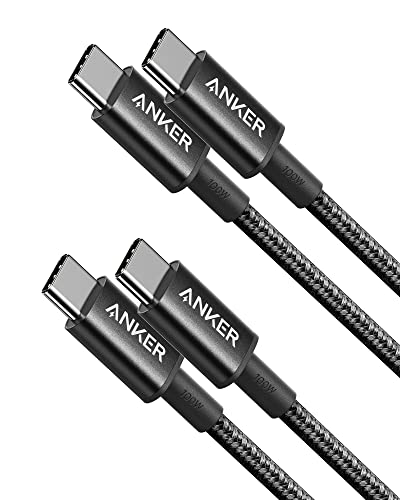
1. Anker 333 USB-C / USB-C, 90 cm (2x)
USB-C · 90 cm · 2 unidades
Para coches con toma USB-C. Mide menos de 1 m, como recomienda Google, y transmite datos en USB 2.0, más que suficiente para Android Auto. El segundo cable del pack puede quedarse en casa.

2. Anker USB-A / USB-C, 90 cm
USB-A · 90 cm · trenzado
Para coches más antiguos con la toma rectangular USB-A. Trenzado, corto y con transmisión de datos, no solo de corriente, así que Android Auto arranca sin problemas.
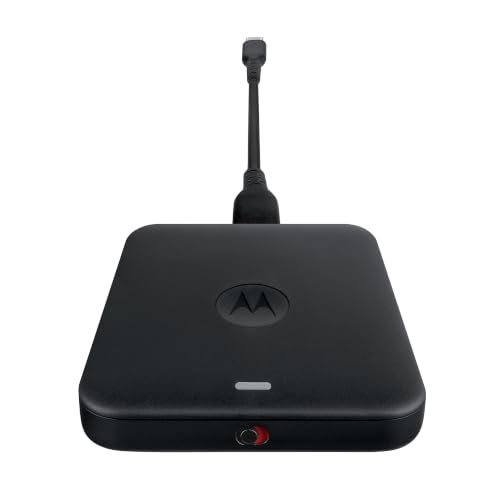
3. Motorola Drive MA2
Android Auto inalámbrico · Wi-Fi 5 GHz
Un adaptador que convierte Android Auto por cable en inalámbrico. Se queda conectado al USB del coche y el móvil se conecta solo al subir. El coche necesita Android Auto por cable de fábrica.

4. AAWireless Two
Android Auto inalámbrico · app con ajustes
La opción inalámbrica más cara, de un fabricante europeo. Tiene una app para ajustar la conexión e instalar actualizaciones. También necesita un coche con Android Auto por cable de fábrica.
Ajustes en el teléfono y en el coche que solucionan errores
Antes de empezar a cambiar opciones avanzadas, comprueba si la función Android Auto está activada en el menú de tu sistema multimedia. A continuación, reinicia el sistema multimedia del coche; encontrarás el procedimiento en el manual del vehículo.
Si utilizas una radio del mercado de accesorios, por ejemplo de marcas como Pioneer o Kenwood, entra en el sitio web del fabricante de dicho equipo. Comprueba allí si hay una versión más reciente del software de la radio e instálala.
Cuando el teléfono se conecta a otro coche o has cambiado de vehículo recientemente, borra la memoria de conexiones. Desconecta el teléfono del cable, entra en Ajustes, luego en Dispositivos conectados, Preferencias de conexión, Android Auto y Coches conectados anteriormente. En el menú de la esquina superior derecha, selecciona la opción Olvidar todos los coches y vuelve a conectar el teléfono.
Ten en cuenta también los requisitos técnicos. Tu teléfono debe funcionar con Android 11 o superior y disponer de una tarifa de datos móviles activa, aunque Google recomienda utilizar la versión de software más reciente disponible.
Curiosidad: Android Auto es una función integrada directamente en el sistema operativo de tu teléfono. No necesitas instalarlo manualmente ni buscarlo como una aplicación independiente en la tienda Google Play.
Adaptador inalámbrico: cuándo ayuda y cuándo no
Los adaptadores inalámbricos, como Motorola MA2 o AAWireless, se conectan de forma permanente al puerto USB del coche. Gracias a ellos, el teléfono se conecta al vehículo automáticamente a través de una red inalámbrica nada más entrar.
Es una solución excelente si el cable en el coche se dobla continuamente, se desconecta con los baches o simplemente te molesta en la consola central. Recuerda, sin embargo, que este tipo de adaptador funcionará únicamente en coches que admitan Android Auto por cable de fábrica.
Si tu coche no cuenta de fábrica con compatibilidad para este sistema, ningún adaptador inalámbrico hará funcionar Android Auto en la pantalla. Este dispositivo es únicamente un puente que sustituye al cable tradicional, no un ordenador de a bordo independiente.
Preguntas frecuentes sobre problemas con Android Auto
¿Por qué Android Auto se desconecta durante la conducción?
El primer sospechoso es el cable: desgastado, de más de 1 metro de longitud o conectado a través de un alargador o concentrador USB, algo que Google desaconseja. Si Android Auto funcionaba y ha dejado de hacerlo, Google recomienda cambiar el cable. También conviene asegurarse de que el cable cumpla con los estándares USB-IF.
¿Cualquier cable USB-C funciona con Android Auto?
No, ya que en las tiendas se pueden encontrar cables destinados únicamente a la carga, carentes de líneas de transmisión de datos. Android Auto requiere un cable que transmita datos bajo el estándar USB 2.0 como mínimo. Los que mejor funcionan son los cables cortos incluidos de fábrica con el teléfono o cables certificados de menos de 1 metro de longitud.
¿Cómo restablecer la conexión de Android Auto con el coche?
Desconecta el teléfono del coche y abre el menú del sistema del smartphone. Ve a Ajustes, Dispositivos conectados, Preferencias de conexión, Android Auto y Coches conectados anteriormente. En la esquina superior derecha, despliega el menú, pulsa en la opción Olvidar todos los coches y reinicia la radio del coche antes de volver a conectar los dispositivos.
¿Un adaptador inalámbrico solucionará los problemas con el cable?
Sí, si el motivo de la desconexión era un daño mecánico en el cable o un puerto holgado en el smartphone, el adaptador elimina la necesidad de enchufar constantemente el teléfono. No obstante, es un requisito imprescindible contar con un coche que disponga de Android Auto por cable de fábrica totalmente funcional. El adaptador no servirá de ayuda si el fallo reside en el software de la radio o en la falta de compatibilidad del coche con el sistema.
¿Por qué Android Auto funciona en un coche y en otro no?
En el segundo coche puede haber un software de radio más antiguo; en radios de posventa, como Pioneer o Kenwood, Google aconseja comprobar las actualizaciones en la página del fabricante. El problema también puede deberse a perfiles de conexión antiguos guardados en el smartphone. En ese caso, ayuda eliminar la lista de vehículos en los ajustes de Android Auto y volver a emparejar el teléfono con el nuevo coche.
Guías para elegir bien
- ¿Qué cable USB para Android Auto? Recomendamos un buen cable para Android Auto
- ¿Cómo añadir CarPlay y Android Auto a un coche antiguo? Radio, pantalla o adaptador
- ¿Qué cable para Apple CarPlay? La mejor elección para iPhone y coches
Fuentes
- Google: My Android Auto app isn't working - página del fabricante (support.google.com)
- Google: Set up Android Auto - página del fabricante (support.google.com)
- Android Central: The best USB-C cables for Android Auto - artículo especializado (androidcentral.com)
- Jalopnik: Why picking a good cable for Android Auto is complicated - artículo especializado (jalopnik.com)
- BGR: Best USB-C cables for Android Auto - artículo especializado (bgr.com)

Dejar un comentario
Este sitio está protegido por hCaptcha y se aplican la Política de privacidad de hCaptcha y los Términos del servicio.