




En calidad de Afiliado de Amazon, obtengo ingresos por las compras adscritas que cumplen los requisitos aplicables.
Respuesta rápida: nuestra primera opción es Anker 333 USB-C / USB-C, 90 cm (2x) (USB-C · 90 cm · 2 unidades).
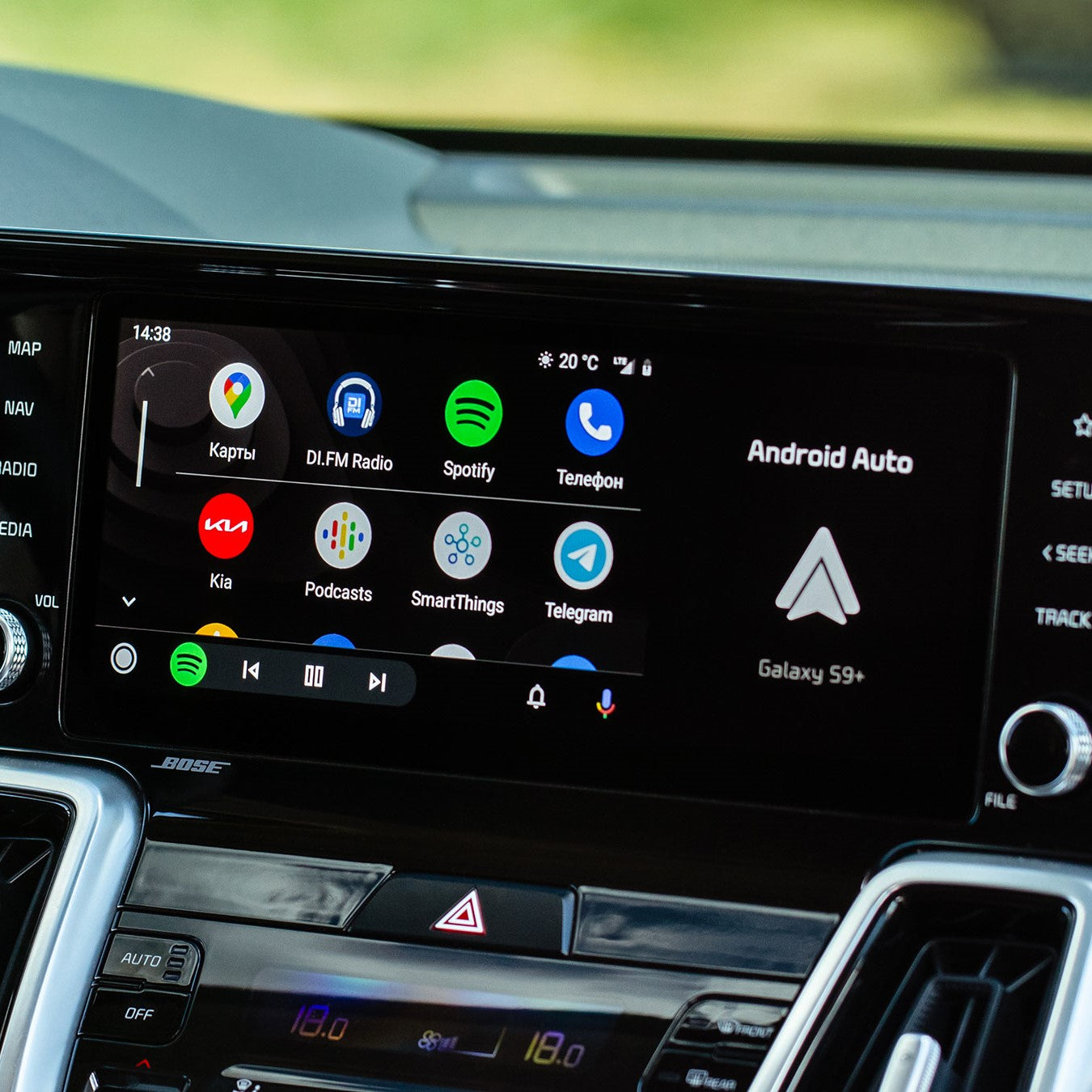
Elegir el cable USB adecuado para Android Auto influye en la estabilidad de la conexión, la velocidad de carga y la transferencia de datos. A continuación, analizamos los aspectos más importantes a tener en cuenta al elegir un cable para el coche.
¿Por qué es importante un buen cable USB para Android Auto?
Un cable USB sólido garantiza una comunicación estable entre el smartphone y el sistema multimedia del coche. La durabilidad del cable y una transferencia de datos eficiente son de gran importancia en el entorno del automóvil, donde el cable se dobla a menudo y se somete a cambios de temperatura.
Factores que influyen en la elección de un cable USB para Android Auto
- Longitud del cable: Un cable demasiado largo puede provocar interferencias en la señal y desconexiones del sistema. Según las directrices de Google, el cable debe medir menos de 1 m de longitud, sin utilizar concentradores (hubs) ni alargadores.
- Estándar USB: Para el funcionamiento de Android Auto es totalmente suficiente la transferencia bajo el estándar USB 2.0 (480 Mb/s). Los cables USB 3.x o superiores no son necesarios y no mejoran la estabilidad de la conexión.
- Calidad de fabricación: Lo mejor es utilizar el cable incluido con el teléfono o cables que cumplan con los estándares USB-IF, los cuales mantienen los parámetros eléctricos adecuados.
- Compatibilidad con carga rápida: El cable debe admitir la carga del teléfono con la potencia adecuada mientras se utiliza simultáneamente la navegación y el contenido multimedia.

Diferencias entre Android Auto con cable e inalámbrico
Android Auto se puede utilizar con cable o de forma inalámbrica, pero cada solución tiene sus ventajas y desventajas.
Android Auto con cable: ventajas y desventajas
Ventajas:
- Conexión más estable, sin interferencias ni cortes en la transmisión.
- Menor latencia en el funcionamiento de las aplicaciones.
- Posibilidad de usar Android Auto y cargar el teléfono al mismo tiempo.
- Un cable USB-C sólido garantiza una transferencia de datos estable y la carga de la batería.
Desventajas:
- Necesidad de conectar el cable cada vez.
- Movilidad limitada del teléfono durante la conducción.
- Desgaste del puerto USB-C del teléfono.
Android Auto inalámbrico: ventajas y desventajas
Ventajas:
- Sin necesidad de conectar cables y mayor comodidad de uso.
- Posibilidad de usar libremente el teléfono al salir del coche.
- Sin desgaste del puerto USB del teléfono.
Desventajas:
- Mayor consumo de batería y descarga más rápida del teléfono.
- Requiere compatibilidad de fábrica en el coche o el uso de un adaptador inalámbrico externo conectado al puerto USB.
- Riesgo de interferencias y retrasos en la transmisión.
- Sin carga por cable: Android Auto inalámbrico no carga el teléfono, y los cargadores por inducción suelen ser más lentos que un cable USB-C.

Errores más comunes al elegir un cable
La elección del cable USB adecuado influye en la estabilidad del sistema. A continuación, presentamos los errores que con mayor frecuencia causan problemas de conexión.
Comprar cables solo de carga, sin soporte para transferencia de datos
Algunos cables USB económicos solo sirven para la alimentación y no admiten transferencia de datos, por lo que Android Auto no se iniciará en absoluto.
¿Cómo evitar este error?
- Elige un cable que admita tanto la carga como la transferencia de datos.
- Apuesta por cables que cumplan con los estándares USB-IF o por el cable original incluido con el smartphone.
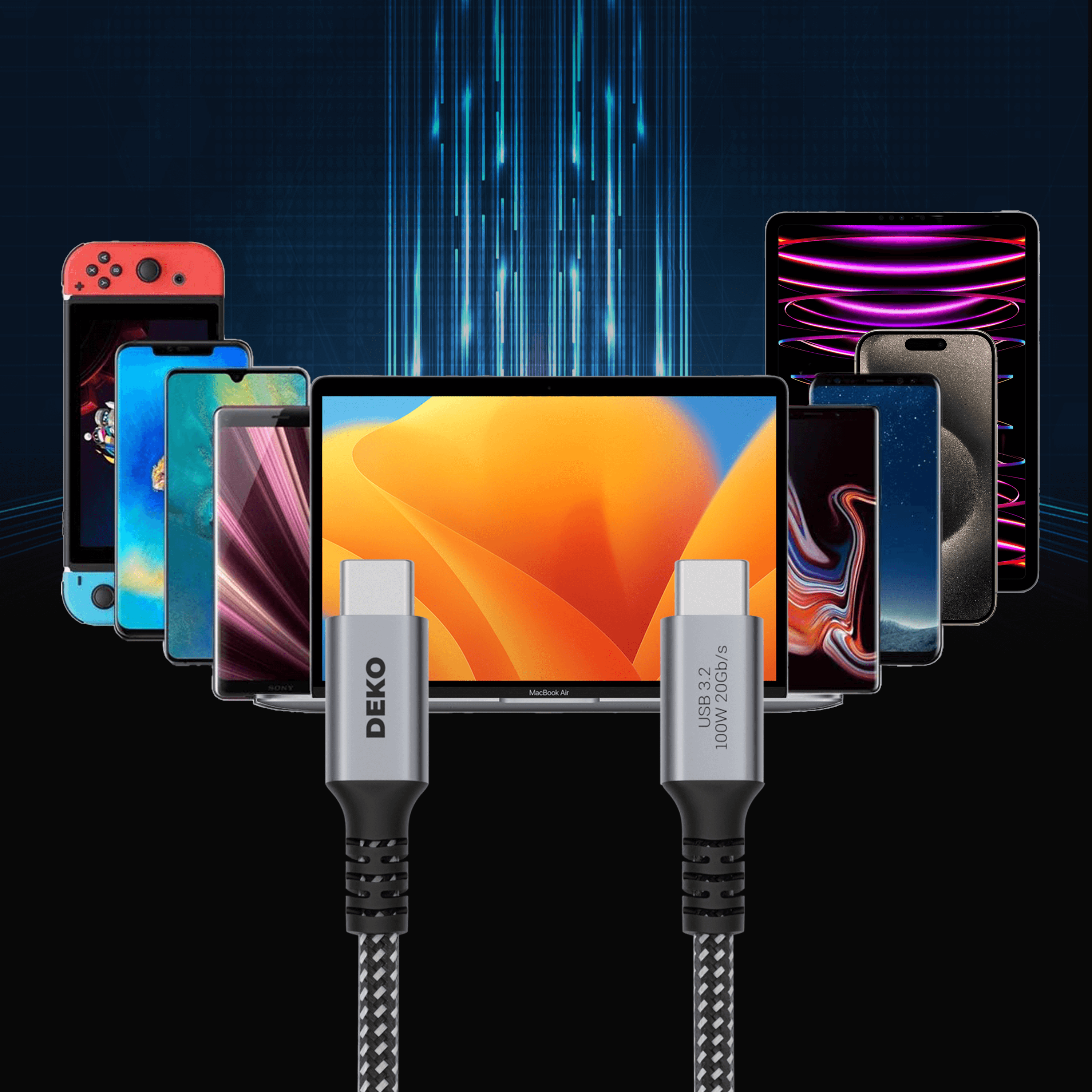
- No es necesario comprar cables caros USB 3.x o USB 4 con un ancho de banda de 20 Gb/s o 40 Gb/s, ya que para un funcionamiento estable de Android Auto basta con el estándar USB 2.0 (480 Mb/s).
Elegir cables demasiado largos o demasiado baratos
La longitud del cable influye directamente en la calidad de la señal.
Los cables de más de 1 m pueden provocar caídas de tensión y errores de transmisión.
¿Qué cable elegir?
- Los cables de menos de 1 m (por ejemplo, 0,3 m o 0,5 m) funcionan mejor cuando el smartphone está cerca del puerto USB.
- Según las recomendaciones de Google, se deben evitar los cables de más de 1 m, así como los alargadores y concentradores USB.
- Los cables trenzados ofrecen mayor resistencia a dobleces y al desgaste provocado por las conexiones frecuentes.
Cable USB para Android Auto con un Samsung Galaxy
Los móviles Samsung traen en la caja un cable USB-C a USB-C. Si tu coche tiene una toma USB-C, es la primera opción para Android Auto: Google recomienda precisamente el cable que viene con el teléfono, porque el fabricante lo ha probado con el dispositivo. En coches más antiguos con la toma rectangular USB-A necesitas en cambio un cable de USB-A a USB-C, por ejemplo el cable Anker de nuestra lista de abajo.
Si Android Auto no arranca en un Galaxy pese a usar un buen cable, revisa los ajustes de seguridad. Desde una actualización de noviembre de 2024, la función de Samsung "Auto Blocker" en su nivel más alto ("Maximum restrictions") bloquea la transferencia de datos por USB-C y el móvil solo se carga. Desactiva ese nivel en Ajustes > Seguridad y privacidad > Auto Blocker y Android Auto volverá a conectarse. De fábrica ese nivel viene desactivado.
¿Qué significa un cable USB "certificado"?
Normalmente se refiere a la certificación del USB Implementers Forum (USB-IF), la organización que está detrás del estándar USB. Google explica que los cables de otros fabricantes pueden ser una buena opción si cumplen los estándares del USB-IF. Para saber si un modelo está certificado, búscalo por marca o número de modelo en la lista pública de productos de usb.org. Google aconseja fijarse en certificaciones de los últimos dos años.
El certificado no hace que el cable sea más rápido, a Android Auto le basta con USB 2.0. Lo que sí demuestra es que el cable transmite bien las líneas de datos. Justo ahí fallan muchos cables baratos pensados solo para cargar.
Curiosidad: los cables defectuosos dan tantos problemas en Android Auto que en 2022 Google añadió a la app su propia prueba USB. Si hay fallos de conexión, indica si la culpa es del cable (GSMArena).
Cables y adaptadores recomendados para Android Auto
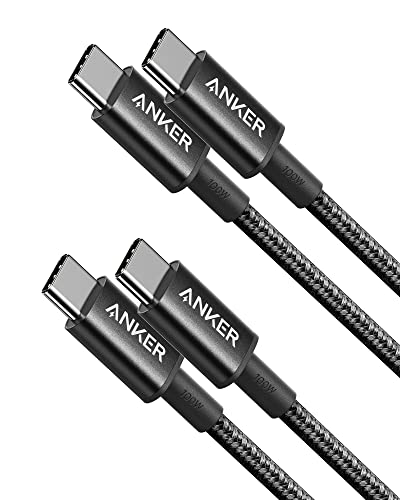
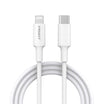
1. Anker 333 USB-C / USB-C, 90 cm (2x)
USB-C · 90 cm · 2 unidades
Para coches con toma USB-C. Mide menos de 1 m, como recomienda Google, y transmite datos en USB 2.0, más que suficiente para Android Auto. El segundo cable del pack puede quedarse en casa.

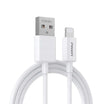
2. Anker USB-A / USB-C, 90 cm
USB-A · 90 cm · trenzado
Para coches más antiguos con la toma rectangular USB-A. Trenzado, corto y con transmisión de datos, no solo de corriente, así que Android Auto arranca sin problemas.
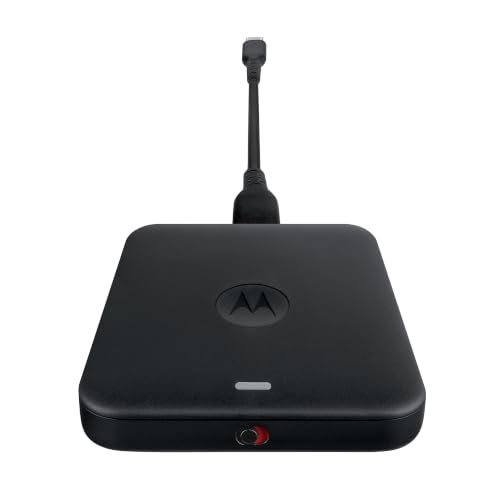
3. Motorola Drive MA2
Android Auto inalámbrico · Wi-Fi 5 GHz
Un adaptador que convierte Android Auto por cable en inalámbrico. Se queda conectado al USB del coche y el móvil se conecta solo al subir. El coche necesita Android Auto por cable de fábrica.

4. AAWireless Two
Android Auto inalámbrico · app con ajustes
La opción inalámbrica más cara, de un fabricante europeo. Tiene una app para ajustar la conexión e instalar actualizaciones. También necesita un coche con Android Auto por cable de fábrica.
Preguntas frecuentes (FAQ)
¿Cómo solucionar problemas con Android Auto?
1. Android Auto no se inicia o busca conexión continuamente
"Conecto el teléfono mediante un cable USB, pero Android Auto no se inicia automáticamente. El teléfono detecta el coche, pero tras unos instantes la conexión se interrumpe."
Soluciones:
- Comprueba los ajustes del teléfono - entra en Ajustes > Dispositivos conectados > Android Auto y asegúrate de que la aplicación esté activada.
- Cambia el puerto USB del coche - no todas las tomas admiten la transferencia de datos para Android Auto.
- Prueba con otro cable USB - los cables destinados exclusivamente a la carga no admiten la transferencia de datos.
- Borra la memoria caché de la aplicación - en los ajustes del teléfono conviene eliminar los datos temporales de Android Auto.
- Conecta el teléfono por cable, incluso si tu objetivo es usar la versión inalámbrica - la configuración inicial requiere una conexión por cable.
2. Android Auto se desconecta constantemente
"Todo funciona, pero a los pocos minutos Android Auto se desconecta y tengo que desenchufar y volver a conectar el teléfono."
Soluciones:
- Comprueba el cable USB - los cables dañados o desgastados pierden la señal con las vibraciones.
- Cambia la longitud del cable - un cable de menos de 1 m reduce el riesgo de errores de transmisión.
- Revisa el puerto USB del coche - si la carga funciona pero el sistema se desconecta, la toma podría tener un problema con los contactos de datos.
- Evita los concentradores y alargadores USB - suelen ser una causa habitual de interferencias en la señal.
3. Android Auto deja de funcionar cuando hace frío fuera
"Cuando la temperatura baja, Android Auto empieza a reiniciarse y congelarse. Tras calentar el interior del coche, funciona con normalidad."
Soluciones:
- Utiliza un cable resistente a las temperaturas - los materiales de los cables baratos se vuelven rígidos con el frío, lo que provoca cortes en la conexión. Los cables trenzados dan muy buen resultado.
- Conecta el teléfono solo después de arrancar el coche - el sistema multimedia detecta el dispositivo de forma más estable tras un arranque completo.
- Si el cable es largo, cámbialo por uno de menos de 1 m.
4. Android Auto funciona, pero no hay sonido
"La aplicación se inicia, pero no se oye el sonido de la música ni de la navegación."
Soluciones:
- Configura la fuente de audio adecuada en el coche - en algunos modelos es necesario seleccionar Android Auto manualmente.
- Comprueba el volumen multimedia del teléfono - asegúrate de que no esté silenciado.
- Desconecta y vuelve a conectar el cable - un cable dañado puede interferir en la transmisión del flujo de audio.
- Si el sonido se corta con la conexión Bluetooth, utiliza una conexión directa con cable USB.
5. El nuevo teléfono no se conecta a Android Auto
"Antes todo funcionaba, pero tras cambiar de teléfono a un modelo más nuevo, Android Auto no quiere iniciarse."
Soluciones:
- Actualiza la aplicación Android Auto y los servicios de Google Play a la versión más reciente.
- Comprueba los permisos de la aplicación - en los ajustes del teléfono, concede a Android Auto todos los permisos necesarios.
- Prueba con el cable original del nuevo teléfono o con un cable certificado por USB-IF.
- Comprueba si el cable transfiere datos (no solo carga), prueba con otro puerto USB en el coche y reinicia tanto el teléfono como la radio.
6. Android Auto muestra "Comprueba el teléfono" y el teléfono dice "Comprueba el coche"
"Conecto el teléfono, pero el sistema no avanza - el coche pide confirmación en el teléfono y el teléfono pide confirmación en el coche."
Soluciones:
- Conecta el teléfono con un cable directo - la configuración inicial funciona de manera más fiable con un cable USB corto.
- Prueba con otro puerto USB del coche - si la toma no transmite los datos correctamente, cambiar de puerto puede ayudar.
- Restablece los ajustes de la aplicación Android Auto y configura la conexión desde cero.
Resumen: ¿Por qué el cable USB es la mejor opción para Android Auto?
Android Auto funciona de forma más estable mediante conexión por cable que de forma inalámbrica.
El cable permite cargar la batería simultáneamente y transferir datos sin interrupciones, lo cual resulta muy útil durante viajes largos con la navegación activada.
La configuración y el emparejamiento de dispositivos funcionan con mayor fiabilidad mediante un cable.
Para mantener la estabilidad del sistema, basta con elegir un cable corto de hasta 1 m que admita la transferencia de datos y cumpla los estándares USB-IF.
Lee también
- ¿Qué cable para Apple CarPlay? La mejor elección para iPhone y coches
- ¿Cómo añadir CarPlay y Android Auto a un coche antiguo? Radio, pantalla o adaptador
Fuentes
- Google: My Android Auto app isn't working - página del fabricante (support.google.com)
- Android Central: The best USB-C cables for Android Auto - artículo especializado (androidcentral.com)
- Jalopnik: Why picking a good cable for Android Auto can be complicated - artículo especializado (jalopnik.com)
- BGR: Best USB cables for Android Auto - artículo especializado (bgr.com)
- 9to5Google: Samsung Galaxy update breaks Android Auto (Auto Blocker) - artículo especializado (9to5google.com)
- GSMArena: Android Auto gains new diagnostic tool to help battle bad USB cables - artículo especializado (gsmarena.com)

Dejar un comentario
Este sitio está protegido por hCaptcha y se aplican la Política de privacidad de hCaptcha y los Términos del servicio.