


































En calidad de Afiliado de Amazon, obtengo ingresos por las compras adscritas que cumplen los requisitos aplicables.
Respuesta rápida: nuestra primera opción es UGREEN USB-C 10 Gb/s, 4K 60 Hz, 240 W, 1 m (USB-C · vídeo 4K 60 Hz · 240 W).
1. Introducción
La tecnología USB-C se ha convertido en el estándar para los dispositivos modernos, ofreciendo carga rápida, transferencia de datos y transmisión de vídeo mediante un único cable. Cada vez más monitores admiten la conexión USB-C, lo que simplifica la configuración del espacio de trabajo al eliminar la necesidad de utilizar varios cables como HDMI o DisplayPort. Sin embargo, no todos los cables USB-C para monitor funcionan igual. Las distintas versiones y especificaciones influyen directamente en la calidad de imagen, la compatibilidad y la funcionalidad. A continuación explicamos qué cable USB-C para monitor elegir para obtener la calidad de imagen adecuada y un funcionamiento estable de tus equipos.
2. ¿Todos los cables USB-C son compatibles con monitores?
No todos los cables USB-C para monitor permiten transmitir vídeo. Para que el monitor pueda recibir la señal de vídeo, el dispositivo de origen (por ejemplo, portátil, tableta), el monitor y el propio cable deben ser compatibles con el modo DisplayPort Alternate Mode (DP Alt Mode), Thunderbolt o USB4. Además, el cable debe ser un modelo completo (Full-Featured), equipado con líneas de transmisión SuperSpeed. Los cables USB-C 2.0 diseñados exclusivamente para la carga (incluso aquellos con potencias de 60 W o 100 W) no transmiten señal de vídeo.
Tipos de cables USB-C:

- USB-C 2.0 (solo para carga y datos básicos): cables habituales incluidos con los cargadores, no admiten la transmisión de señal de vídeo.
- USB-C con DP Alt Mode (DisplayPort Alt Mode): cables USB-C completos con líneas SuperSpeed, que permiten una transmisión estable de imagen en alta resolución.
- USB-C con Power Delivery (PD): permiten transmitir vídeo y alimentar el portátil al mismo tiempo directamente desde el monitor.
- USB-C USB4 / Thunderbolt 3 y 4: estándares avanzados que proporcionan un ancho de banda de hasta 40 Gb/s, soporte para monitores de alta resolución y alta frecuencia de actualización, así como para bases de conexión (docks).
¿Cómo comprobar si un cable USB-C es compatible con un monitor?
- Comprueba las especificaciones del fabricante: asegúrate de que el cable sea una versión completa con soporte para DisplayPort Alternate Mode (DP Alt Mode) o USB4/Thunderbolt, y no un simple cable USB 2.0 solo para carga.
- Presta atención al etiquetado: los cables que admiten vídeo a menudo muestran el logotipo de DisplayPort, Thunderbolt o una indicación del ancho de banda (por ejemplo, 10 Gb/s, 20 Gb/s, 40 Gb/s).
- Comprueba el chip e-Marker: los cables compatibles con altas potencias de carga (superiores a 60 W) y altas velocidades de transmisión de vídeo llevan integrado un chip e-Marker.
3. ¿Cómo funciona la transmisión de vídeo a través de USB-C?
La función DisplayPort Alternate Mode (DP Alt Mode) permite transmitir una señal DisplayPort nativa desde el dispositivo hacia el monitor mediante un cable USB-C. Gracias a esto, es posible conectar el monitor directamente, eliminando la necesidad de emplear cables independientes HDMI o DisplayPort.
¿Qué resoluciones admite el USB-C?
La resolución máxima y la frecuencia de actualización no dependen únicamente de la denominación comercial del cable (como USB 3.1 o USB 3.2), sino de la versión del estándar DisplayPort admitida por el puerto del portátil y del monitor, así como de la asignación de las líneas de señal:
- DP Alt Mode en 4 líneas de señal: permite alcanzar al menos una resolución 4K a 60 Hz (o superior si se admiten versiones más recientes de DisplayPort, como DP 1.4 con DSC), dedicando todo el ancho de banda a la señal de vídeo (los datos USB quedan entonces limitados a velocidades de USB 2.0).
- DP Alt Mode en 2 líneas de señal (vídeo + datos USB 3.x): divide el ancho de banda entre la señal de vídeo y la transferencia de datos a alta velocidad en el concentrador del monitor; la resolución alcanzable (por ejemplo, 4K 30 Hz o 4K 60 Hz con compresión DSC) depende directamente de la versión de DisplayPort del ordenador y del monitor.
- USB4 / Thunderbolt (hasta 40 Gb/s): canaliza de forma dinámica DisplayPort y datos PCIe/USB, permitiendo admitir sin problemas pantallas 4K a 120 Hz, 8K a 60 Hz y configuraciones multimonitor.
Al elegir un cable USB-C para monitor 4K, conviene asegurarse de que sea un cable USB-C completo (al menos 10 Gb/s con DP Alt Mode) o un cable con estándar USB4.

El puerto USB-C no reconoce el monitor: ¿qué hacer?
Si tras conectar el monitor mediante un cable USB-C la imagen no se muestra, conviene comprobar:
- Si el cable admite DP Alt Mode: un cable USB-C estándar incluido con el cargador de un teléfono funciona bajo el estándar USB 2.0 y no transmite señal de vídeo.
- Si el puerto USB-C del portátil admite vídeo: no todos los puertos USB-C de los ordenadores son compatibles con DP Alt Mode. Si el puerto USB-C del portátil carece de salida de vídeo, un simple adaptador de USB-C a HDMI tampoco transmitirá la imagen; en este caso, la única solución es una tarjeta gráfica externa o una estación de acoplamiento basada en tecnología DisplayLink.
- Actualizar los controladores: tener controladores obsoletos de la tarjeta gráfica o del chipset puede impedir la negociación correcta de la señal de vídeo.
4. Alimentación del portátil mediante USB-C desde el monitor
Cable USB para monitor: ¿para qué sirve?
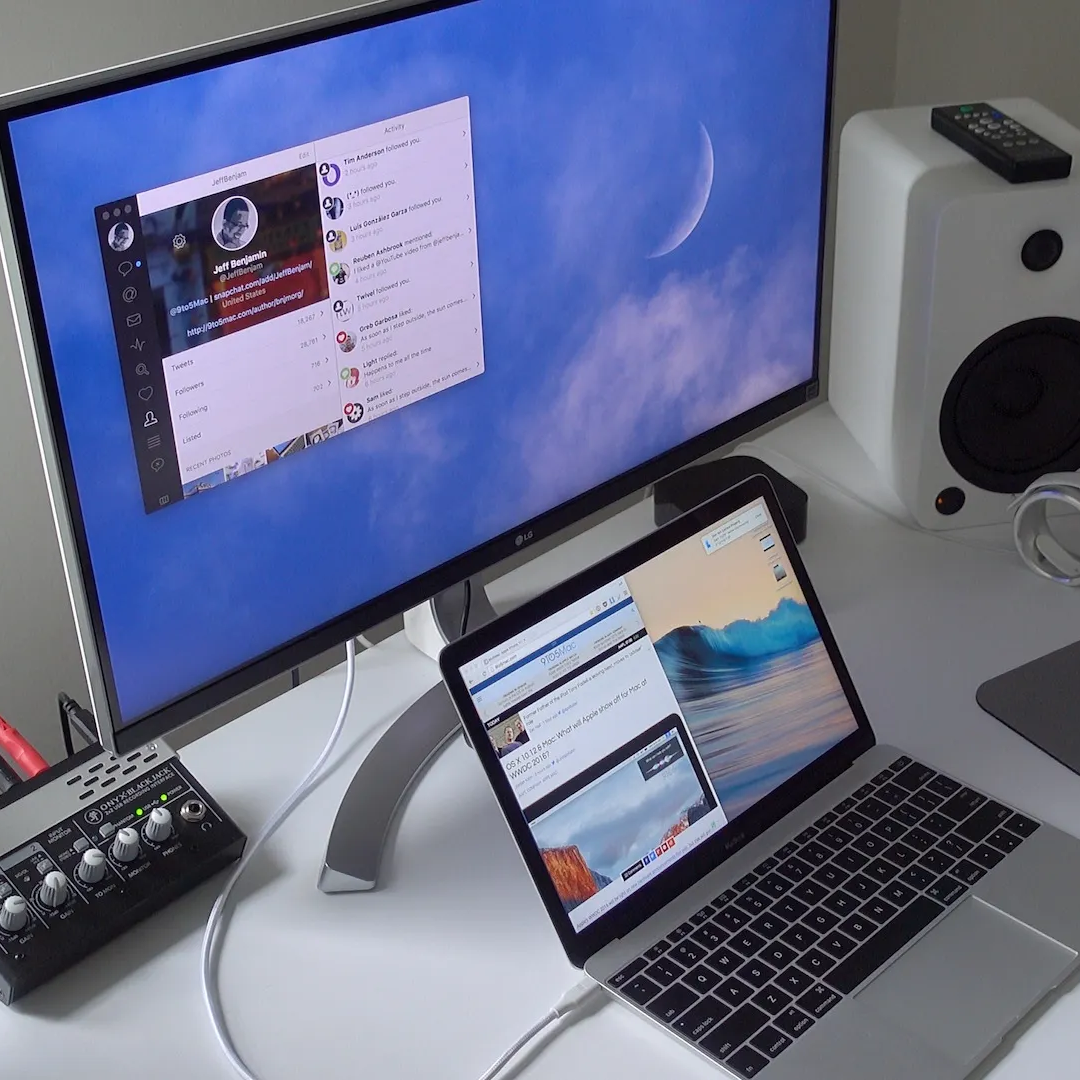
Muchos monitores USB-C ofrecen la función Power Delivery (PD), lo que significa que pueden cargar el portátil a través del mismo cable por el que transmiten la imagen. Gracias a esto, una única conexión basta para alimentar el ordenador, recibir vídeo y utilizar los periféricos conectados al concentrador del monitor.
¿Cómo conectar un portátil al monitor con alimentación por USB-C?
- Comprueba la potencia del monitor: el monitor debe suministrar la potencia suficiente para tu ordenador (frecuentemente 65 W o 90 W).
- Usa el cable adecuado: el cable debe admitir DP Alt Mode y el perfil correspondiente de Power Delivery. Para cargas superiores a 60 W, es imprescindible un cable que soporte 5 A con chip e-Marker específico (hasta 100 W o 240 W).
- Conecta los dispositivos: un solo cable USB-C completo transmitirá simultáneamente la imagen y la energía hacia el portátil.
Cables USB-C recomendados para el monitor

1. UGREEN USB-C 10 Gb/s, 4K 60 Hz, 240 W, 1 m
USB-C · vídeo 4K 60 Hz · 240 W
La opción más sencilla para un monitor con entrada USB-C. Es un cable USB 3.2 Gen 2 completo, así que lleva la imagen en DP Alt Mode y a la vez carga el portátil desde un monitor con Power Delivery.

2. Cable Matters USB4 40 Gb/s, 2 m
USB4 · 40 Gb/s · 2 m
Cuando el portátil está lejos del monitor o conectas una base USB4 o Thunderbolt. Dos metros dan margen en el escritorio y 40 Gb/s bastan para monitores de alta resolución y frecuencia.

3. Cable Matters Thunderbolt 4, 1 m
Thunderbolt 4 · certificado por Intel · 240 W
Cable Thunderbolt 4 certificado para MacBook, portátiles con Thunderbolt y monitores con entrada Thunderbolt. También funciona como cable USB-C normal, así que sirve para cualquier monitor USB-C.
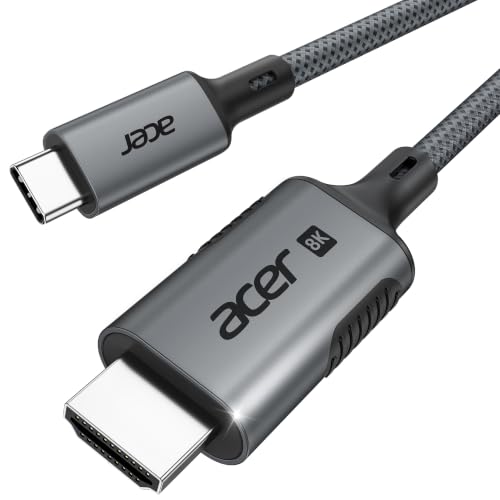
4. Acer USB-C / HDMI 2.1, 2 m
USB-C a HDMI 2.1 · 4K hasta 240 Hz
Cuando el monitor o la tele no tiene entrada USB-C. El cable funciona en un solo sentido, del portátil a la pantalla, y las prestaciones completas de HDMI 2.1 solo llegan si el puerto USB-C del portátil las admite.
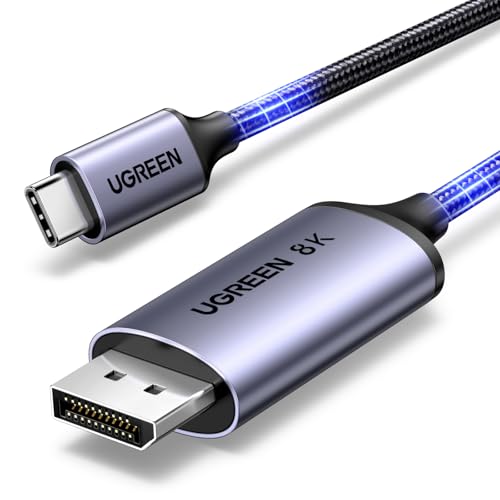
5. UGREEN USB-C / DisplayPort 1.4
USB-C a DisplayPort 1.4 · 8K 60 Hz
Para monitores con entrada DisplayPort, por ejemplo los gaming de alta frecuencia. La señal sale directa del DP Alt Mode sin conversión, así que es la mejor opción cuando el monitor no tiene USB-C.
¿Qué cable elegir según el uso?
La elección del cable USB-C debe depender de los parámetros del monitor, los requisitos de alimentación del portátil y la configuración de los puertos de los dispositivos:
1. Cables USB4 / Thunderbolt (hasta 240W, 40 Gb/s)
- Uso: Estaciones de acoplamiento avanzadas, monitores con resolución superior a 4K, pantallas con frecuencia de actualización de 120 Hz o superior y configuraciones multimonitor (Daisy Chaining).
- Alimentación: Ofrecen compatibilidad con el estándar Power Delivery de hasta 100 W o 240 W (EPR), por lo que alimentan fácilmente incluso las estaciones de trabajo más exigentes desde un monitor con alta potencia de salida.
- Propiedades: El ancho de banda de hasta 40 Gb/s permite la transmisión simultánea de vídeo sin comprimir y una transferencia rápida de datos desde discos y periféricos conectados. El chip e-Marker integrado garantiza una negociación segura de la corriente.
2. Cables completos USB-C de 10 Gb/s o 20 Gb/s (60 W, 100 W o 240 W)
- Uso: Monitores de oficina estándar y 4K a 60 Hz con puerto de vídeo USB-C integrado y función de carga para el portátil.
- Alimentación: Según el modelo, admiten 60 W, 100 W o hasta 240 W (estándar USB PD 3.1 EPR), lo que permite alimentar de forma eficiente los equipos desde un monitor con salida de energía compatible.
- Propiedades: Transmiten la señal DisplayPort en modo DP Alt Mode junto con la transmisión de datos USB, siendo una solución práctica y económica para el trabajo diario de oficina.
¿Cuándo elegir un cable USB-C a DisplayPort o HDMI?
- Monitores sin entrada USB-C: Si el monitor solo dispone de conectores DisplayPort o HDMI y el portátil cuenta con un puerto USB-C compatible con DP Alt Mode, la opción óptima es un cable dedicado USB-C a DisplayPort (el menos problemático) o un cable USB-C a HDMI.
- Sin función de carga: Un cable de USB-C a HDMI o DisplayPort transmite únicamente la señal de vídeo y no carga el portátil; cargar el equipo desde el monitor requiere una conexión directa de USB-C a USB-C.
- Requisitos de transmisión de vídeo: Asegúrate siempre de que el puerto USB-C de tu portátil admita el modo alternativo de vídeo; la ausencia de esta función significa que no habrá señal en la pantalla sin utilizar una base con DisplayLink.
5. Resumen
¿Qué cable USB-C para monitor elegir? La elección depende de las características de tus dispositivos. Para un monitor estándar 4K a 60 Hz es suficiente un cable USB-C completo compatible con DP Alt Mode y Power Delivery adaptado a la potencia del monitor. Para configuraciones más exigentes, monitores con alta tasa de refresco o estaciones de acoplamiento avanzadas, la mejor opción es un cable con estándar USB4 o Thunderbolt con un ancho de banda de 40 Gb/s. Si el monitor no tiene puerto USB-C, la solución sigue siendo un cable de USB-C a DisplayPort estándar o HDMI.
Fuentes
- VESA: DisplayPort Alt Mode for USB Type-C - página del fabricante (vesa.org)
- Cable Matters: What is DP Alt Mode? - artículo especializado (cablematters.com)
- Plugable: Understanding USB-C Alt Mode - artículo especializado (kb.plugable.com)
- BenQ: What is USB-C DisplayPort Alt Mode - artículo especializado (benq.com)

Dejar un comentario
Este sitio está protegido por hCaptcha y se aplican la Política de privacidad de hCaptcha y los Términos del servicio.