


































En calidad de Afiliado de Amazon, obtengo ingresos por las compras adscritas que cumplen los requisitos aplicables.
Respuesta rápida: nuestra primera opción es UGREEN USB-C / DisplayPort 1.4 (USB-C a DisplayPort 1.4 · 8K 60 Hz).
Elegir el hub o adaptador adecuado para el monitor es fundamental para la calidad de la imagen mostrada, especialmente para jugadores y profesionales del diseño gráfico, donde la fluidez de la animación y la nitidez de los detalles son esenciales. Si te preguntas con qué resoluciones un hub o adaptador te permitirá alcanzar una frecuencia de 144 Hz, a continuación encontrarás un análisis de las diferencias entre HDMI y DisplayPort en el contexto de la tasa de refresco de 144 Hz y la resolución.
¿Por qué es importante una tasa de refresco de 144Hz?
La frecuencia de actualización de 144 Hz, es decir, 144 fotogramas por segundo, es un parámetro crucial para una experiencia visual fluida. Un refresco más alto implica un movimiento más suave en la pantalla, lo que se traduce en una mayor comodidad tanto al trabajar como al jugar. Sin embargo, no todos los cables ni todos los hubs son capaces de soportar estos parámetros a altas resoluciones, por lo que conviene conocer las capacidades de cada versión de HDMI y DisplayPort.
HDMI: versiones y capacidades
El estándar HDMI es ampliamente utilizado, pero no todas sus versiones son capaces de gestionar una frecuencia de 144 Hz:
- HDMI 1.4 - El ancho de banda de este estándar no es suficiente para alcanzar 144 Hz. Incluso a una resolución de 1080p, se requiere una conexión más moderna.
- HDMI 2.0 - Cuenta con un ancho de banda de 18 Gb/s y admite 4K a 60 Hz. También soporta 144 Hz en resoluciones 1080p y 1440p (QHD), siempre que este estándar sea compatible en ambos extremos de la conexión.
- HDMI 2.1 - Permite la compatibilidad con 4K a 120-144 Hz, así como resolución 8K a frecuencias de refresco inferiores.
Si utilizas un adaptador o hub con puerto HDMI 2.1 y un monitor compatible, obtendrás una tasa de refresco de 144 Hz incluso a resolución 4K.
DisplayPort: óptimo para altas resoluciones y frecuencias de refresco
DisplayPort ofrece un ancho de banda superior al de las versiones más antiguas de HDMI, por lo que resulta ideal para aplicaciones profesionales y videojuegos. Las distintas versiones de este estándar ofrecen las siguientes características:
- DisplayPort 1.2 - Soporta 144 Hz a resolución 1440p y hasta 240 Hz a 1080p.
- DisplayPort 1.4 - Soporta 4K a 120 Hz, 4K a 144 Hz con compresión DSC (Display Stream Compression), y hasta 240 Hz a 1440p.
- DisplayPort 2.0 - Soporta 144 Hz a resolución 8K y frecuencias aún más altas en resoluciones más bajas.
Curiosidad: El conector USB-C dispone de cuatro líneas de transmisión rápida que el hub debe repartir entre la señal de vídeo y la transferencia de datos. Un hub con salida HDMI 4K a 60 Hz y puertos rápidos USB 3 funcionando en paralelo solo es técnicamente posible utilizando el estándar Thunderbolt o USB4.
¿Qué tipo de puerto elegir en un hub?
La elección entre HDMI y DisplayPort depende de las especificaciones de tu monitor y de tu ordenador. Un hub USB-C estándar transmite la imagen en modo DP Alt Mode a través de las cuatro líneas rápidas del conector. Si el hub añade puertos USB 3 adicionales, solo quedan dos líneas disponibles para la señal de vídeo. Esto resulta suficiente para 4K a 30 Hz, pero impide alcanzar altas frecuencias de refresco. Cuando la señal de vídeo ocupa las cuatro líneas, como en el caso de 4K a 60 Hz, los puertos USB integrados en el hub solo funcionan en modo USB 2.0.
Por esta razón, para conseguir unos 144 Hz estables, lo más recomendable es conectar el monitor directamente con un cable USB-C a DisplayPort o USB-C a HDMI 2.1, o bien recurrir a una estación de acoplamiento Thunderbolt 4 con un ancho de banda completo de 40 Gb/s.
Cables recomendados para monitores de 144 Hz
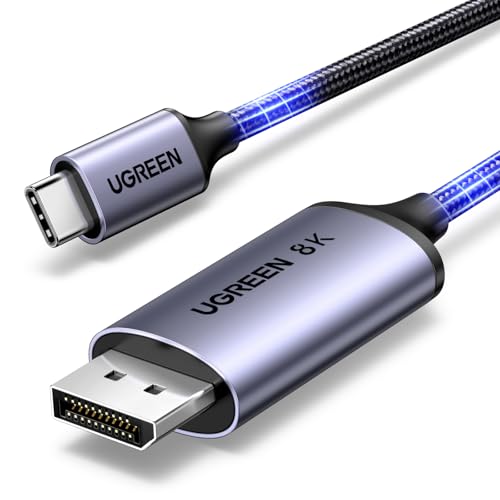
1. UGREEN USB-C / DisplayPort 1.4
USB-C a DisplayPort 1.4 · 8K 60 Hz
Para monitores con entrada DisplayPort, por ejemplo gaming de alta frecuencia. La imagen sale directamente del puerto USB-C del portátil, sin un hub que reparta el ancho de banda con los puertos USB.
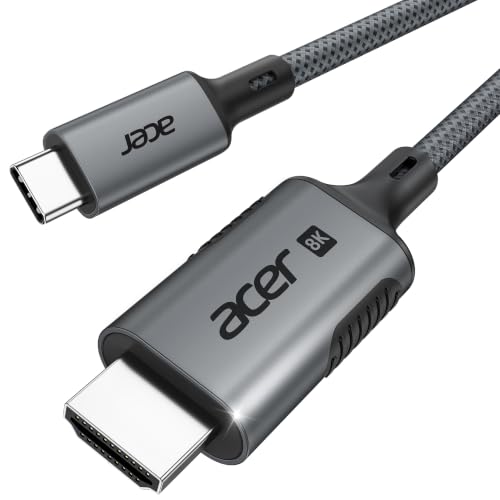
2. Acer USB-C / HDMI 2.1, 2 m
USB-C a HDMI 2.1 · 4K 144 Hz
Cuando el monitor o la tele solo tienen HDMI. El cable admite 4K hasta 144 Hz, pero solo si el puerto USB-C del portátil da suficiente ancho de banda.

3. Cable Matters Thunderbolt 4, 1 m
Thunderbolt 4 · certificado por Intel · 240 W
Cable Thunderbolt 4 certificado (40 Gbps) para MacBook y portátiles con Thunderbolt. También funciona como cable USB-C normal, así que sirve para cualquier dispositivo con ese puerto.
Resumen: ¿qué hub elegir para obtener 144Hz?
Resumen de las capacidades de cada estándar:
- HDMI 1.4 - sin compatibilidad con 144 Hz (se requiere un puerto HDMI 2.0 en ambos lados)
- HDMI 2.0 - 144 Hz a 1080p y 1440p
- HDMI 2.1 - 120-144 Hz a 4K
- DisplayPort 1.2 - 144 Hz a 1440p
- DisplayPort 1.4 - 120 Hz a 4K (y 144 Hz con compresión DSC)
- DisplayPort 2.0 - 144 Hz a 8K
Para un monitor de alta resolución y una frecuencia de refresco de 144 Hz, la opción óptima será un puerto HDMI 2.1 o DisplayPort 1.4/2.0, conectado mediante un cable directo o a través de una base Thunderbolt 4.
Fuentes
- HDMI Licensing Administrator: HDMI 2.0 Specification - página del fabricante (hdmi.org)
- Cable Matters: Does DisplayPort Support 144Hz? - artículo especializado (cablematters.com)
- Big Mess o' Wires: Explaining 4K 60Hz Video Through USB-C Hub - artículo especializado (bigmessowires.com)
- Intel: What Is Thunderbolt 4? - artículo especializado (intel.com)


Dejar un comentario
Este sitio está protegido por hCaptcha y se aplican la Política de privacidad de hCaptcha y los Términos del servicio.