





















Als Amazon-Partner verdiene ich an qualifizierten Verkäufen.
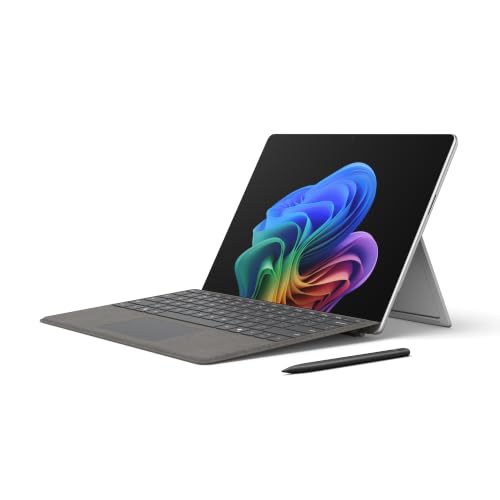
Kurze Antwort: unsere erste Wahl ist Microsoft Surface Slim Pen 2 (Original von Microsoft · 4096 Stufen · haptisches Feedback).
Welcher Stift für das Surface Pro 13 (2026)? Die kurze Antwort
4096 Druckstufen bieten sowohl der originale Microsoft-Stift als auch ein guter MPP-Stift, der Druck allein entscheidet die Wahl also nicht. Zum Zeichnen und für den Komfort nimmst du den Original-Stift. Für Notizen, schnelle Skizzen und Textmarkierungen reicht ein MPP-kompatibler Stift völlig aus.
Zu Hause am Schreibtisch merkst du den Unterschied vor allem beim Zeichnen: Das Original gibt feine haptische Signale und hat seinen Platz in der Tastatur. Unterwegs zählt etwas anderes. Ein Ersatzstift braucht ein eigenes USB-C-Kabel, das du im Rucksack dabeihaben musst. Das Original ergänzt sich dagegen mit der Tastatur.
Wenn du nur einen kaufst: Nimm den Original-Stift, wenn du zeichnest, und einen MPP-Stift mit Neigungserkennung und 4096 Druckstufen, wenn du vor allem Notizen machst.

Was das Surface Pro 13 (2026) unterstützt
Das Surface Pro 13 Zoll mit Snapdragon X2 ist seit dem 16. Juni 2026 im Handel. Es hat ein Display mit 2880 x 1920 und 120 Hz, die Stifteingabe wird von Haus aus unterstützt. Den Stift kaufst du aber separat, er liegt nicht bei.
Laut Microsoft unterstützt das Surface Pro der 12. Edition einen Stift mit 4096 Druckstufen, Neigungserkennung, magnetischer Befestigung und haptischen Signalen. Daran misst du jeden Stift: Druck und Neigung sind die Basis, der Magnet erleichtert das Mitnehmen, und haptische Signale gibt es nur beim Original.
Der Stift muss mit dem Microsoft Pen Protocol (MPP) kompatibel sein. Windows Central nennt einen Ersatzstift mit MPP 2.0, Neigungserkennung, USB-C-Ladung, Radierer, Tasten und Magnet als sinnvolle Alternative zum Original. Die Tastatur mit Stiftablage hat einen eigenen Artikel.
Gut zu wissen: Der originale Microsoft-Stift lädt in der Tastatur mit Stiftablage, er braucht also kein Kabel.
Unten haben wir die Stifte zusammengestellt, die auf deinem Markt erhältlich sind. Wir haben sie nach Kompatibilität mit Surface-Stiften, Druckstufen und Ladeart ausgewählt.

Unsere empfohlenen Stifte für das Surface Pro 13 (2026)
1. Microsoft Surface Slim Pen 2
Original von Microsoft · 4096 Stufen · haptisches Feedback
Originalstift von Microsoft mit 4096 Druckstufen und haptischem Feedback in unterstützten Apps.
2. Metapen M2
4096 Stufen · Neigung · USB-C
Stift mit 4096 Druckstufen, Neigungserkennung, Radierer am Ende und Aufladen per USB-C. Windows Central nennt ihn als Alternative zum Original.

3. Metapen M1
1024 Stufen · USB-C
Einfacherer Stift für Notizen mit 1024 Druckstufen und laut Hersteller Aufladen per USB-C.
Originalstift oder MPP-Ersatz: Was sich wirklich unterscheidet
Haptisches Feedback
Der Originalstift gibt in Windows und in unterstützten Apps leichtes haptisches Feedback. Ein Ersatzstift ohne Haptikmodul kann das nicht. Bei Notizen merkst du davon nichts. Beim längeren Zeichnen ist es ein Unterschied, den du je nach Gewohnheit schätzt oder eben nicht.
Laden
Der Originalstift lädt in der Surface Pro 13-inch Flex Keyboard oder in einer Tastatur mit Stiftfach. Den Ersatzstift lädst du mit einem eigenen USB-C-Kabel. Zu Hause ist das eine Kleinigkeit, unterwegs ist es ein Kabel mehr im Gepäck.
Druck und Neigung
Ein guter MPP-Ersatzstift hat 4096 Druckstufen und erkennt die Neigung. Schattierungen und wechselnde Strichstärken funktionieren also so, wie sie sollen. Einfachere Stifte haben nur 1024 Druckstufen. Fürs Schreiben von Hand reicht das, für Illustrationen greifst du besser zu einem Modell mit vollem Umfang.
Radierer und Tasten
Viele Ersatzstifte haben einen Radierer am Ende, Tasten und einen Magneten. Wenn du Notizen oft korrigierst, spart dir der Radierer Handgriffe. Prüfe in der Beschreibung des Verkäufers, ob der Stift einen Magneten hat. Davon hängt ab, ob er in der Tasche am Tablet haften bleibt.
Diese Stifte funktionieren nicht
Ein normaler kapazitiver Stift, also einer mit Gummi- oder Netzspitze, tippt auf den Bildschirm wie ein Finger, erkennt aber keinen Druck. Zum Navigieren in Menüs reicht er, zum Zeichnen nicht. Für handschriftliche Notizen mit variabler Strichstärke taugt so ein Stift nicht.
Auch ein Apple Pencil erkennt auf dem Surface keinen Druck. Du brauchst einen Stift, der mit MPP kompatibel ist, und nicht einfach einen Stift mit Bluetooth oder Ladefunktion. Achte vor dem Kauf darauf, dass in der Beschreibung ausdrücklich MPP steht.
Vorsicht auch beim 12-Zoll-Modell des Surface Pro. Das ist ein anderes Gerät mit eigener Tastatur. Zubehör, das für dieses Modell beschrieben ist, passt nicht immer zur 13-Zoll-Version. Prüfe in der Beschreibung, dass der Stift für das Surface Pro 12. Edition gedacht ist.
Gut zu wissen: Das Surface Pro 12. Edition kann haptisches Feedback im Slim Pen wiedergeben. Ersatzstifte haben diese Funktion nicht.
Häufige Fragen zum Stift für das Surface Pro 13
Ist beim Surface Pro 13 (2026) ein Stift im Lieferumfang?
Nein, der Stift wird separat verkauft. Was in deinem Land im Karton liegt, siehst du in der Beschreibung des Verkäufers, bevor du bestellst.
Funktioniert der Slim Pen 2 mit dem Surface Pro 13 (2026)?
Ja. Laut Microsoft unterstützt das Surface Pro 12. Edition einen Stift mit 4096 Druckstufen, Neigungserkennung und magnetischer Befestigung. Du bekommst also den vollen Funktionsumfang, zum Zeichnen und für Notizen.
Funktioniert ein günstiger MPP-Stift mit dem Surface Pro?
Ja, wenn er mit MPP kompatibel ist. Du bekommst Druckempfindlichkeit und bei besseren Modellen auch Neigungserkennung. Haptisches Feedback bekommst du nicht, und den Stift lädst du mit einem eigenen USB-C-Kabel.
Wie lade ich den Slim Pen 2?
Leg den Stift in die Surface Pro 13-inch Flex Keyboard oder in eine Tastatur mit Stiftfach. Dort lädt er von selbst, solange er an seinem Platz liegt.
Funktioniert der Apple Pencil mit dem Surface Pro?
Er erkennt keinen Druck. Für das Surface Pro brauchst du einen Stift, der mit dem Microsoft Pen Protocol (MPP) kompatibel ist.
Lies auch
- Welche Tastatur für Surface Pro 13 Zoll (2026) - Original oder Bluetooth
- Welche Dockingstation für das Surface Pro 13 (2026) - USB4, zwei Monitore und Laden
- Welcher Monitor für Surface Pro 12 und 13 Zoll - USB-C, ein Kabel und wie viele Bildschirme
Quellen
- Microsoft: Surface Pen compatibility and features - Herstellerseite (support.microsoft.com)
- Microsoft: the next Surface Pro and Surface Laptop - Herstellerseite (blogs.windows.com)
- Windows Central: Best Surface Pen alternatives - Fachartikel (windowscentral.com)
- Notebookcheck: Microsoft Surface Pro 13 2026 - Fachartikel (notebookcheck.net)
- Tom's Hardware: new Surface Pro and Surface Laptop - Fachartikel (tomshardware.com)
- Thurrott: Microsoft refreshes Surface - Fachartikel (thurrott.com)

Hinterlasse einen Kommentar
Diese Website ist durch hCaptcha geschützt und es gelten die allgemeinen Geschäftsbedingungen und Datenschutzbestimmungen von hCaptcha.