





















Als Amazon-Partner verdiene ich an qualifizierten Verkäufen.
Kurze Antwort: unsere erste Wahl ist UGREEN Revodok Max 208 Thunderbolt 4 dock (Thunderbolt 4 / USB4 · 2 Monitore · 8 in 1).
UGREEN Revodok Max 208 Thunderbolt 4 dock auf Amazon ansehen →
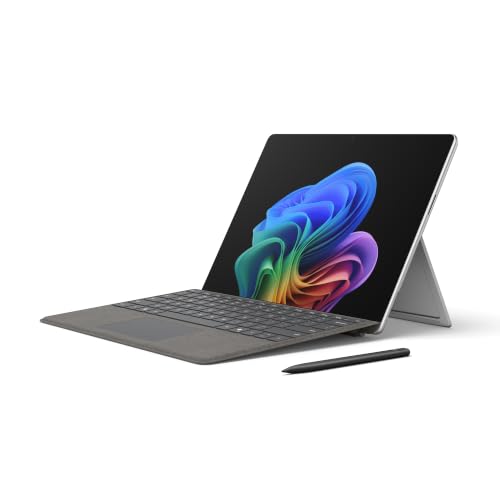
Welche Dockingstation für Surface Pro 13?
Viele glauben: Bei einem Surface braucht man fürs Büro eine Dockingstation mit Surface-Connect-Anschluss. Das stimmt nicht. Das Surface Pro 13 Zoll hat zwei USB-C-Ports mit USB4, die Laden, Daten und Monitore abdecken. Eine normale Dockingstation mit USB4 oder Thunderbolt 4 reicht also.
Willst du zwei Monitore, Tastatur, Netzwerk und Laden über ein einziges Kabel, nimm eine Thunderbolt-4- oder USB4-Dockingstation mit eigenem Netzteil. Hast du nur einen Monitor und keine hohen Ansprüche, reicht ein USB-C-Hub.
Zu Hause ist die Station am besten, die auf dem Schreibtisch bleibt und alles auf einmal erledigt. Unterwegs lohnt sich ein kleiner Hub, der in ein Fach deiner Tasche passt. Mehr dazu weiter unten.

Das können die USB4-Ports im Surface Pro 13
Laut Microsoft unterstützt das Surface Pro 13 Zoll der 12. Edition (Snapdragon X2, Marktstart im Juni 2026) bei direktem Anschluss einen Monitor mit bis zu 5120 x 2880 bei 60 Hz oder 3840 x 2160 bei 120 Hz. Bei zwei Monitoren sind es 4K bei 60 Hz pro Bildschirm.
In der Praxis: Für Dokumente, Tabellen und Videokonferenzen reicht dieses Setup völlig aus. Auch ein schneller 4K-Monitor mit 120 Hz lässt sich anschließen, aber nur als einziger Bildschirm.
Surface Connect gibt es im Tablet weiterhin, die Dockingstation schließt du aber an den USB4-Port an, nicht an diesen Anschluss. Bei anderen Kabeln und Stationen entscheidet der USB4-Port über Bild und Laden.
Zum Monitor für das Surface Pro gibt es einen eigenen Artikel. Hier geht es deshalb um das, was zwischen Tablet und Bildschirm sitzt.
Gut zu wissen: Das Surface Pro 13 Zoll der 12. Edition steuert drei 4K-Monitore gleichzeitig an, bei der 11. Edition nennt Microsoft höchstens zwei.
Die Produkte in den Boxen unten sind nach Typ ausgewählt: Thunderbolt-4- und USB-C-Stationen mit zwei Videoausgängen sowie ein kleiner Hub mit Pass-Through-Laden. Nicht jedes Modell gibt es in jedem Land, schau also nach, was dein Shop anbietet.
Dockingstationen für das Surface Pro 13 (2026), die wir empfehlen
1. UGREEN Revodok Max 208 Thunderbolt 4 dock
Thunderbolt 4 / USB4 · 2 Monitore · 8 in 1
Ein Thunderbolt-4-Dock eines anderen Herstellers mit zwei Monitorausgängen, USB-Ports, Ethernet und Laden des Laptops über dasselbe Kabel.
UGREEN Revodok Max 208 Thunderbolt 4 dock auf Amazon ansehen →

2. Anker Nano 13-in-1 USB-C docking station
USB-C · 2 x HDMI und DisplayPort · Netzteil im Lieferumfang
USB-C-Dock mit zwei HDMI-Ports und DisplayPort, USB-Ports, Kartenleser und Ethernet. Es hat ein eigenes Netzteil und lädt den Laptop daher über dasselbe Kabel.
Anker Nano 13-in-1 USB-C docking station auf Amazon ansehen →

3. UGREEN Revodok 10-in-1 USB-C dock with dual HDMI
USB-C-Hub · 2 x HDMI · Ethernet · Pass-through-Laden
Der am häufigsten gekaufte Hub dieser Art. Zwei HDMI-Ports, USB-Ports und Ethernet in einem kleinen Gehäuse, mit Pass-through-Laden über das USB-C-Netzteil.
UGREEN Revodok 10-in-1 USB-C dock with dual HDMI auf Amazon ansehen →
Dockingstation oder Hub: Laden und Anzahl der Monitore
Der Unterschied liegt im Netzteil. Eine Dockingstation mit eigenem Netzteil lädt das Tablet über dasselbe Kabel, über das sie auch Bild und Daten überträgt. Du steckst einen Stecker an, und alles auf dem Schreibtisch ist verbunden.
Ein kleiner Hub ohne Netzteil lädt nur im Durchschleifbetrieb. Du musst ein USB-C-Ladegerät anschließen, und der Hub gibt den Strom an das Tablet weiter. Das ist eine gute Lösung, wenn du ohnehin ein Ladegerät auf dem Schreibtisch hast, und ideal für unterwegs.
Bei den Monitoren gibt es unter Windows nicht die Einschränkung von macOS. Eine Dockingstation oder ein Hub mit zwei HDMI-Anschlüssen zeigt auf zwei Bildschirmen unterschiedliche Bilder, denn MST funktioniert unter Windows. Du kannst also das Dokument auf einem Monitor und die Mails auf dem anderen haben, ganz ohne Tricks.
Thunderbolt-4-Dockingstations steuern zwei 4K-Monitore mit 60 Hz an. Ein normales USB-C-Dock liefert meist einen 4K-Monitor mit 60 Hz, und das schränkt die Auswahl ein, wenn du einen zweiten Bildschirm planst. Achte bei zwei Monitoren deshalb auf eine Dockingstation, die ausdrücklich Thunderbolt 4 oder USB4 angibt.
Gut zu wissen: Die Dockingstation von Microsoft lädt das Surface mit bis zu 96 W, obwohl ihr Netzteil 165 W hat, denn die restliche Leistung geht an die Anschlüsse der Station.
Unser Tipp: Für zwei Monitore und den dauerhaften Einsatz nimmst du eine Thunderbolt-4-Dockingstation mit eigenem Netzteil. Einen USB-C-Hub mit Durchschleifladung hebst du dir für einen Monitor oder für unterwegs auf.
So schließt du alles an und worauf du achten solltest
Die Dockingstation steckst du in einen der beiden USB-C-Anschlüsse mit USB4. Der zweite Anschluss bleibt frei, zum Beispiel für eine Festplatte oder das Handy.
Nimm das Kabel, das zur Dockingstation gehört. Ein beliebiges USB-C-Kabel ist manchmal nur zum Laden gedacht und überträgt kein Bild. Das sieht dann aus, als wäre die Dockingstation defekt.
Was im Lieferumfang steckt, also ob ein Netzteil dabei ist und welches Kabel, steht in der Beschreibung des Händlers. Das ist je nach Modell und Land unterschiedlich.
Schließe die Monitore an die HDMI- oder DisplayPort-Ausgänge der Dockingstation an, nicht parallel am Tablet. Öffne nach dem Anschließen die Anzeigeeinstellungen in Windows und wähle, ob das Bild erweitert oder dupliziert werden soll. Für einen Schreibtisch mit zwei Monitoren wählt man meist die Erweiterung.
Wenn kein Bild erscheint, prüfe zuerst Kabel und Anschluss. Probiere den zweiten USB4-Anschluss am Tablet aus und kontrolliere, ob am Monitor der richtige Eingang eingestellt ist.
Häufige Fragen zu Dockingstations für das Surface Pro 13
Welche Dockingstation für das Surface Pro 13 (2026)?
Für zwei Monitore nimmst du eine Thunderbolt-4- oder USB4-Dockingstation mit eigenem Netzteil, denn sie lädt das Tablet über ein einziges Kabel. Für einen Schreibtisch mit nur einem Bildschirm reicht ein USB-C-Hub mit Durchschleifladung.
Wie viele Monitore schafft das Surface Pro 13 über eine Dockingstation?
Über eine Thunderbolt-4-Dockingstation kannst du mit zwei 4K-Monitoren bei 60 Hz rechnen. Über normales USB-C meist mit einem 4K-Monitor bei 60 Hz. Es hängt von den Fähigkeiten der Dockingstation ab, nicht nur vom Tablet.
Funktioniert das Surface Thunderbolt 4 Dock mit dem Surface Pro 13?
Laut Microsoft funktioniert diese Dockingstation mit jedem Computer mit USB4 oder Thunderbolt 4. Der Hersteller nennt auch das Surface Pro 12. Edition mit Snapdragon-Prozessor unter den Geräten, für die sie vorgesehen ist. Sie ist nicht in allen Ländern erhältlich, und andere Thunderbolt-4-Dockingstations funktionieren nach denselben Regeln.
Lädt ein USB-C-Hub das Surface Pro 13?
Ja, aber nur im Durchschleifbetrieb, also wenn du ein USB-C-Ladegerät an den Hub anschließt. Ein Hub ohne Netzteil lädt das Tablet nicht von selbst. Bei der täglichen Arbeit am Schreibtisch ist eine Dockingstation mit eigenem Netzteil bequemer.
Dockingstation oder Surface Connect?
Die Dockingstation schließt du an den USB4-Anschluss an, nicht an Surface Connect. So kannst du Dockingstations verschiedener Marken nutzen und nicht nur eine, die für den Surface-Anschluss gemacht ist.
Lies auch
- Welcher Monitor für Surface Pro 12 und 13 Zoll - USB-C, ein Kabel und wie viele Bildschirme
- Welche Tastatur für Surface Pro 13 Zoll (2026) - Original oder Bluetooth
- Welches Ladegerät für Microsoft Surface Pro 13 (2026) - wie viel Watt wirklich nötig sind
- Welcher Stift für das Surface Pro 13 (2026) - Slim Pen 2 oder MPP-Alternative
Quellen
- Microsoft Support: Supported external displays for Surface Pro - Herstellerseite (support.microsoft.com)
- Microsoft Learn: Surface Thunderbolt 4 Dock - Herstellerseite (learn.microsoft.com)
- Windows Central: Microsoft's new Snapdragon X2 Surface PCs are here - Fachartikel (windowscentral.com)
- Tom's Hardware: Microsoft debuts Surface Pro and Surface Laptop with Snapdragon X2 - Fachartikel (tomshardware.com)
- Petri: Microsoft launches new Surface Pro and Surface Laptop with Snapdragon X2 - Fachartikel (petri.com)
- PhoneArena: Microsoft's 12th Gen Surface Pro official specs - Fachartikel (phonearena.com)


Hinterlasse einen Kommentar
Diese Website ist durch hCaptcha geschützt und es gelten die allgemeinen Geschäftsbedingungen und Datenschutzbestimmungen von hCaptcha.