





















Als Amazon-Partner verdiene ich an qualifizierten Verkäufen.
Kurze Antwort: unsere erste Wahl ist Crucial P310 1TB M.2 2280 NVMe SSD (M.2 2280 · NVMe · 1 TB).
Welche SSD für Raspberry Pi 500+? Am besten M.2 NVMe 2280
Du installierst eine Bibliothek nach der anderen und lädst System-Images herunter, bis Raspberry Pi OS eines Abends meldet, dass der Speicherplatz knapp wird. Die werkseitige SSD hat 256 GB und ist bei größeren Projekten schnell voll. Am einfachsten tauschst du sie gegen eine M.2-NVMe-SSD im Format 2280 mit mehr Kapazität.
Das Format 2280 (22 x 80 mm) ist die größte SSD, die der interne Steckplatz aufnimmt. Es ist außerdem die gängigste Länge bei M.2-SSDs. Die Auswahl ist also groß, und mit der Kompatibilität gibt es keine Probleme.

Was im Pi 500+ steckt
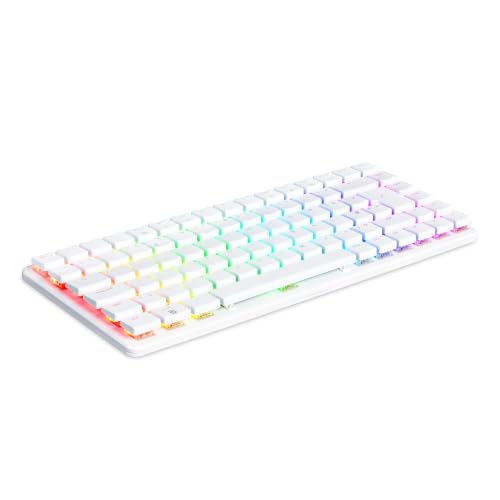
Der Raspberry Pi 500+ ist ein Computer, der in eine mechanische Tastatur eingebaut ist, mit 16 GB RAM. Im internen M.2-Steckplatz sitzt eine Raspberry Pi SSD mit 256 GB, auf der Raspberry Pi OS vorinstalliert ist. Dieser Steckplatz unterstützt NVMe-SSDs bis zum Format 2280.
Die SSD tauschst du, nachdem du das Gehäuse mit dem mitgelieferten Werkzeug geöffnet hast. Zusätzliches Zubehör brauchst du also nicht, und gelötet wird auch nichts. Du brauchst nur einen Moment Ruhe und etwas Platz auf dem Schreibtisch.
Kürzere SSDs im Format 2230 oder 2242 passen nur dann in den Steckplatz, wenn das Gehäuse eine Halterung für diese Länge hat. Damit du nicht raten musst, kauf eine SSD im Format 2280. Sie passt ohne Gefummel.
Gut zu wissen: Der Pi 500+ ist der erste Raspberry Pi in einer Tastatur, der statt nur einer microSD-Karte eine NVMe-SSD eingebaut hat.
Die SSDs haben wir passend zum Steckplatz im Pi 500+ ausgewählt: Alle sind M.2 NVMe im Format 2280 und haben mehr Kapazität als die werkseitigen 256 GB.

SSDs für den Raspberry Pi 500+, die wir empfehlen
1. Crucial P310 1TB M.2 2280 NVMe SSD
Im AngebotM.2 2280 · NVMe · 1 TB
Die am häufigsten gekaufte M.2-NVMe-SSD in dieser Übersicht. Format 2280, also die gängigste Länge bei M.2-Laufwerken.
So überträgst du das System Schritt für Schritt auf eine neue Platte
Nach dem Einbau der neuen Platte findet der Computer nichts, was er starten kann, denn Raspberry Pi OS ist auf der alten geblieben. Deshalb bereitest du das System vorher auf einer microSD-Karte vor. Dafür brauchst du einen zweiten Computer mit Kartenleser.
- Wichtige Dateien sichern. Kopiere Projekte und Dokumente von der alten Platte an einen sicheren Ort, bevor du sie ausbaust.
- microSD-Karte vorbereiten. Schreibe Raspberry Pi OS mit dem Raspberry Pi Imager auf die Karte.
- Platte tauschen. Fahre den Computer herunter, trenne ihn vom Strom, öffne das Gehäuse mit dem mitgelieferten Werkzeug und setze die M.2-2280-Platte anstelle der werkseitigen ein.
- Computer von der Karte starten. Stecke die microSD-Karte ein und schalte den Pi 500+ an.
- System auf die neue Platte installieren. Nutze den Raspberry Pi Imager, um das System neu zu installieren oder auf die neue Platte zu klonen.
- Karte entfernen. Prüfe, ob der Computer jetzt von der neuen Platte startet, und spiele deine Dateien wieder ein.
Wenn du Projekte bei null beginnst, ist eine saubere Neuinstallation am einfachsten. Hast du eine eingerichtete Umgebung, die du nur ungern neu aufbauen willst, mach vor dem Tausch eine Sicherung.
Ein eigener Artikel behandelt den Monitor für Raspberry Pi 5 und Pi 500+. Falls dir auch noch ein Bildschirm fehlt, wirf dort einen Blick hinein.
Gut zu wissen: Die Tastatur des Pi 500+ ist mechanisch, mit flachen Gateron-KS-33-Blue-Schaltern, und im Set ist ein Werkzeug zum Abziehen der Tasten dabei.
Wie viele GB für deine Projekte?
Die werkseitigen 256 GB reichen zum Lernen, für Skripte und kleine Projekte. Eng wird es, wenn große Datensätze, mehrere System-Images oder ein eigenes Archiv mit Fotos und Videos dazukommen.
Stell dir jemanden vor, der jedes Wochenende ein neues Projekt anfängt und ungern aufräumt. Nach ein paar Monaten liegen dutzende Repository-Kopien, heruntergeladene Images und Container auf der Platte, und das System kann sich nicht mehr aktualisieren, weil der Platz fehlt. Mit einer größeren Platte tritt das Problem deutlich später auf, und du musst nicht jede Woche Altes löschen.
Für die meisten Nutzer ist eine Platte mit 1 TB ein sinnvoller Schritt. Das ist viermal so viel wie die werkseitigen 256 GB, also genug Platz für System, Projekte und Reserve. Wenn du den Pi 500+ nur zum Lernen und für einfache Aufgaben nutzt, brauchst du den Tausch vielleicht gar nicht.
Unser Tipp: Kauf eine M.2-NVMe-2280-Platte mit 1 TB und bereite das System vor dem Tausch auf einer microSD-Karte vor.
Häufige Fragen zur Platte im Pi 500+
Welche SSD passt zum Raspberry Pi 500+?
Am besten eine M.2-NVMe-Platte im Format 2280 mit mehr Kapazität als die werkseitige. Sie passt in den Steckplatz, ohne dass du dir Gedanken über die Befestigung machen musst. Für die meisten Projekte ist 1 TB eine gute Wahl.
Kann man beim Raspberry Pi 500+ die Platte wechseln?
Ja. Der M.2-Steckplatz ist mit der werkseitigen Platte belegt, aber du kannst sie durch eine andere NVMe-Platte ersetzen. Du musst nur das Gehäuse mit dem mitgelieferten Werkzeug öffnen.
Welches M.2-Format passt zum Raspberry Pi 500+?
Der Steckplatz unterstützt NVMe-Platten bis zum Format 2280, also 22 x 80 mm. Platten im Format 2230 und 2242 passen nur, wenn das Gehäuse eine Befestigung für ihre Länge hat. Am einfachsten kaufst du eine 2280.
Wie überträgt man das System beim Pi 500+ auf eine neue Platte?
Schreibe Raspberry Pi OS auf eine microSD-Karte und starte den Computer davon. Danach installierst du das System mit dem Raspberry Pi Imager auf der neuen Platte oder klonst es. Wichtige Dateien kopierst du vorher.
Wie viele GB hat die Platte im Raspberry Pi 500+?
Die werkseitige Raspberry Pi SSD hat 256 GB und ist mit installiertem Raspberry Pi OS ausgestattet. Sie sitzt im internen M.2-Steckplatz. Wenn dir der Platz nicht reicht, kannst du sie gegen eine größere tauschen.
Lies auch
- Welche microSD-Karte für Raspberry Pi 5? Klasse A2 und mindestens 32 GB
- Welcher Monitor für Raspberry Pi 5 und Pi 500+ - Micro-HDMI, 4K und USB-Stromversorgung
- Welche SSD für Raspberry Pi 5 - M.2-HAT, SSD 2230 und Start von NVMe
Quellen
- Raspberry Pi: Raspberry Pi 500+ product brief - Herstellerseite (pip.raspberrypi.com)
- CNX Software: Raspberry Pi 500+ gets 256 GB NVMe SSD and 16 GB RAM - Fachartikel (cnx-software.com)
- Hackster: Hands-on review of the Raspberry Pi 500+ - Fachartikel (hackster.io)
- bret.dk: Raspberry Pi 500+ review - Fachartikel (bret.dk)
- DigiKey: Raspberry Pi 500+ launches with 256GB NVMe SSD - Fachartikel (digikey.com)


Hinterlasse einen Kommentar
Diese Website ist durch hCaptcha geschützt und es gelten die allgemeinen Geschäftsbedingungen und Datenschutzbestimmungen von hCaptcha.