





















Als Amazon-Partner verdiene ich an qualifizierten Verkäufen.
Kurze Antwort: unsere erste Wahl ist Dell 27 Plus S2725HSM (27 Zoll · Full HD · HDMI · Lautsprecher).
Welcher Monitor für Raspberry Pi 5? Jeder mit HDMI reicht
Zwei Micro-HDMI-Ports, jeder mit bis zu 4K bei 60 Bildern pro Sekunde: Das schafft der Raspberry Pi 5. Ein normaler Full-HD-Monitor kommt also nicht annähernd an seine Grenzen. Nimm einen beliebigen Monitor mit HDMI-Eingang und ein Micro-HDMI-auf-HDMI-Kabel, dann steht das Bild sofort.
Zum Lernen, Programmieren und für typische Projekte reicht Full HD völlig aus. Der Raspberry Pi 500+ ist ein Computer in einer mechanischen Tastatur, mit 16 GB Arbeitsspeicher und einer SSD mit 256 GB. Zum kompletten Arbeitsplatz fehlt ihm nur noch ein Bildschirm.
Unten erfährst du, wie du den Monitor anschließt, wie du ihn mit Strom versorgst und wann sich eine höhere Auflösung lohnt.

Bildausgänge beim Raspberry Pi 5 und Pi 500+
Beide Computer haben zwei Micro-HDMI-Ports, und jeder davon unterstützt bis zu 4K bei 60 Bildern pro Sekunde. Der Raspberry Pi 5 kann zusätzlich HDR ausgeben, wenn dein Monitor es darstellt.
Schließ den Hauptmonitor an den Port mit der Bezeichnung HDMI0 an. Einen zweiten Bildschirm steckst du in den zweiten Port. Für einen Schreibtisch mit zwei Monitoren brauchst du also weder einen Adapter noch einen Hub.
Stell dir vor, du bestellst einen Monitor, aber das HDMI-Kabel aus der Schublade passt nicht in den Port am Raspberry Pi. Das Projekt steht still, bis das richtige Kabel ankommt. Leg deshalb ein Micro-HDMI-auf-HDMI-Kabel gleich zusammen mit dem Monitor in den Warenkorb.
Die Stromversorgung kommt an den USB-C-Port, der kein Bild ausgibt. Das Bild läuft immer über Micro-HDMI.
Gut zu wissen: Kein Modell der Raspberry-Pi-Familie gibt Bild über USB-C aus (DisplayPort Alt Mode), obwohl das viele Laptops können.
Die Monitore unten haben wir nach HDMI-Eingang und Ton ausgewählt. Dabei sind tragbare Bildschirme und größere Schreibtischmodelle in Full HD und 1440p.

Monitore für Raspberry Pi 5 und Pi 500+, die wir empfehlen
1. Dell 27 Plus S2725HSM
27 Zoll · Full HD · HDMI · Lautsprecher
Ein großer Schreibtischmonitor mit HDMI-Eingang und Lautsprechern 2 x 3 W, sodass der Ton vom Raspberry Pi über dasselbe Kabel wie das Bild kommt. Der Standfuß ist höhenverstellbar.
2. Philips 27E1N1100A
27 Zoll · Full HD · 100 Hz · Lautsprecher
Einfacher Full-HD-Monitor mit IPS-Panel, Lautsprechern mit 2 x 2 W und HDMI-Eingang laut Philips. Ein HDMI-Kabel liegt bei, und auf der Rückseite befinden sich VESA-Bohrungen mit 100 x 100.

3. Raspberry Pi Monitor 15.6"
15,6 Zoll · Full HD · IPS · Lautsprecher
Der offizielle Raspberry-Pi-Monitor: 15,6 Zoll Full HD IPS mit Lautsprechern 2 x 1,2 W, eingebautem Standfuß und VESA-Bohrungen. Du kannst ihn über den USB-Port des Raspberry Pi versorgen, dann ist die Helligkeit auf 60% und die Lautstärke auf 50% begrenzt.

4. ARZOPA 16.1" FHD portable monitor
16,1 Zoll · Full HD · HDMI · tragbar
Tragbarer Full-HD-Monitor mit HDMI-Eingang. Schließe den Raspberry Pi an den HDMI-Eingang an, denn über USB-C sendet er kein Bild. Ein leichter Bildschirm für Projekte, die du zwischen Schreibtisch und Werkstatt trägst.

5. Yodoit 15.6" FHD portable monitor
15,6 Zoll · Full HD · HDMI · Lautsprecher
Leichter tragbarer Monitor (740 g laut Hersteller) mit HDMI-Eingang, Lautsprechern und Hülle. Schließe ihn per HDMI an den Raspberry Pi an und versorge ihn mit einem separaten Netzteil.
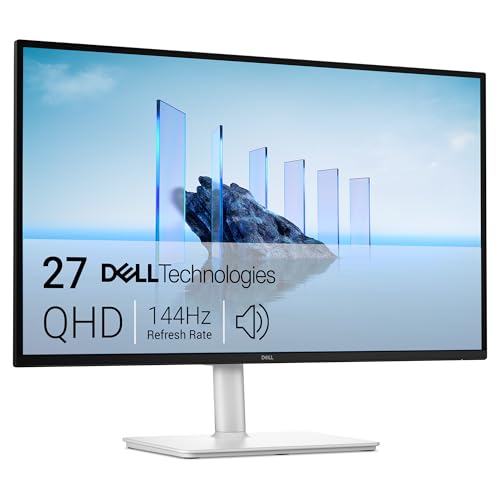
6. Dell 27 Plus S2725DSM
27 Zoll · 1440p · HDMI · Lautsprecher
1440p-Monitor mit HDMI und Lautsprechern 2 x 3 W. Mehr Platz für Code und Terminalfenster als auf einem Full-HD-Bildschirm.
Portabler Monitor oder Desktop-Monitor und wie du ihn mit Strom versorgst
Ein portabler Monitor, meist mit 15 bis 16 Zoll, passt gut, wenn dein Projekt zwischen Schreibtisch und Werkstatt pendelt oder du wenig Platz für einen großen Bildschirm hast. Den leichten Bildschirm packst du zusammen mit dem Rechner in den Rucksack. Der Nachteil ist simpel: Eine kleine Diagonale bedeutet weniger Platz für Fenster.
Ein Desktop-Monitor bietet mehr Fläche und hat meist einen verstellbaren Fuß. Wer täglich mit Code arbeitet, sitzt vor einem größeren Bild bequemer, und der Raspberry Pi 500+ mit Tastatur passt gut zu so einem festen Arbeitsplatz.
Bei portablen Monitoren nutzt du den HDMI-Eingang und nicht USB-C. Da der Raspberry Pi kein Bild über USB-C ausgibt, wäre dieser Anschluss nur für die Stromversorgung nützlich. Versorge so einen Monitor mit einem separaten Ladegerät, dann bleibt die Stromaufnahme des Rechners unbelastet.
Desktop-Monitore haben ein eigenes Netzteil oder ein Kabel zur Steckdose und brauchen keine Tricks. Monitore brauchen in der Regel ihre eigene Stromversorgung, plane also ein Kabel mehr zur Steckdose ein.
Gut zu wissen: Der Raspberry Pi 500+ hat eine mechanische Tastatur mit flachen Gateron KS-33 Blue Schaltern, und im Set liegt ein Werkzeug zum Abnehmen der Tasten bei.
Ton und Auflösung: Lautsprecher, Full HD oder 1440p
Der Ton vom Raspberry Pi läuft zusammen mit dem Bild über HDMI. Ein Monitor mit eingebauten Lautsprechern erspart dir also separate Boxen und ein zusätzliches Kabel. Für Lernvideos, Musik beim Arbeiten und Systemtöne reicht das völlig.
Full HD ist ein guter Startpunkt: scharfes Bild zum Lernen, für den Code-Editor und den Browser, ohne Aufpreis für eine Auflösung, die du gar nicht nutzt. Wenn du mit mehreren Fenstern gleichzeitig arbeitest, zum Beispiel mit Editor, Terminal und Dokumentation, bietet dir ein 1440p-Monitor deutlich mehr Platz für Code.
Einen 4K-Monitor kannst du ebenfalls anschließen, denn der Raspberry Pi 5 und der 500+ haben dafür die passenden Ausgänge. Bei einer kleinen Diagonale sieht man den Unterschied aber kaum, und bei 27 Zoll reichen Full HD und 1440p für komfortables Arbeiten.
Bevor du das System einrichtest, wirf einen Blick in den separaten Artikel zur microSD-Karte für den Raspberry Pi 5.
Wenn du nur einen kaufst: ein Full-HD-Monitor mit HDMI-Eingang und Lautsprechern, dazu ein Micro-HDMI-auf-HDMI-Kabel.
Häufige Fragen zum Monitor für den Raspberry Pi
Welcher Monitor für den Raspberry Pi 5?
Jeder mit HDMI-Eingang. Zum Lernen und für Projekte reicht Full HD. Nimm 1440p, wenn du mehr Platz für Code und Terminal-Fenster willst. Lautsprecher im Monitor sind praktisch, weil der Ton über dasselbe Kabel wie das Bild läuft.
Welches Kabel braucht der Raspberry Pi 5 für den Monitor?
Ein Micro-HDMI-auf-HDMI-Kabel. Ein normales HDMI-Kabel passt nicht, weil die Anschlüsse am Rechner kleiner sind. Hat der Monitor einen Mini-HDMI-Eingang, brauchst du ein Kabel mit dem passenden Stecker auf der Monitorseite.
Gibt der Raspberry Pi 5 Bild über USB-C aus?
Nein. Der USB-C-Anschluss dient der Stromversorgung, das Bild läuft ausschließlich über die zwei Micro-HDMI-Anschlüsse. Das gilt auch für den Raspberry Pi 500 und 500+.
Kann der Raspberry Pi 5 zwei Monitore ansteuern?
Ja, er hat zwei Micro-HDMI-Anschlüsse, und jeder unterstützt bis zu 4K. Schließe den Hauptmonitor an HDMI0 an und den zweiten an den anderen Anschluss.
Kann man den Monitor über den Raspberry Pi mit Strom versorgen?
In der Regel nicht, denn Monitore brauchen eine eigene Stromversorgung. Einen portablen Monitor schließt du am besten an ein separates Ladegerät an.
Quellen
- Raspberry Pi: Raspberry Pi 5 - Herstellerseite (raspberrypi.com)
- Raspberry Pi Documentation: Getting started - Herstellerseite (raspberrypi.com)
- Tom's Hardware: Raspberry Pi Monitor review - Fachartikel (tomshardware.com)
- Hackster: Hands-on review of the Raspberry Pi 500 and Raspberry Pi Monitor - Fachartikel (hackster.io)
- Bret.dk: Official Raspberry Pi 15.6-inch monitor - Fachartikel (bret.dk)

Hinterlasse einen Kommentar
Diese Website ist durch hCaptcha geschützt und es gelten die allgemeinen Geschäftsbedingungen und Datenschutzbestimmungen von hCaptcha.