





















Als Amazon-Partner verdiene ich an qualifizierten Verkäufen.
Kurze Antwort: unsere erste Wahl ist Dell 27 Plus S2725QC (27 Zoll · 4K · 120 Hz · USB-C und USB-Ports).
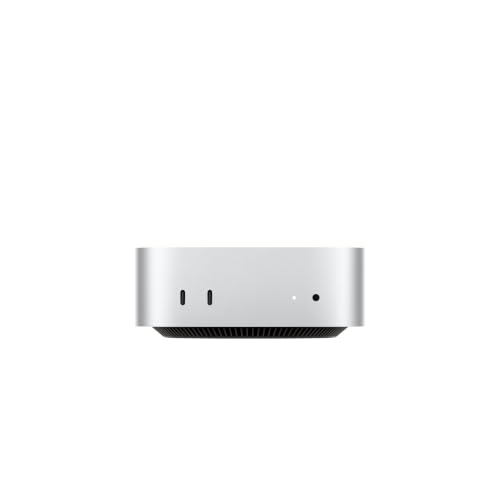
Welcher Monitor für Mac mini M6? Beginnen Sie mit 27 Zoll 4K über HDMI
Für die tägliche Arbeit, das Internet, Büroaufgaben und Filme genügt ein 27-Zoll-Monitor mit 4K, der per HDMI-Kabel angeschlossen wird. Wenn Ihnen schärferer Text wichtig ist, achten Sie auf 5K.
Das Laden über USB-C bringt beim Mac mini nichts. Der Computer hat ein eigenes Netzkabel und bezieht keinen Strom vom Monitor, daher können Sie 65 W, 90 W oder 96 W in der Monitorbeschreibung ignorieren. Das ist nur dann nützlich, wenn Sie am selben Schreibtisch auch einen Laptop nutzen.
Der Mac mini hat keinen Bildschirm, der Monitor ist also ein separater Kauf. Unten finden Sie, wann 4K genügt und wann sich der Aufpreis für 5K lohnt, wie Sie den passenden Anschluss wählen und wie viele Bildschirme der Computer ansteuern kann.
4K oder 5K: Was 218 PPI ausmachen
Laut Cult of Mac sehen Macs auf Retina-Bildschirmen am besten aus, die eine doppelt so hohe Pixeldichte haben. Solche Bildschirme sind jedoch teurer. Bei 27 Zoll erreicht genau 5K diese Pixeldichte.
27-Zoll-Panels mit 5K haben 218 PPI, also genauso viel wie das Apple Studio Display. Modelle mit 4K, QHD und Ultrawide tauschen Schärfe gegen eine höhere Bildwiederholrate oder eine größere Bildbreite. Die Entscheidung läuft also auf den Panel-Typ hinaus.
Für wen reicht 4K völlig aus? Für alle, die in Tabellen, im Browser und in Dokumenten arbeiten, Filme schauen und nicht täglich auf winzigen Text starren. Außerdem bekommen Sie eine höhere Bildwiederholrate, denn der Mac mini steuert 4K mit bis zu 165 Hz an.
Für wen ist 5K gedacht? Für Personen, die viele Stunden am Bildschirm mit Text, Code oder Fotos verbringen und ein möglichst scharfes Bild wünschen. Bei einem einzelnen Monitor steuert der Mac mini 5K mit bis zu 120 Hz an.
Gut zu wissen: Ein 27-Zoll-Panel mit 5K hat 218 PPI, genau wie das Apple Studio Display, auch bei anderen Herstellern.
Die unten aufgeführten Produkte haben wir so ausgewählt, dass sie mehrere Wege zeigen: 4K für die normale Arbeit, 4K mit Blick auf Farbtreue und 5K für scharfen Text.

Empfohlene Monitore für Mac mini M6
1. Dell 27 Plus S2725QC
27 Zoll · 4K · 120 Hz · USB-C und USB-Ports
4K-Bildschirm mit 120 Hz wie beim S2725QS, aber mit USB-C. Ein Kabel überträgt Bild und Daten, und die USB-Ports hast du direkt am Monitor. Die 65 W Laden nützen nur einem Notebook, denn der Mac mini hat eine eigene Stromversorgung.

2. ASUS ProArt PA279CRV
27 Zoll · 4K · 99 % DCI-P3 · Delta E unter 2
Für alle, die Fotos und Videos bearbeiten. ASUS nennt 99 % DCI-P3, 99 % Adobe RGB und Calman-Kalibrierung mit Delta E unter 2. Die Auflösung ist 4K, Text wirkt also nicht so scharf wie auf 5K.

3. ASUS ProArt PA27JCV (5K)
27 Zoll · 5K · 99 % DCI-P3 · USB-C
27 Zoll 5K (5120 x 2880), also genauso viele Pixel wie das Apple Studio Display. Dazu laut ASUS 99 % DCI-P3 und Calman-Kalibrierung. Die Wahl, wenn dir vor allem scharfer Text und scharfe Fotos wichtig sind.

4. Apple Studio Display (2026)
27 Zoll · 5K · 600 Nits · Thunderbolt 5
Apples Monitor: 27 Zoll 5K, 600 Nits, zwei Thunderbolt-5-Ports, 12-MP-Kamera und sechs Lautsprecher. Alles in einem Gehäuse, du brauchst also keine separate Kamera und keine Lautsprecher auf dem Tisch.
HDMI, USB-C oder Thunderbolt: Welcher Anschluss wofür
Der Mac mini mit M6 hat auf der Rückseite drei Thunderbolt-4-Anschlüsse (USB-C) und einen HDMI-Anschluss. Einen einzelnen Monitor können Sie über Thunderbolt oder HDMI anschließen, die Grenzen bei Auflösung und Bildwiederholrate sind identisch.
HDMI ist der einfachste Weg für einen 4K-Monitor ohne USB-C. Sie nehmen ein normales Kabel, stecken es ein, und es funktioniert. Ein Beispiel ist der Dell S2725QS, der HDMI und DisplayPort hat, aber kein USB-C.
Thunderbolt 4 passt zu 5K-Monitoren und Modellen mit USB-C. Ein Kabel für Bild und Daten ist sinnvoll, wenn der Monitor eingebaute USB-Anschlüsse hat und Sie Tastatur, Festplatte oder Kamera mit nur einem Kabel anschließen möchten. So funktionieren Monitore mit USB-C und USB-Anschlüssen im Gehäuse.
Gut zu wissen ist auch, dass HDMI gut zu einem dritten 4K-Bildschirm passt. Bei einer Konfiguration mit drei Monitoren kann der dritte 5K 60 Hz über Thunderbolt oder 4K 60 Hz über HDMI erhalten.
Denken Sie daran, dass USB-C am Monitor hier für Bild und Daten dient, nicht für die Stromversorgung des Computers. Der Mac mini wird immer über ein separates Kabel mit Strom versorgt.
Wie viele Monitore Sie an den Mac mini M6 anschließen können
Laut Apple unterstützt der Mac mini mit M6 bis zu drei Monitore gleichzeitig. Die Grenzen hängen von der Anzahl der Bildschirme ab.
- Ein Monitor: bis zu 8K 60 Hz, bis zu 5K 120 Hz oder bis zu 4K 165 Hz, über Thunderbolt oder HDMI.
- Zwei Monitore: auf beiden bis zu 6K 60 Hz oder bis zu 4K 165 Hz, über Thunderbolt oder HDMI.
- Drei Monitore: zwei mit bis zu 6K 60 Hz oder 4K 165 Hz, der dritte mit 5K 60 Hz über Thunderbolt oder 4K 60 Hz über HDMI.
Mit einem Hub oder einer Daisy-Chain-Verbindung lassen sich zwei Monitore an einen Thunderbolt-Anschluss anschließen. Das erhöht jedoch nicht das Limit von drei Monitoren.
Wenn Sie mehrere Bildschirme mit unterschiedlichen Auflösungen verbinden, empfiehlt Apple, zuerst den mit der höchsten Auflösung anzuschließen.
Gut zu wissen: Der kleine Mac mini mit M6 kann einen einzelnen 8K-Monitor mit 60 Hz ansteuern.
Häufige Fragen zum Monitor für den Mac mini M6
Welchen Monitor sollte man für den Mac mini M6 wählen?
Für die normale Arbeit wählen Sie einen 27-Zoll-Monitor mit 4K und schließen ihn über HDMI an. Wenn Sie schärferen Text möchten, suchen Sie nach 27 Zoll 5K, denn dieser hat 218 PPI wie das Apple Studio Display. Für die Arbeit mit Farben können Sie ein Modell mit großem Farbraum in Betracht ziehen, zum Beispiel ASUS ProArt.
Reicht für den Mac mini M6 ein 4K-Monitor?
Ja, für die meisten Aufgaben reicht er aus. Der Mac mini unterstützt 4K bis zu 165 Hz an einem und an zwei Monitoren. Der Text wirkt weniger scharf als bei 5K, doch für viele ist das ein vernünftiger Kompromiss, zumal 5K teurer ist.
Braucht der Mac mini M6 einen Monitor mit USB-C?
Nein. Den Mac mini versorgen Sie über sein eigenes Kabel, daher bringt ihm das Laden über USB-C nichts. USB-C ist sinnvoll, wenn Sie mit einem Kabel Bild und Daten übertragen oder auf demselben Schreibtisch einen Laptop laden möchten.
Wie viele Monitore kann man an den Mac mini M6 anschließen?
Bis zu drei gleichzeitig. Zwei können mit bis zu 6K 60 Hz oder 4K 165 Hz arbeiten, der dritte mit 5K 60 Hz über Thunderbolt oder 4K 60 Hz über HDMI. Mit einem Hub oder einer Daisy-Chain lassen sich zwei Monitore an einen Thunderbolt-Anschluss anschließen, das Limit von drei Monitoren erhöht sich dadurch aber nicht.
Ist es besser, den Monitor über HDMI oder Thunderbolt anzuschließen?
Bei einem Monitor sind die Grenzen gleich, wählen Sie also, was bequemer ist. HDMI ist am einfachsten für 4K ohne USB-C. Thunderbolt wählen Sie für 5K-Monitore und Modelle mit USB-C, besonders wenn Sie die USB-Anschlüsse am Monitor nutzen möchten.
Weitere Ratgeber zum Mac mini
- Welche Dockingstation für Mac mini M4 - Anschlüsse vorne und M.2-SSD
- Welche Dockingstation für Mac mini M6 - auch M4-Docks passen
- Welche externe SSD für Mac mini M6 - welcher Port volles Tempo bringt
Lies auch
- Welches USB-C-Kabel für den Monitor? Umfassender Leitfaden - USB 4 und USB 3.2.
- Welche Dockingstation für Mac mini M6 - auch M4-Docks passen
- Welche externe SSD für Mac mini M6 - welcher Port volles Tempo bringt
- Welcher Monitor für Mac Studio M5 - 5K oder 6K und wie viele Bildschirme
- Welcher Monitor für MacBook Pro OLED (M5 Pro und M5 Max) - bis zu vier Bildschirme an einem Kabel
- Welcher Monitor für das iPad Air M4 - USB-C, 4K und 60-Hz-Limit
Quellen
- Apple Support: How many displays can be connected to Mac mini with M6 chip - Herstellerseite (support.apple.com)
- Apple: Mac mini technical specifications - Herstellerseite (apple.com)
- TechRadar: Best monitors for Mac mini - Fachartikel (techradar.com)
- Cult of Mac: Best Mac monitor - Fachartikel (cultofmac.com)
- iThinkDifferent: Best monitors for M6 Mac mini - Fachartikel (ithinkdiff.com)

Hinterlasse einen Kommentar
Diese Website ist durch hCaptcha geschützt und es gelten die allgemeinen Geschäftsbedingungen und Datenschutzbestimmungen von hCaptcha.