





















Als Amazon-Partner verdiene ich an qualifizierten Verkäufen.
Kurze Antwort: unsere erste Wahl ist Dell 27 Plus S2725QC (27 Zoll · 4K · USB-C 65 W).
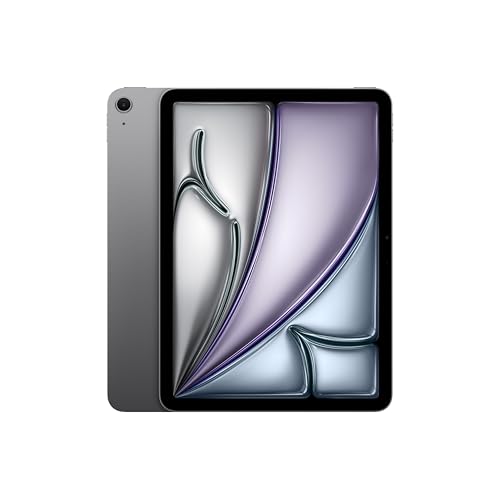
Welcher Monitor für das iPad Air M4? Am einfachsten: 27 Zoll, 4K und USB-C
Die einfachste Wahl ist ein 27-Zoll-Monitor mit 4K-Auflösung und USB-C-Eingang. Ein einziges Kabel überträgt das Bild vom iPad, und wenn der Monitor über USB-C Strom liefert, wird das Tablet nebenbei auch geladen.
Ein solches Setup sieht auf dem Schreibtisch aufgeräumt aus: Das iPad liegt daneben, ein Kabel führt zum Monitor, und Sie arbeiten auf einem großen Bildschirm. Sie müssen keine Adapter kaufen und keine Steckdose für ein Netzteil suchen.
Wenn Ihnen die Schärfe des Textes nicht so wichtig ist, genügt auch ein 1440p-Monitor. Wenn Sie einen Bildschirm der Spitzenklasse möchten, kommt 5K infrage. Details finden Sie in den folgenden Abschnitten.

Unterstützt das iPad Air M4 einen externen Monitor?
Ja. Laut den technischen Daten von Apple unterstützt der USB-C-Anschluss des iPad Air M4 (Versionen mit 11 und 13 Zoll) Laden, DisplayPort und USB 3 mit bis zu 10 Gb/s. iPadOS gibt das Bild auf einem externen Monitor aus.
Es gibt zwei Einschränkungen. Das iPad unterstützt einen externen Monitor, der mit einer Auflösung von bis zu 6K bei 60 Hz arbeitet. Zwei Monitore gleichzeitig können Sie nicht anschließen.
Die Auflösungen 4K und 5K liegen problemlos innerhalb dieses Limits.
Gut zu wissen: Das iPad Air M4 steuert einen Monitor mit bis zu 6K an, also mehr als die 5K des Apple Studio Display.
Unten haben wir Monitore zusammengestellt, die nach Auflösung, USB-C-Eingang und Einsatzzweck ausgewählt wurden, von Schreibtischmodellen bis zu tragbaren.

Monitore für das iPad Air M4, die wir empfehlen
1. Dell 27 Plus S2725QC
27 Zoll · 4K · USB-C 65 W
4K-Monitor mit USB-C-Eingang. Ein Kabel überträgt das Bild vom iPad und lädt es mit bis zu 65 W, also schneller als das 20-W-Netzteil aus dem Karton. Der Monitor schafft 120 Hz, das iPad Air liefert aber höchstens 60 Hz.
2. LG UltraFine 27UP850K
27 Zoll · 4K · 95% DCI-P3 · USB-C ca. 90 W
4K-Monitor mit 95% DCI-P3 laut LG, gut für Fotos und Grafik vom iPad. USB-C überträgt das Bild und lädt das Tablet, daneben gibt es zwei HDMI-Anschlüsse und einen DisplayPort für andere Geräte.

3. Dell 27 Plus S2725DC (QHD)
27 Zoll · 1440p · USB-C 65 W
Die günstigere Dell-Variante mit 1440p-Auflösung, ebenfalls mit USB-C und 65 W Ladeleistung. Text wirkt weniger scharf als in 4K, für Browser, Mail und Dokumente reicht es aber.

4. Apple Studio Display (2026)
27 Zoll · 5K · 600 Nits · Kamera und Lautsprecher
Apple-Monitor: 27 Zoll 5K, 600 Nits, 12-MP-Kamera und sechs Lautsprecher in einem Gehäuse. Die 5K-Auflösung liegt innerhalb des 6K-Limits des iPad Air. Das teuerste Modell, für alle, die einen Apple-Bildschirm für iPad und Mac wollen.

5. ARZOPA 16.1" 2.5K
16,1 Zoll · 2,5K · USB-C · portabel
Portabler Monitor für die Tasche mit dem iPad. Bild und Strom laufen über ein einziges USB-C-Kabel, unterwegs hast du also einen zweiten Bildschirm ohne Netzteil. Praktisch, um mit zwei Apps gleichzeitig zu arbeiten.
USB-C oder Adapter auf HDMI
Ein Monitor mit USB-C-Eingang ist die bequemste Lösung. Sie verbinden das iPad mit einem einzigen Kabel, und das Bild gelangt ohne Zwischenstücke auf den Bildschirm.
Wenn der Monitor nur HDMI oder DisplayPort hat, benötigen Sie einen Adapter von USB-C auf HDMI oder DisplayPort. Das funktioniert problemlos, aber es kommt ein zweites Teil im Set hinzu, und der Monitor lädt dabei das Tablet nicht auf.
Das Laden über den Monitor ist bei längerer Arbeit ein großer Komfort. Ein Monitor mit USB-C-Stromversorgung hält das iPad am Strom, sodass der Akku nicht schwindet, wenn Sie den ganzen Tag an einer Tabelle oder einem Dokument sitzen.
Im Karton des iPad Air liegen ein 20-W-Netzteil und ein USB-C-Kabel mit 1 m Länge. Das Kabel aus dem Karton reicht oft für den ersten Anschluss, aber am Schreibtisch ist ein längeres nützlich, wenn der Monitor weiter entfernt steht.
Gut zu wissen: Das Netzteil im Karton des iPad Air hat 20 W, und ein Monitor mit USB-C 65 W lädt das Tablet schneller auf als dieses.
Für die Arbeit am Monitor sind außerdem eine Tastatur und eine Maus oder ein Trackpad hilfreich. Das iPad Air M4 hat einen Smart Connector für die Magic Keyboard, und die Maus verbinden Sie per Bluetooth. Eigene Artikel beschreiben die Tastatur und den Stift für das iPad Air M4.
4K, 5K oder 1440p und wie sieht es mit einer Bildwiederholrate über 60 Hz aus
Im Alltag eignet sich 4K auf 27 Zoll am besten. Der Text ist scharf, und der Preis steigt in der Regel nicht so stark wie bei 5K. Zu dieser Kategorie gehören der Dell 27 Plus S2725QC und der LG UltraFine 27UP850K.
Der Dell hat USB-C 65 W, der LG etwa 90 W. Der LG bietet zusätzlich zwei HDMI-Eingänge und einen DisplayPort, sodass Sie an einen Monitor auch einen Laptop oder eine Konsole anschließen können. Laut LG deckt er 95 % DCI-P3 ab, was bei Fotos und Grafik nützlich ist.
Der Dell 27 Plus S2725DC hat eine Auflösung von 1440p, 144 Hz und USB-C 65 W. Der Text ist weniger scharf als bei 4K, aber für Browser, E-Mails und Dokumente reicht das aus.
Das Apple Studio Display ist ein Vorschlag für alle, die einen 5K-Bildschirm mit Thunderbolt 5, einer 12-MP-Kamera und sechs Lautsprechern in einem Gehäuse wollen. Es liegt innerhalb des 6K-Limits des iPad Air, ist aber ein Kauf aus dem oberen Preissegment.
Monitor mit 120 oder 144 Hz
Das Limit von 60 Hz bedeutet, dass ein Monitor mit 120 oder 144 Hz funktioniert, das iPad aber höchstens 60 Hz an ihn sendet. Zahlen Sie also nicht zu viel für eine Bildwiederholrate, die Sie nicht nutzen. Wenn Sie einen solchen Monitor schon haben oder ein Modell mit höherer Bildwiederholrate in anderen Punkten gerade das beste ist, können Sie es getrost anschließen.
Tragbarer Monitor für unterwegs
Unterwegs eignet sich ein tragbarer 16-Zoll-Monitor mit USB-C-Stromversorgung gut. Bild und Strom laufen über ein Kabel, sodass der zweite Bildschirm kein Netzteil braucht.
Der ARZOPA 16,1 Zoll hat eine Auflösung von 2,5K und USB-C. In den USA ist das Modell ARZOPA Z1FC 16,1 Zoll in 1080p erhältlich. Er ist praktisch, um mit zwei Apps gleichzeitig zu arbeiten, zum Beispiel mit einem Dokument neben Notizen.
Die häufigsten Fragen zum Monitor für das iPad Air M4
Welcher Monitor für das iPad Air M4?
Am besten 27 Zoll, 4K und mit USB-C-Eingang. Ein Kabel überträgt das Bild und lädt das iPad. Bei begrenztem Budget genügt 1440p mit USB-C.
Unterstützt das iPad Air M4 einen externen Monitor?
Ja, einen externen Monitor mit einer Auflösung von bis zu 6K bei 60 Hz. Sie schließen ihn über den USB-C-Anschluss mit DisplayPort-Unterstützung an. iPadOS zeigt darauf das Bild an.
Unterstützt das iPad Air M4 einen 120-Hz-Monitor?
Ein Monitor mit 120 oder 144 Hz funktioniert, aber das iPad sendet höchstens 60 Hz an ihn. Die höhere Bildwiederholrate wird also nicht genutzt.
Wie schließe ich das iPad Air M4 an einen Monitor an?
Wenn der Monitor USB-C hat, genügt ein USB-C-Kabel. Wenn er nur HDMI oder DisplayPort hat, benötigen Sie einen Adapter von USB-C auf HDMI oder DisplayPort.
Lädt der Monitor das iPad Air über USB-C?
Ja, wenn der Monitor eine Stromversorgung über USB-C hat. Dann überträgt dasselbe Kabel das Bild und lädt das Tablet. Monitore mit USB-C 65 W, wie der Dell 27 Plus S2725QC, laden es schneller auf als das 20-W-Netzteil aus dem Karton.
Lies auch
- Welches Ladegerät für Apple iPad Air M4 - reicht das Handy-Ladegerät?
- Welche Tastatur für iPad Air M4 - auch die vom M2 und M3 passt
- Welcher Stift für iPad Air M4 - Pencil Pro oder USB-C
- Welcher Monitor für MacBook Neo - ein Bildschirm mit 4K 60 Hz über USB-C
- Welcher Monitor für Mac Studio M5 - 5K oder 6K und wie viele Bildschirme
Quellen
- Apple: iPad Air 11-inch (M4) tech specs - Herstellerseite (support.apple.com)
- Apple: iPad Air 13-inch (M4) tech specs - Herstellerseite (support.apple.com)
- Apple: iPad Air technical specifications - Herstellerseite (apple.com)
- Tom's Guide: Apple iPad Air M4 review - Fachartikel (tomsguide.com)
- TechRadar: iPad Air M4 review - Fachartikel (techradar.com)
- Hoxton Macs: iPad keyboard compatibility guide - Fachartikel (hoxtonmacs.co.uk)

Hinterlasse einen Kommentar
Diese Website ist durch hCaptcha geschützt und es gelten die allgemeinen Geschäftsbedingungen und Datenschutzbestimmungen von hCaptcha.