





















Als Amazon-Partner verdiene ich an qualifizierten Verkäufen.
Kurze Antwort: unsere erste Wahl ist Logitech Lift for Mac (Vertikale Maus · Bluetooth · leise Klicks).
Welche Maus für MacBook Pro M6? Am besten Bluetooth
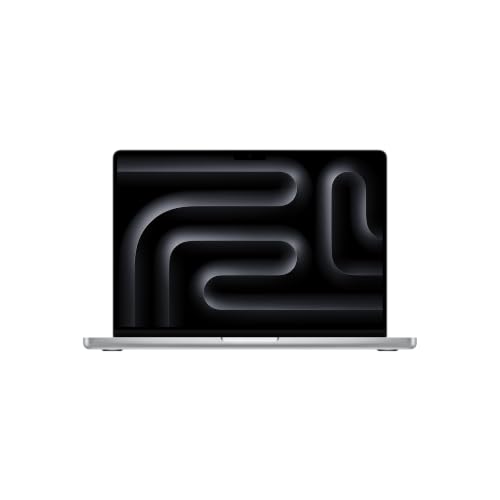
Kauf für das MacBook Pro 14 mit M6 eine Bluetooth-Maus. Das Notebook hat keinen USB-A-Port. Eine Maus mit USB-A-Empfänger würde dir also einen USB-C-Port belegen und einen Adapter brauchen.
Das neue MacBook hat Bluetooth 6. Das Koppeln ist deshalb einfach, und du brauchst kein Zubehör. Du musst nur noch die Form der Maus wählen, passend dazu, wie du arbeitest: am Schreibtisch, unterwegs oder lange, ohne dass die Hand ermüdet.
Bluetooth oder USB-Empfänger und was ist mit den Ports
Das MacBook Pro 14 mit M6 hat drei USB-C-Ports mit Thunderbolt 4, HDMI, einen SDXC-Kartenleser, eine Kopfhörerbuchse und MagSafe 3. USB-A gibt es gar nicht. Eine Maus mit USB-A-Empfänger funktioniert hier nur mit Adapter oder Hub.
Ist das gefährlich für das Notebook? Nein, es ist einfach unpraktisch. Der Adapter belegt einen der drei USB-C-Anschlüsse, die du für eine Festplatte, einen Monitor oder zum Laden des Handys brauchst. Eine Bluetooth-Maus belegt keinen Port. In der Tasche musst du auch nicht auf einen zusätzlichen Mini-Stick achten, den man leicht verliert.
Wenn du am Schreibtisch mit Monitor, Festplatte und Kabeln arbeitest, lohnt sich auch eine Dockingstation. Ein eigener Artikel beschreibt die Dockingstation für das MacBook Pro 14 M6.
Wir haben Mäuse ausgewählt, die sich per Bluetooth mit dem Mac verbinden, sodass keine einen USB-Port braucht.

Mäuse für das MacBook Pro M6, die wir empfehlen
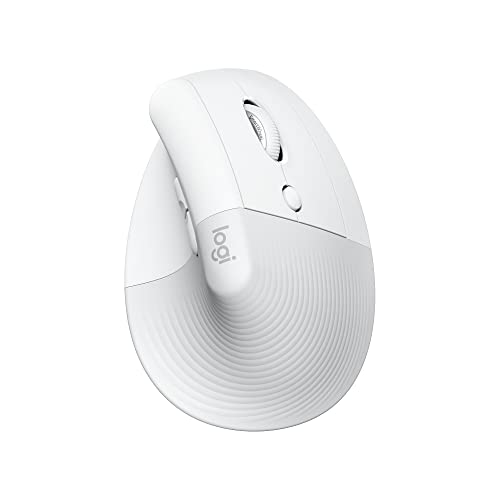
1. Logitech Lift for Mac
Vertikale Maus · Bluetooth · leise Klicks
Vertikale Maus: Deine Hand liegt wie beim Händeschütteln, das entlastet das Handgelenk bei langer Arbeit. Verbindung per Bluetooth, ohne Empfänger.
2. Apple Magic Mouse (USB-C)
Original von Apple · Multi-Touch-Gesten · USB-C-Laden
Die beste Wahl für macOS-Gesten: Du scrollst und wechselst den Desktop mit dem Finger auf der Mausoberfläche. Der Ladeanschluss sitzt an der Unterseite, lade sie also in einer Pause.
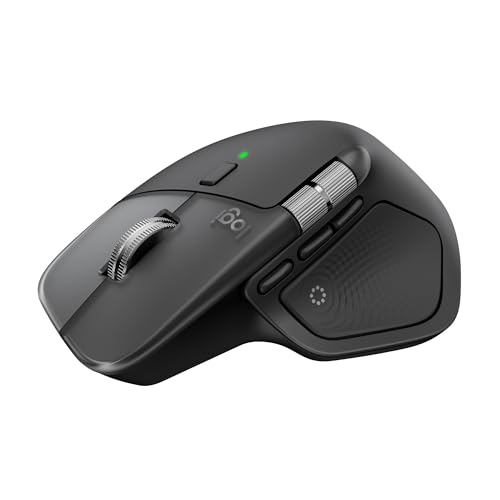
3. Logitech MX Master 4 for Mac
Fürs Arbeiten · Bluetooth · haptisches Feedback · etwa 70 Tage
Eine Maus für die Arbeit mit vielen Fenstern und in Schnittprogrammen. Die Version for Mac verbindet sich per Bluetooth ohne Empfänger. Nur für Rechtshänder.

4. Logitech MX Anywhere 3S for Mac
Kompakt · Bluetooth · funktioniert auf Glas · bis zu 70 Tage
Eine kleine Maus für die Laptoptasche. Sie koppelt sich mit drei Geräten und funktioniert sogar auf einer Glasplatte.
Welche Maus passt zu Gesten, Arbeit, Reisen und Handgelenk
macOS-Gesten
Wenn du die Gesten vom Trackpad magst, bildet die Maus von Apple mit Touch-Oberfläche sie am besten nach. Du scrollst damit vertikal und horizontal, und Mission Control rufst du mit zwei Fingern auf. Der Akku hält etwa einen Monat.
Einschränkung: Laut Macworld liegt sie bei großen Händen weniger gut. Hast du eine große Hand, nimm lieber eine größere Form.
Gut zu wissen: Die Maus von Apple hat den Ladeanschluss an der Unterseite, deshalb kannst du beim Laden nicht mit ihr arbeiten.
Arbeit mit vielen Fenstern und Videoschnitt
Wenn du bei der Arbeit ständig zwischen Fenstern, Tabellen und der Timeline im Schnittprogramm wechselst, empfiehlt Macworld eine große Maus aus der MX-Master-Familie. Die Version for Mac verbindet sich per Bluetooth ohne Empfänger, hat ein haptisches Panel unter dem Daumen und einen Akku für etwa 70 Tage. Sie ist nur für Rechtshänder gedacht, Linkshänder scheiden damit gleich aus.
Reisen
Für die Laptoptasche ist eine kleine Maus besser. Das kompakte Logitech-Modell für den Mac koppelt sich mit drei Geräten, du schaltest es also zwischen MacBook, Tablet und einem zweiten Rechner um. Wenn du eine flache, leichte Maus mit leisen Klicks bevorzugst, such nach Modellen mit einer AA-Batterie.
Gut zu wissen: Eine der kompakten Logitech-Mäuse für den Mac funktioniert sogar auf einer Glasplatte.
Handgelenk
Bei langer Arbeit eignet sich eine vertikale Maus. Die Hand liegt darauf wie beim Händeschütteln, das entlastet das Handgelenk. Das Logitech-Modell for Mac hat leise Klicks und Bluetooth, ist aber für kleine und mittlere Hände gemacht.
Wenn du nur eine kaufst: Nimm eine kompakte Bluetooth-Maus, die sich mit mehreren Geräten koppeln lässt. Sie passt sowohl an den Schreibtisch als auch in die Tasche.
Maus oder Trackpad: wann sich eine Maus lohnt
Das Force-Touch-Trackpad mit Multi-Touch-Gesten ist im MacBook Pro sehr gut und reicht zum Schreiben, Surfen und für E-Mails völlig aus. Viele greifen nie zur Maus und vermissen nichts.
Eine Maus ist sinnvoll, wenn es auf Präzision ankommt: in Tabellen, beim Videoschnitt und in der Grafik. Sie hilft auch, wenn du an einem externen Monitor mit geschlossenem Deckel arbeitest. Dann ist das Trackpad außer Reichweite, und die Maus liegt griffbereit.
Häufige Fragen zur Maus für das MacBook Pro M6
Welche Maus für das MacBook Pro M6?
Eine Bluetooth-Maus, denn das MacBook Pro 14 mit M6 hat keinen USB-A-Anschluss. Für Gesten nimmst du die Maus von Apple, für die Arbeit eine große Maus mit Panel unter dem Daumen und für unterwegs eine kleine, kompakte. Bei langer Arbeit denk über ein vertikales Modell nach.
Hat das MacBook Pro M6 einen USB-A-Anschluss für den Maus-Empfänger?
Nein. Es hat drei USB-C-Thunderbolt-4-Anschlüsse, HDMI, einen SDXC-Kartenleser, eine Kopfhörerbuchse und MagSafe 3. Eine Maus mit USB-A-Empfänger schließt du nur über einen Adapter oder Hub an, die einen USB-C-Anschluss belegen.
Funktioniert die Magic Mouse beim Laden?
Nein, beim Laden kannst du sie nicht benutzen. Lade sie in einer Arbeitspause auf, dann ist das im Alltag kein Problem.
Funktioniert eine Logitech-Maus ohne Empfänger mit macOS?
Ja, wenn es ein Modell mit der Bezeichnung for Mac ist. Es verbindet sich dann per Bluetooth, ohne Empfänger. Bei anderen Modellen prüfst du in der Beschreibung des Händlers, ob die Maus Bluetooth hat.
Welche Maus für das MacBook bei Handgelenkschmerzen?
Probier eine vertikale Maus aus, auf der die Hand wie beim Händeschütteln liegt. Diese Haltung entlastet das Handgelenk bei langer Arbeit. Achte auf die Handgröße, denn das Logitech-Modell for Mac ist für kleine und mittlere Hände gedacht. Bei anhaltenden Schmerzen frag einen Arzt.
Lies auch
- Welcher Monitor für MacBook Pro M6 - zwei 4K-Bildschirme mit 165 Hz und USB-C-Laden
- Welche Dockingstation für MacBook Pro 14 M6 - zwei Monitore und Thunderbolt 4
- Welche SSD für das MacBook Pro M6 - Thunderbolt 4, USB4 und Time Machine
- Welches Ladegerät für Apple MacBook Pro 14 M6 - wie viel Watt wirklich nötig sind
- Welche Powerbank für MacBook Pro M6 - ab 60 W, schnell ab 96 W
Quellen
- Apple: MacBook Pro 14-inch (M6), tech specs - Herstellerseite (apple.com)
- MacRumors: 14-inch MacBook Pro with M6 chip - Fachartikel (macrumors.com)
- Notebookcheck: Apple unveils MacBook Pro with Apple M6 - Fachartikel (notebookcheck.net)
- Macworld: Best mouse for MacBook and Mac - Fachartikel (macworld.com)
- Macworld: Logitech MX Master 4 review - Fachartikel (macworld.com)
- iMore: Best Magic Mouse alternatives - Fachartikel (imore.com)

Hinterlasse einen Kommentar
Diese Website ist durch hCaptcha geschützt und es gelten die allgemeinen Geschäftsbedingungen und Datenschutzbestimmungen von hCaptcha.