





















Als Amazon-Partner verdiene ich an qualifizierten Verkäufen.
Kurze Antwort: unsere erste Wahl ist UGREEN USB4-Gehäuse für M.2-NVMe (40 Gbit/s) (USB4-Gehäuse · bis 3848 MB/s · werkzeuglos).
UGREEN USB4-Gehäuse für M.2-NVMe (40 Gbit/s) auf Amazon ansehen →
Welches SSD-Gehäuse für den Mac mini M6? USB4 mit 40 Gb/s an der Rückseite
Du packst den Mac mini M6 mit 256 GB Speicher aus und merkst nach ein paar Wochen, dass Fotos, Bibliotheken und Projekte kaum noch hineinpassen. Mehr Speicher beim Kauf zu wählen, ist nicht immer drin, denn die Kapazität legst du sofort fest. Am einfachsten kaufst du ein leeres USB4-Gehäuse mit 40 Gb/s, setzt eine eigene M.2-NVMe-SSD ein und schließt es an einen Port auf der Rückseite des Mac mini an.
Vorne funktioniert dasselbe Set auch, aber die SSD bekommt dort höchstens 10 Gb/s. Den Unterschied merkst du beim Kopieren großer Dateien und beim Arbeiten direkt auf der externen SSD.

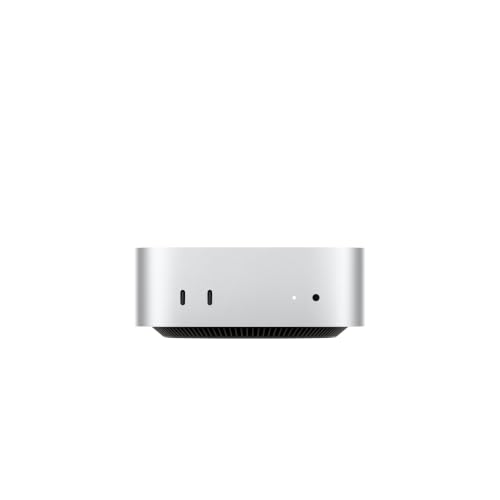
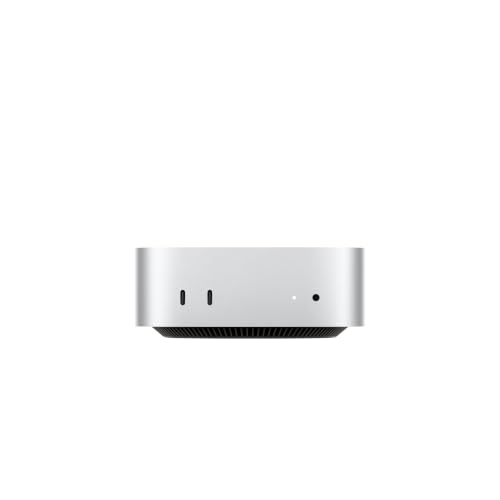
Ports am Mac mini M6: hinten 40 Gb/s, vorne 10 Gb/s
Auf der Rückseite hat der Mac mini mit M6 drei Thunderbolt-4-Ports. Sie unterstützen USB4 mit bis zu 40 Gb/s, und dort schließt du das schnelle Gehäuse an.
Vorne sitzen zwei USB-C-Ports nach USB-3-Standard mit bis zu 10 Gb/s. Das sind in der Praxis rund 1000 MB/s. Für ein Backup ist das reichlich, für eine SSD, die mehr kann, eher knapp.
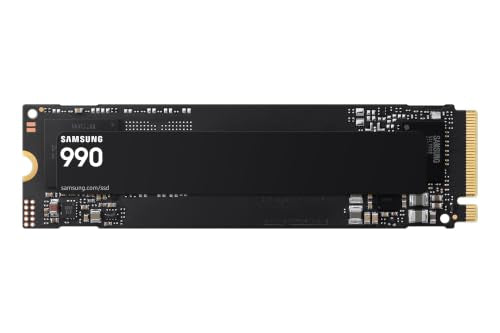
Das Gehäuse ist nur ein leerer Schacht. Die M.2-NVMe-SSD kaufst du separat und setzt sie selbst ein. Die meisten Gehäuse nehmen SSDs im Format M.2 2280 auf.
Wenn du mehrere Laufwerke planst, zähl die Ports. The Eclectic Light Company weist darauf hin, dass beim Mac mini mit mehreren angeschlossenen NVMe-SSDs die Thunderbolt-Ports knapp werden. Dann ist ein Gehäuse für mehrere SSDs die bessere Lösung als mehrere einzelne.
Die Gehäuse haben wir nach Anschlussart und Einsatz ausgewählt: schnelles USB4 für die Arbeit, langsameres 10 Gb/s fürs Archiv und ein Standfuß für den Mac mini mit Schacht für eine SSD.

SSD-Gehäuse für den Mac mini M6, die wir empfehlen
1. UGREEN USB4-Gehäuse für M.2-NVMe (40 Gbit/s)
USB4-Gehäuse · bis 3848 MB/s · werkzeuglos
Der günstigere Weg zur schnellen SSD: Du setzt eine normale M.2-2280-NVMe-SSD ohne Werkzeug ein. Der Hersteller nennt bis zu 3848 MB/s, sofern das Gehäuse an einem Thunderbolt-Port auf der Rückseite des Mac mini hängt.
UGREEN USB4-Gehäuse für M.2-NVMe (40 Gbit/s) auf Amazon ansehen →
2. OWC Express 1M2 USB4-Gehäuse für M.2-NVMe
USB4-Gehäuse · eigene M.2-SSD · lüfterlos
Gehäuse für deine eigene M.2-NVMe-SSD. OWC empfiehlt es ausdrücklich für den Mac mini mit M6, weil es die vollen 40 Gbps der hinteren Ports nutzt. Das Aluminiumgehäuse kühlt ohne Lüfter und bleibt leise. Die SSD kaufst du separat.
OWC Express 1M2 USB4-Gehäuse für M.2-NVMe auf Amazon ansehen →

3. UGREEN M.2 NVMe enclosure 10Gbps
USB 3.2 Gen 2 · 10 Gb/s · M.2 NVMe SSD 2280
Das am häufigsten gekaufte Gehäuse für M.2 NVMe SSDs in diesem Vergleich. Der 10-Gb/s-Port reicht für Backups und Archive, auch an den vorderen Ports des Mac mini.

4. ORICO M.2 NVMe enclosure 10Gbps
USB 3.2 Gen 2 · 10 Gb/s · M.2 NVMe SSD
Einfaches Aluminiumgehäuse mit 10 Gb/s für M.2 NVMe SSDs. Für alle, die eine aus einem Computer ausgebaute SSD günstig weiterverwenden wollen.

5. UGREEN Mac mini Dock and Stand with M.2 enclosure
Standfuß für Mac mini · M.2 NVMe Schacht · zusätzliche Ports
Standfuß für den Mac mini mit Schacht für M.2 NVMe SSDs und zusätzlichen Ports. UGREEN gibt die Kompatibilität mit Mac mini M6, M5 Pro und M4 an.
UGREEN Mac mini Dock and Stand with M.2 enclosure auf Amazon ansehen →

USB4, 10 Gb/s, 20 Gb/s oder Thunderbolt 5: Was beim M6 Sinn ergibt
Ein Gehäuse mit 10 Gb/s reicht für Time-Machine-Backups und fürs Archiv, wo keiner mit der Stoppuhr daneben steht. Soll die Platte für die tägliche Arbeit dienen, nimm USB4 mit 40 Gb/s.
Gut zu wissen: Der Mac unterstützt kein USB 3.2 Gen 2x2. Ein Gehäuse, das mit 20 Gb/s beworben wird, läuft daran also wie ein normales Gehäuse mit 10 Gb/s (Thewearify).
Thunderbolt-5-Ports hat erst der Mac mini mit M5 Pro, mit bis zu 120 Gb/s. Beim M6 brauchst du also nicht gezielt nach einem Gehäuse für diesen Standard zu suchen.
Gut zu wissen: Laut OWC ist ein Thunderbolt-5-Gehäuse am Mac mini M6 nicht schneller als ein gutes USB4-Gehäuse, weil der Port des M6 40 Gb/s liefert.
Vergleichen wir zwei Situationen. Zu Hause steht das Gehäuse neben dem Rechner, also nimmst du USB4 und steckst es hinten an. Du kannst auch einen Standfuß für den Mac mini mit Einschub für eine Platte wählen, wenn dir ein aufgeräumter Schreibtisch wichtig ist. Nimmst du die Platte mit, zum Beispiel für ein Backup oder das Archiv, reicht ein Gehäuse mit 10 Gb/s völlig aus, denn jeder Port des Mac mini kommt damit zurecht.
Unser Tipp: Nimm für die tägliche Arbeit ein USB4-Gehäuse mit 40 Gb/s und steck es hinten an. Das Gehäuse mit 10 Gb/s hebst du dir für Backups und Archiv auf.
Welche Platte du einbaust, wie du sie formatierst und was mit der Kühlung ist
In das Gehäuse passt eine normale M.2-NVMe-Platte, meist im Format 2280. Prüfe vor dem Kauf in der Beschreibung des Gehäuses, welche Größen es aufnimmt. Fertige SSDs für den Mac mini M6 stellt ein eigener Artikel vor.
Interne SSD-Module von Drittherstellern für das Innere des Mac mini empfehlen wir nicht, denn ihre Kompatibilität mit dem M6 ist nicht bestätigt. Ein externes Gehäuse ist der sicherere Weg.
Formatiere die Platte für den Mac im Festplattendienstprogramm mit APFS. Nimm exFAT nur, wenn die Platte auch an Windows laufen soll.
Bei den USB4-Gehäusen mit 40 Gb/s werden meist zwei Typen genannt: Aluminiumgehäuse ohne Lüfter und solche mit Lüfter. Die ersten arbeiten leise und passen deshalb gut auf einen Schreibtisch, auf dem ein Mac mini steht.
Häufige Fragen zu Gehäusen für den Mac mini M6
Welches Gehäuse für eine SSD am Mac mini M6?
Ein USB4-Gehäuse mit 40 Gb/s für eine M.2-NVMe-Platte, angeschlossen an einen hinteren Port. OWC empfiehlt für den M6 genau diese Lösung. Soll die Platte nur Backups aufnehmen, reicht die günstigere Variante mit 10 Gb/s.
An welchen Port des Mac mini M6 schließe ich das Gehäuse an?
An einen der drei Ports auf der Rückseite. Die vorderen Ports liefern bis zu 10 Gb/s, deshalb verschenkt eine schnellere Platte dort einen Teil ihrer Leistung. Die Vorderseite hebst du dir für USB-Sticks und weniger anspruchsvolle Platten auf.
Ergibt ein Thunderbolt-5-Gehäuse am Mac mini M6 Sinn?
Es funktioniert, aber seine Vorteile nutzt du mit dem M6 nicht aus. Die volle Geschwindigkeit gibt es erst beim M5 Pro. Für den M6 reicht USB4 locker.
Startet der Mac mini M6 das System von einer Platte im Gehäuse?
Ja. Ein Mac mini mit Apple Silicon kann macOS von einer externen NVMe-Platte starten, die per Thunderbolt oder USB4 angeschlossen ist. Wähle dafür deshalb ein USB4-Gehäuse und einen hinteren Port.
Welche M.2-Platte baue ich ins Gehäuse ein?
Eine M.2-NVMe-Platte, am besten im Format 2280, denn so geben es die meisten Gehäuse an. Die Kapazität richtet sich danach, was du darauf speichern willst. Prüfe vor dem Kauf in der Beschreibung des Gehäuses, welche Platten es aufnimmt.
Lies auch
- Welche Festplatte für Time Machine am Mac mini M6 - Kapazität, APFS und HDD oder SSD
- Welches NAS für den Mac mini M6 - Time Machine und 2,5-Gb/s-Port
- Welche externe SSD für Mac mini M6 - welcher Port volles Tempo bringt
Quellen
- Apple: Mac mini (M6, M5 Pro) technical specifications - Herstellerseite (apple.com)
- OWC: docks and drives for the M6 and M5 Pro Mac mini - Fachartikel (owc.com)
- Thewearify: Best external storage for Mac mini - Fachartikel (thewearify.com)
- iThinkDiff: Best external SSDs for M6 Mac mini - Fachartikel (ithinkdiff.com)
- Thunderbolt Laptop: Best USB4 NVMe enclosures in 2026 - Fachartikel (thunderboltlaptop.com)
- The Eclectic Light Company: External storage, OWC Express 4M2 - Fachartikel (eclecticlight.co)

Hinterlasse einen Kommentar
Diese Website ist durch hCaptcha geschützt und es gelten die allgemeinen Geschäftsbedingungen und Datenschutzbestimmungen von hCaptcha.