





















Als Amazon-Partner verdiene ich an qualifizierten Verkäufen.
Kurze Antwort: unsere erste Wahl ist Toshiba Canvio portable drive (2,5-Zoll-Festplatte · USB · Stromversorgung über den Port).
Welche Festplatte für Time Machine am Mac mini M6? Eine normale USB-Festplatte, doppelt so groß wie der Speicher im Mac
Du stellst deinen neuen Mac mini auf den Schreibtisch und das System fragt, ob Time Machine aktiviert werden soll. Du hast keine Festplatte zur Hand und willst auch nichts auf Vorrat kaufen. Es reicht eine normale externe USB-Festplatte, die mindestens doppelt so groß ist wie der Speicher im Mac. Diesen Tipp wiederholen Nutzer in der Apple Support Community und berufen sich dabei auf die Empfehlung von Apple.
Du brauchst keine Festplatte „für den Mac“ und auch kein teures Modell mit Thunderbolt. Es zählt die Kapazität, der Rest ist Komfort: Lautstärke, Größe, Platz auf dem Schreibtisch.
Welche Festplatte Time Machine akzeptiert und wie sie formatiert wird
Time Machine sichert auf eine externe Festplatte, die direkt per USB oder Thunderbolt angeschlossen ist. Es kann auch ein Netzwerkspeicher (NAS) genutzt werden, wenn er Time Machine über SMB unterstützt. Für die meisten ist es am einfachsten, eine Festplatte zu kaufen, anzuschließen und dann nicht mehr daran zu denken.
Apple empfiehlt das Format APFS oder APFS (verschlüsselt). Wenn du dein Backup mit einem Passwort schützen willst, wähle die verschlüsselte Variante.
Bei der ersten Einrichtung löscht Time Machine die Festplatte selbst und formatiert sie neu. Speichere darauf also nichts, was du nicht noch woanders hast.
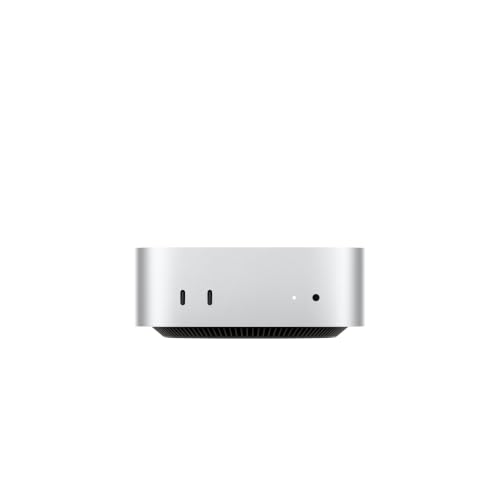
Der Mac mini M6 hat nur USB-C-Anschlüsse. Eine Festplatte mit USB-A-Anschluss schließt du über einen Adapter oder ein USB-C-Kabel an.
Gut zu wissen: Auf der Time-Machine-Festplatte kannst du ein zweites APFS-Volume für normale Dateien anlegen, ohne die Festplatte zu partitionieren. Das machst du im Festplattendienstprogramm.
Unten haben wir die Festplatten danach sortiert, wie man sie üblicherweise anschließt und wo sie stehen: tragbare Festplatten mit Magnetscheiben, Desktop-Modelle mit eigenem Netzteil und tragbare SSDs.
Festplatten für Time Machine am Mac mini M6, die wir empfehlen

1. Toshiba Canvio portable drive
2,5-Zoll-Festplatte · USB · Stromversorgung über den Port
Eine einfache portable Festplatte mit nur einem USB-Kabel. Weit oben in den Verkaufsrankings externer Festplatten.

2. Seagate Expansion Portable
2,5-Zoll-Festplatte · USB · Stromversorgung über den Port
Eine der am häufigsten gekauften portablen Festplatten. Du steckst nur ein Kabel an, ein separates Netzteil brauchst du nicht. Viel Platz in einem kleinen Gehäuse.
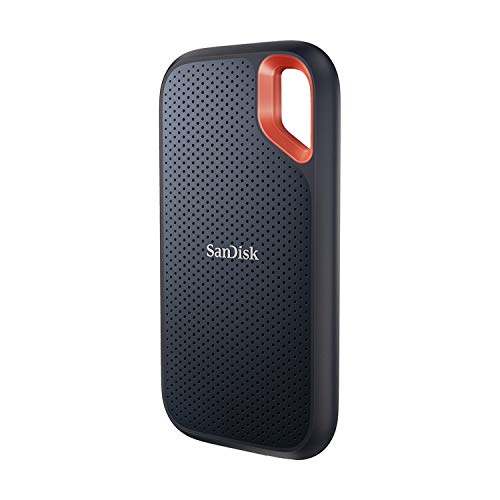
3. SanDisk Extreme Portable SSD
USB-C · 10 Gb/s · IP65 · Karabiner
Eine weitere der meistgekauften externen SSDs. Gummiertes IP65-Gehäuse und Öse für einen Karabiner, daher steckt sie die Tasche gut weg. An Mac und iPad läuft sie mit 10 Gb/s.
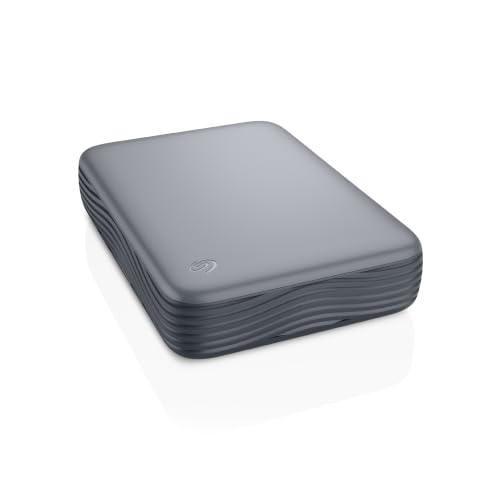
4. Seagate Expansion Desktop 8TB
3,5-Zoll-Festplatte · 8 TB · eigenes Netzteil
3,5-Zoll-Desktop-Festplatte mit eigenem Netzteil. Viel Platz für Backups, steht aber an einem Ort und braucht eine Steckdose.

5. WD Elements Portable
2,5-Zoll-Festplatte · USB · 4-5 TB
Portable Festplatte mit großer Kapazität, die über den USB-Port mit Strom versorgt wird. Gut als Speicher und für Backups.
Wie viele TB für welche Version des Mac mini M6
Der Mac mini M6 hat eine SSD mit 256 GB bis 2 TB. Wie groß das Backup-Laufwerk sein sollte, hängt also von deiner Version ab. Die Faustregel ist einfach.
- 256 GB oder 512 GB im Mac: nimm ein Laufwerk mit 1-2 TB.
- 1 TB oder 2 TB im Mac: nimm ein Laufwerk mit 4 TB.
Je mehr Platz du hast, desto weiter reicht der Backup-Verlauf zurück. Dann kannst du auch eine Datei von vor ein paar Wochen wiederherstellen, nicht nur die von gestern.
Wenn du auf dem Mac viele Fotos und Videos speicherst, orientiere dich am oberen Wert aus der Liste. Nutzt du ihn hauptsächlich für Dokumente, reicht der untere.
HDD oder SSD und an welchen Anschluss
Eine Festplatte (HDD) bietet am meisten Speicher fürs Geld. Backups laufen im Hintergrund, deshalb stört dich ihr langsameres Tempo gar nicht. Eine portable SSD ist dafür leise, klein und stellt Daten schneller wieder her, wenn du das System zurückspielen musst.
Vergleich die beiden Situationen. Zu Hause, wenn der Mac mini auf dem Schreibtisch steht und nirgends hinwandert, reicht eine normale Festplatte. Eine portable Platte passt, wenn du wenig Kabel willst, eine Desktop-Platte, wenn dir viel Kapazität wichtig ist und eine Steckdose frei ist.
Unterwegs, zum Beispiel wenn du den Mac mini mit zur Arbeit oder in den Urlaub nimmst, ist eine SSD besser. Sie passt in die Jackentasche, verträgt Erschütterungen besser als eine Festplatte und brummt nicht auf dem Tisch.
Zu den Anschlüssen: Du kannst das Laufwerk vorne an einen der zwei USB-C-Ports mit 10 Gb/s anschließen oder hinten an einen der drei Thunderbolt-4-Ports. Für Time Machine reicht ein Laufwerk mit 10 Gb/s, eine schnelle USB4-Platte brauchst du nicht. Hängt das Laufwerk hinten, ragt vorne kein Kabel aus dem Gehäuse und der Schreibtisch sieht aufgeräumter aus.
Schnellen SSDs für den Mac mini M6 widmen wir einen eigenen Artikel.
Ein ehrlicher Hinweis: Ein Time-Machine-Backup ist nur eine Kopie. Wichtige Daten solltest du zusätzlich an einem zweiten Ort sichern.
Unser Rat: Steht dein Mac mini dauerhaft an einem Platz, kauf eine Festplatte mit passender Kapazität. Greif zur SSD, wenn dir Ruhe und eine schnellere Wiederherstellung wichtig sind.
Was passiert, wenn das Laufwerk voll ist
Nichts Schlimmes. Ist das Laufwerk kleiner als empfohlen, laufen die Backups trotzdem weiter. Der Verlauf reicht dann nur nicht mehr so weit zurück.
Gut zu wissen: Wird der Platz knapp, löscht Time Machine selbst die ältesten Backups, das letzte aber nie.
Wenn dir der Verlauf zu kurz wird, musst du nichts reparieren. Kauf bei Gelegenheit einfach ein größeres Laufwerk und fang darauf neu an.
Häufige Fragen zum Laufwerk für Time Machine
Welches Laufwerk für Time Machine am Mac mini M6?
Eine normale externe USB-Platte, am besten doppelt so groß wie die SSD im Mac. Du kannst eine Festplatte oder eine SSD nehmen, denn Time Machine verlangt nichts Besonderes. Ein Laufwerk mit USB-A-Anschluss schließt du über einen Adapter an.
Wie viele TB sollte ein Laufwerk für Time Machine haben?
Bei einem Mac mini mit 256 oder 512 GB reicht ein Laufwerk mit 1-2 TB. Für die Versionen mit 1 oder 2 TB nimm eines mit 4 TB. Mehr Platz bedeutet einen längeren Backup-Verlauf.
Ist für Time Machine eine HDD oder eine SSD besser?
Für Backups im Hintergrund reicht eine HDD, und sie bietet am meisten Platz. Eine SSD ist leiser, kleiner und stellt Daten schneller wieder her. Entscheide danach, ob das Laufwerk auf dem Schreibtisch stehen oder mit dem Mac reisen soll.
Muss man das Laufwerk für Time Machine formatieren?
Das musst du nicht von Hand machen. Time Machine löscht das Laufwerk bei der ersten Einrichtung selbst und formatiert es. Apple empfiehlt das Format APFS oder APFS (verschlüsselt).
Was passiert, wenn das Time-Machine-Laufwerk voll wird?
Die Backups laufen weiter, denn Time Machine schafft selbst Platz. Der Verlauf reicht dann nur nicht mehr so weit zurück. Willst du ihn verlängern, kauf ein größeres Laufwerk.
Lies auch
- Welches SSD-Gehäuse für den Mac mini M6 - USB4 40 Gb/s und welchen Port du nutzen solltest
- Welches NAS für den Mac mini M6 - Time Machine und 2,5-Gb/s-Port
- Welche externe SSD für Mac mini M6 - welcher Port volles Tempo bringt
Quellen
- Apple Support: Types of disks you can use with Time Machine on Mac - Herstellerseite (support.apple.com)
- Apple Support: If Time Machine recommends a larger backup disk - Herstellerseite (support.apple.com)
- Apple: Mac mini (M6, M5 Pro) technical specifications - Herstellerseite (apple.com)
- Thewearify: Best external storage for Mac mini - Fachartikel (thewearify.com)
- iMore: Best external hard drives for Mac - Fachartikel (imore.com)
- iThinkDiff: Best external SSDs for M6 Mac mini - Fachartikel (ithinkdiff.com)
- Apple Support Community: What size do you need for a Time Machine external drive? - Fachartikel (discussions.apple.com)

Hinterlasse einen Kommentar
Diese Website ist durch hCaptcha geschützt und es gelten die allgemeinen Geschäftsbedingungen und Datenschutzbestimmungen von hCaptcha.