


































Jaka stacja dokująca do MacBook Air M5?
Wszystko zależy od tego, ile ekranów chcesz podłączyć do swojego laptopa. Jeśli wystarczy ci jeden dodatkowy wyświetlacz, w zupełności wystarczy zwykły hub USB-C ze złączem HDMI obsługującym 4K 60 Hz. Jeżeli zależy ci na dwóch niezależnych monitorach podpiętych jednym kablem, musisz wybrać stację Thunderbolt z dwoma wyjściami wideo albo stację z dwoma wtykami USB-C.
MacBook Air z procesorem M5 potrafi obsłużyć do dwóch zewnętrznych monitorów jednocześnie, zachowując przy tym aktywny ekran wbudowany. Możesz zatem korzystać z trzech wyświetlaczy naraz przy otwartej klapie laptopa. Zamknięcie pokrywy komputera w tym modelu nie zwiększa liczby obsługiwanych monitorów.
Apple zadbało o bardzo dobre parametry przesyłania obrazu. Podłączając jeden monitor, uzyskasz rozdzielczość do 8K 60 Hz, 5K 120 Hz albo 4K 240 Hz. Przy konfiguracji z dwoma ekranami każdy z nich może pracować z parametrami do 6K 60 Hz lub 4K 144 Hz.
Dla porównania starsze modele MacBook Air z procesorami M1 oraz M2 obsługują wyłącznie jeden monitor zewnętrzny. Z kolei model z układem M3 pozwala podpiąć dwa monitory, ale tylko wtedy, gdy zamkniesz klapę laptopa.
Pułapka MST i problem z klonowaniem ekranu
Wielu użytkowników kupuje tani hub USB-C z dwoma wyjściami HDMI, licząc na wygodne podłączenie dwóch monitorów. Na komputerze z systemem Windows taki sprzęt rozszerza pulpit na oba ekrany bez kłopotu. Kiedy jednak podłączysz ten sam hub do Maca, na obu monitorach pojawi się dokładnie ten sam obraz.
Odpowiada za to brak obsługi technologii MST, czyli Multi-Stream Transport, w systemie macOS. Funkcja ta pozwala przesłać kilka niezależnych sygnałów wideo jednym kablem DisplayPort lub USB-C. Marka UGREEN wprost zaznacza w opisach swoich urządzeń, że na komputerach Apple dwa złącza HDMI będą jedynie powielać ten sam widok.
Ciekawostka: Technologia MST została wprowadzona na rynek wraz ze standardem DisplayPort 1.2.
Trzy sposoby na podłączenie dwóch monitorów do M5
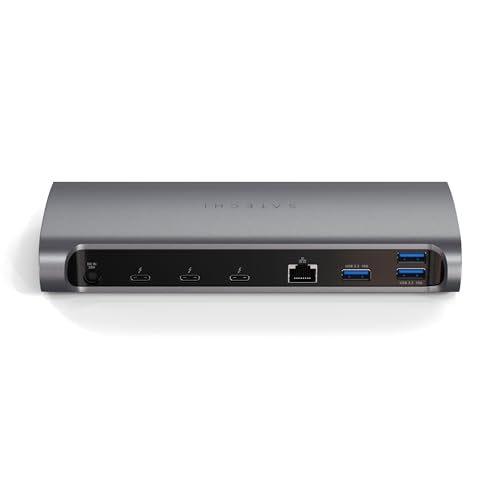
Pierwsza metoda to zakup pełnej stacji dokującej Thunderbolt z dwoma wyjściami wideo, takiej jak SATECHI Thunderbolt 4 Dock. Urządzenie tego typu pozwala uzyskać dwa niezależne obrazy 4K 60 Hz na MacBookach M4 i M5 za pomocą pojedynczego przewodu wpiętego do laptopa.
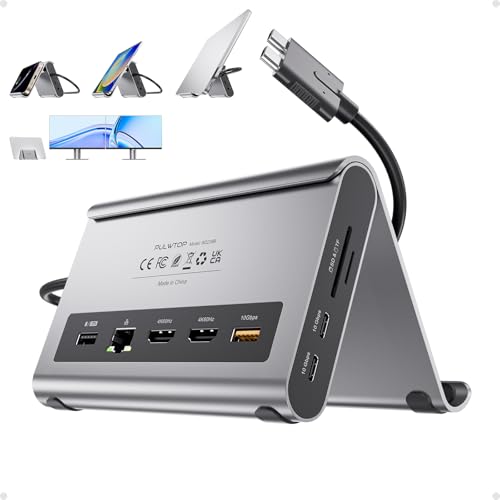
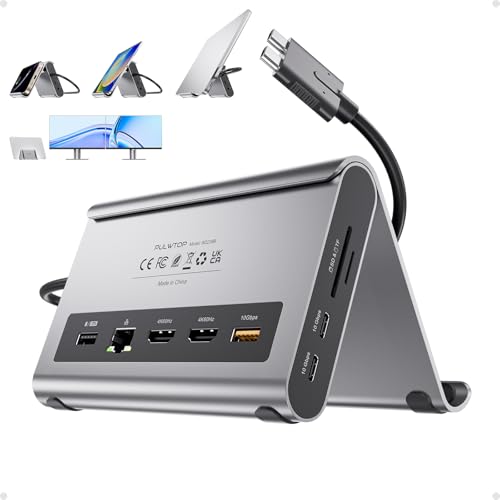
Drugi sposób polega na użyciu stacji z dwoma fizycznymi wtykami USB-C, na przykład PULWTOP 11 w 2. Taki adapter wpina się bezpośrednio w oba porty z boku komputera, co daje każdemu monitorowi osobne pasmo transmisyjne. Producent wskazuje zgodność z procesorami M4 i M5, wykluczając jednocześnie podstawowe układy M1, M2 i M3 oraz model MacBook Neo.
Trzecią drogą jest podłączenie ekranów bez żadnej stacji dokującej, za pomocą dwóch osobnych kabli USB-C - HDMI lub USB-C - DisplayPort. Każdy przewód wpinasz wtedy do osobnego gniazda w laptopie, co działa bez problemu, ale zajmuje oba dostępne porty.
Alternatywą bywają jeszcze stacje dokujące oparte na technologii DisplayLink. Rozwiązanie to wymaga jednak zainstalowania zewnętrznego sterownika w systemie macOS i nie pozwala na odtwarzanie materiałów wideo zabezpieczonych protokołem HDCP.
Ciekawostka: Technologię Thunderbolt firma Intel opracowała wspólnie z Apple, a pierwszym seryjnym komputerem z tym złączem był MacBook Pro zaprezentowany w 2011 roku.
Poniżej zebraliśmy akcesoria dobrane według opisów producentów i popularności, z myślą o pracy z MacBookiem Air M5.
Stacje dokujące do MacBook Air M5, które polecamy
Jestem Partnerem Amazon i otrzymuję wynagrodzenie z tytułu określonych zakupów dokonywanych za moim pośrednictwem.

1. Anker hub USB-C 7 w 1
1 monitor · HDMI 4K 60 Hz · ładowanie przez hub
Najchętniej kupowany hub w tym zestawieniu. Jedno HDMI 4K 60 Hz, porty USB, czytnik kart i port do ładowania laptopa przez hub. Na Macu to rozwiązanie na jeden monitor.

2. UGREEN Revodok Pro 210 (10 w 1)
2x HDMI · Ethernet · ładowanie 100 W
Dwa wyjścia HDMI, Ethernet i czytnik kart. Na Windows rozszerza pulpit na dwa monitory. Na Macu oba HDMI pokazują ten sam obraz, bo macOS nie obsługuje MST (UGREEN pisze to w opisie).
3. PULWTOP 11 w 2 (dwa wtyki USB-C)
2 monitory na M4/M5 · 2x HDMI 4K 60 Hz · dwa wtyki
Wpinasz go w oba porty USB-C MacBooka, więc każdy monitor dostaje własne złącze i oba pokazują różny obraz. Producent wymienia zwykłe M4 i M5, a wyklucza zwykłe M1, M2, M3 i MacBooka Neo. Zasilacz 65 W lub mocniejszy trzeba podłączyć osobno (nie ma go w zestawie).

4. SATECHI Thunderbolt 4 Dock 12 w 1
Thunderbolt 4 · 2 monitory na M4/M5 · ładowanie 96 W
Pełna stacja Thunderbolt 4 na jeden kabel. Producent podaje wprost dwa monitory 4K 60 Hz na MacBookach z M4 i M5, ładowanie laptopa 96 W, Ethernet i czytnik kart.
Na co zwracać uwagę podczas zakupu stacji lub huba
Zwróć uwagę na parametry wyjścia HDMI, aby uniknąć ograniczenia do 30 Hz przy rozdzielczości 4K. Tańsze modele, takie jak UGREEN Revodok 105 czy 1071, oferują w 4K tylko 30 Hz, co przekłada się na wyraźne smużenie i brak płynności ruchu kursora myszy. Do komfortowej pracy wybieraj złącza gwarantujące 4K 60 Hz, które znajdziesz chociażby w hubie Anker 7 w 1.
Drugim istotnym elementem jest zasilanie komputera przez podłączone akcesorium. Część stacji z dwoma wtykami, w tym model marki PULWTOP, wymaga wpięcia osobnej ładowarki o mocy co najmniej 65 W, której nie ma w zestawie. Z kolei duże stacje Thunderbolt mają najczęściej własny zasilacz sieciowy w pudełku.
Warto pamiętać o swoich realnych potrzebach przed wydaniem większej kwoty. Z danych sprzedażowych serwisów Amazon we Francji i Włoszech z 3 października 2026 roku wynika, że posiadacze MacBooków Air znacznie częściej wybierają kompaktowe huby USB-C niż duże stacje dokujące.
Najczęstsze pytania o stacje do MacBooka Air M5
Ile monitorów obsługuje MacBook Air M5?
MacBook Air M5 obsługuje do dwóch zewnętrznych monitorów naraz, obok wbudowanego ekranu laptopa. W przypadku jednego monitora zewnętrznego obsłuży rozdzielczość do 8K 60 Hz, 5K 120 Hz lub 4K 240 Hz. Po podłączeniu dwóch wyświetlaczy maksymalne parametry wynoszą 6K 60 Hz albo 4K 144 Hz dla każdego z nich.
Czy MacBook Air M5 obsłuży dwa monitory przy otwartej klapie?
Tak, ten model potrafi wyświetlać obraz na dwóch zewnętrznych monitorach i na wbudowanym ekranie w tym samym czasie. Różni go to od starszego wariantu M3, w którym dwa ekrany zewnętrzne działały tylko po zamknięciu pokrywy komputera. Zamknięcie klapy w MacBooku Air M5 nie pozwala na podłączenie kolejnego wyświetlacza.
Dlaczego hub z dwoma HDMI pokazuje na Macu ten sam obraz?
Dzieje się tak, ponieważ system macOS nie ma zaimplementowanej obsługi standardu MST, czyli Multi-Stream Transport. Tanie huby USB-C podłączane jednym kablem wysyłają pojedynczy strumień obrazu, który komputery z systemem Windows potrafią rozdzielić na dwa różne ekrany. Na komputerze Mac ten sam sygnał zostaje po prostu powielony na obu monitorach.
Czy do MacBooka Air M5 potrzebna jest stacja Thunderbolt?
Stacja Thunderbolt jest potrzebna tylko wtedy, gdy zależy ci na podpięciu dwóch niezależnych monitorów za pomocą jednego przewodu. Jeśli chcesz używać tylko jednego dodatkowego ekranu, wystarczy zwykły hub USB-C ze złączem HDMI 4K 60 Hz. Dwa monitory możesz też podłączyć stacją z dwoma wtykami USB-C lub dwoma osobnymi kablami.
Czy mogę podłączyć dwa monitory bez stacji dokującej?
Tak, możesz podłączyć dwa monitory bez kupowania żadnej stacji ani huba. Wystarczą dwa przewody USB-C - HDMI lub USB-C - DisplayPort wpięte bezpośrednio do obu portów w obudowie MacBooka Air. Uzyskasz wtedy dwa niezależne ekrany robocze, ale stracisz możliwość podpięcia innych akcesoriów przewodowych bez ich przepinania.
Źródła
- Apple Support: How many displays can be connected to MacBook Air - strona producenta (support.apple.com)
- Macworld: M5 Pro and Max MacBooks finally break Apple's multi-monitor shackles - publikacja branżowa (macworld.com)
- Box.co.uk: MacBook Air external display support, M1 to M5 - publikacja branżowa (box.co.uk)
- Plugable: Understanding external display support on Apple M1-M5 chips - publikacja branżowa (kb.plugable.com)
- AppleInsider: New Plugable Thunderbolt 4 dock brings dual 4K HDMI to M4 Macs - publikacja branżowa (appleinsider.com)

Zostaw komentarz
Ta strona jest chroniona przez hCaptcha i obowiązują na niej Polityka prywatności i Warunki korzystania z usługi serwisu hCaptcha.