



































Jaka stacja dokująca do MacBook Air M4?
Wybór zależy od tego, ile zewnętrznych ekranów chcesz postawić na biurku. Jeśli wystarczy Ci jeden monitor, najlepiej sprawdzi się prosty hub USB-C z wyjściem HDMI obsługującym 4K w 60 Hz. Przy dwóch monitorach potrzebujesz stacji Thunderbolt z dwoma wyjściami wideo albo adaptera z dwoma osobnymi wtykami USB-C.
MacBook Air z procesorem M4 wprowadził dużą zmianę w obsłudze ekranów. Komputer pozwala na podłączenie do dwóch monitorów zewnętrznych przy otwartej klapie laptopa. Masz więc do dyspozycji łącznie trzy ekrany, wliczając wyświetlacz wbudowany w komputer.
W przypadku starszych generacji wyglądało to inaczej. MacBook Air z procesorem M1 oraz M2 obsługuje oficjalnie tylko jeden zewnętrzny ekran. Model z procesorem M3 potrafi obsłużyć dwa monitory, ale wyłącznie wtedy, gdy zamkniesz klapę laptopa.
W modelu M4 zamknięcie obudowy nie zwiększa limitu ekranów. Wciąż możesz mieć maksymalnie dwa monitory zewnętrzne. Jeśli podłączasz jeden ekran, procesor M4 obsłuży rozdzielczość do 8K przy 60 Hz, 5K przy 120 Hz lub 4K przy 240 Hz. Gdy podłączysz dwa wyświetlacze, każdy z nich może pracować w parametrach do 6K przy 60 Hz lub 4K przy 144 Hz.
Pułapka MST, czyli dlaczego tani hub klonuje obraz
Wielu użytkowników kupuje zwykły hub USB-C wyposażony w dwa porty HDMI, licząc na dwa niezależne ekrany. Po podłączeniu takiego akcesorium do Maca okazuje się, że na obu monitorach wyświetla się dokładnie to samo. Dzieje się tak przez brak obsługi technologii MST w systemie macOS.
MST, czyli Multi-Stream Transport, to funkcja standardu DisplayPort pozwalająca na przesyłanie kilku niezależnych sygnałów wideo przez jeden przewód. System Windows bez problemu korzysta z tej technologii i rozszerza pulpit na dwa monitory. System macOS tego protokołu nie obsługuje i traktuje taki sygnał jako jeden obraz, dublując go na drugim gnieździe.
Producenci tanich akcesoriów często wspominają o tym ograniczeniu małym drukiem. Firma UGREEN w opisach swoich uniwersalnych hubów z dwoma portami HDMI wprost zaznacza, że na komputerach Apple użytkownik uzyska jedynie kopię tego samego ekranu. Jeśli zależy Ci na rozszerzonym pulpicie, musisz wybrać inne rozwiązanie techniczne.
Ciekawostka: Technologia MST pojawiła się oficjalnie wraz z premierą standardu DisplayPort 1.2, w którym po raz pierwszy wprowadzono możliwość przesyłania wielu niezależnych strumieni wideo przez jedno fizyczne złącze.
Trzy sposoby na podłączenie dwóch monitorów
Pierwszym i najbardziej eleganckim rozwiązaniem jest stacja dokująca Thunderbolt z dwoma wyjściami wideo, taka jak SATECHI Thunderbolt 4 Dock. Tego typu sprzęt łączy się z laptopem jednym kablem, a wbudowany kontroler przesyła dwa niezależne strumienie obrazu. Producent tej stacji wprost potwierdza obsługę dwóch monitorów 4K w 60 Hz na modelach z procesorami M4 i M5.
Drugi sposób to stacja dokująca z podwójnym wtykiem USB-C, na przykład PULWTOP 11 w 2. Urządzenie wpina się w oba porty komputera naraz, dzięki czemu każdy monitor korzysta z osobnego toru sygnałowego w MacBooku. Producent tego rozwiązania wymienia zgodność ze zwykłymi procesorami M4 i M5, jednocześnie wykluczając bazowe wersje M1, M2 i M3 oraz model MacBook Neo.
Trzecią drogą jest całkowita rezygnacja ze stacji dokującej na rzecz dwóch niezależnych kabli. Możesz kupić kable USB-C do HDMI lub USB-C do DisplayPort i wpiąć je bezpośrednio w oba porty MacBooka Air. To najtańsza metoda na dwa niezależne monitory, choć zabiera wszystkie gniazda USB-C w obudowie komputera.
Istnieją także stacje oparte na technologii DisplayLink, które przesyłają obraz przez sterownik programowy. Rozwiązanie to pozwala ominąć ograniczenia sprzętowe, jednak wymaga instalacji oprogramowania w systemie i nie pozwala na wyświetlanie materiałów wideo zabezpieczonych protokołem HDCP.
Ciekawostka: Technologia Thunderbolt powstała we współpracy firm Intel oraz Apple, a pierwszym seryjnym komputerem wyposażonym w ten interfejs był MacBook Pro zaprezentowany na początku 2011 roku.
Poniżej zebraliśmy huby i stacje dobrane według opisów producentów i popularności, pod różne konfiguracje biurka z MacBookiem Air.
Stacje dokujące do MacBook Air M4, które polecamy
Jestem Partnerem Amazon i otrzymuję wynagrodzenie z tytułu określonych zakupów dokonywanych za moim pośrednictwem.

1. Anker hub USB-C 7 w 1
1 monitor · HDMI 4K 60 Hz · ładowanie przez hub
Najchętniej kupowany hub w tym zestawieniu. Jedno HDMI 4K 60 Hz, porty USB, czytnik kart i port do ładowania laptopa przez hub. Na Macu to rozwiązanie na jeden monitor.

2. UGREEN Revodok Pro 210 (10 w 1)
2x HDMI · Ethernet · ładowanie 100 W
Dwa wyjścia HDMI, Ethernet i czytnik kart. Na Windows rozszerza pulpit na dwa monitory. Na Macu oba HDMI pokazują ten sam obraz, bo macOS nie obsługuje MST (UGREEN pisze to w opisie).
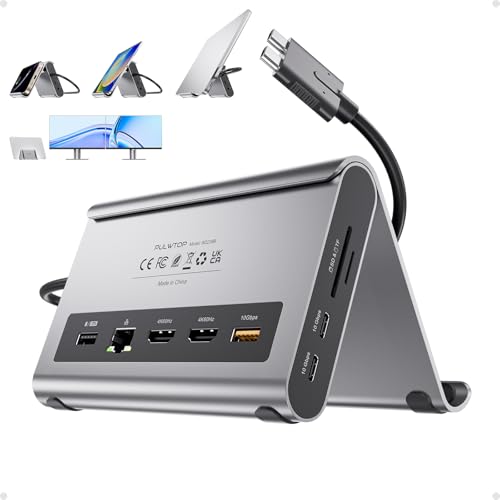
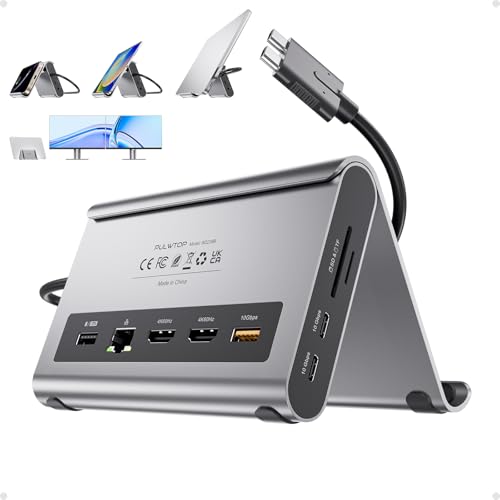
3. PULWTOP 11 w 2 (dwa wtyki USB-C)
2 monitory na M4/M5 · 2x HDMI 4K 60 Hz · dwa wtyki
Wpinasz go w oba porty USB-C MacBooka, więc każdy monitor dostaje własne złącze i oba pokazują różny obraz. Producent wymienia zwykłe M4 i M5, a wyklucza zwykłe M1, M2, M3 i MacBooka Neo. Zasilacz 65 W lub mocniejszy trzeba podłączyć osobno (nie ma go w zestawie).

4. SATECHI Thunderbolt 4 Dock 12 w 1
Thunderbolt 4 · 2 monitory na M4/M5 · ładowanie 96 W
Pełna stacja Thunderbolt 4 na jeden kabel. Producent podaje wprost dwa monitory 4K 60 Hz na MacBookach z M4 i M5, ładowanie laptopa 96 W, Ethernet i czytnik kart.
Na co zwrócić uwagę przed wyborem stacji
Podstawowym parametrem przy wyborze huba jest obsługa odświeżania ekranu w rozdzielczości 4K. Tanie akcesoria, takie jak UGREEN Revodok 105 czy 1071, oferują przy rozdzielczości 4K zaledwie 30 Hz. W praktyce oznacza to widoczne klatkowanie kursora myszy i szybkie zmęczenie wzroku podczas pracy biurowej.
Do komfortowej pracy na monitorze o wysokiej rozdzielczości wybieraj huby ze standardem HDMI 4K w 60 Hz, na przykład model Anker 7 w 1. Płynność ruchu na poziomie 60 klatek na sekundę to absolutne minimum dla zachowania wygody, do której przyzwyczaja ekran laptopa Apple.
Zwróć także uwagę na sposób zasilania całego zestawu. Część stacji dokujących ma własny zasilacz sieciowy w pudełku, tak jak stacja SATECHI dostarczająca 96 W mocy do ładowania laptopa. Inne konstrukcje, w tym wspomniany adapter PULWTOP, wymagają wpięcia osobnego zasilacza o mocy 65 W lub wyższej, którego nie ma w zestawie z hubem.
Dane sprzedażowe z platform Amazon we Włoszech i Francji z 3 października 2026 roku pokazują wyraźny trend. Użytkownicy MacBooka Air najchętniej kupują proste, kompaktowe huby marek Anker i UGREEN, zamiast ciężkich i drogich stacji biurkowych. Jeśli podłączasz jeden ekran i kilka akcesoriów USB, prosty adapter jest najbardziej opłacalnym wyborem.
Często zadawane pytania
Ile monitorów obsługuje MacBook Air M4?
MacBook Air z procesorem M4 obsługuje maksymalnie dwa zewnętrzne monitory naraz. Przy podłączeniu jednego wyświetlacza uzyskasz rozdzielczość do 8K w 60 Hz, a przy dwóch ekranach limit wynosi do 6K w 60 Hz na każdy monitor. Zamknięcie obudowy laptopa nie pozwala na podłączenie trzeciego zewnętrznego ekranu.
Czy MacBook Air M4 obsłuży dwa monitory przy otwartej klapie?
Tak, ten model radzi sobie z dwoma monitorami zewnętrznymi przy otwartej klapie. Możesz w tym samym czasie korzystać z wbudowanego ekranu laptopa oraz dwóch niezależnych monitorów na biurku. W poprzednich generacjach, takich jak M3, podłączenie dwóch ekranów wymagało zamknięcia obudowy.
Dlaczego hub z dwoma HDMI pokazuje na Macu ten sam obraz?
System macOS nie obsługuje technologii DisplayPort MST, która pozwala na dzielenie jednego sygnału wideo na kilka niezależnych strumieni. Tanie huby USB-C podłączane jednym kablem wymuszają w środowisku Apple tryb klonowania. Aby uzyskać dwa różne pulpity, każdy ekran musi mieć fizycznie osobne połączenie z procesorem lub korzystać z technologii Thunderbolt.
Czy do MacBooka Air M4 potrzebna jest stacja Thunderbolt?
Stacja Thunderbolt jest konieczna tylko wtedy, gdy chcesz podłączyć dwa niezależne monitory za pomocą jednego kabla wpiętego do laptopa. Jeśli masz jeden monitor, wystarczy zwykły hub USB-C z wyjściem HDMI 4K 60 Hz. Dwa ekrany możesz podłączyć również za pomocą dwóch osobnych kabli bez konieczności kupowania drogiej stacji.
Czy mogę podłączyć dwa monitory bez stacji dokującej?
Tak, wystarczą dwa kable wpięte bezpośrednio do obu portów USB-C w MacBooku Air. Mogą to być przewody USB-C do HDMI lub USB-C do DisplayPort. Laptop natychmiast wykryje oba wyświetlacze i pozwoli na rozszerzenie pulpitu, jednak takie rozwiązanie zajmie wszystkie wbudowane porty w komputerze.
Źródła
- Apple Support: How many displays can be connected to MacBook Air - strona producenta (support.apple.com)
- Plugable: Understanding external display support on Apple M1-M5 chips - publikacja branżowa (kb.plugable.com)
- AppleInsider: New Plugable Thunderbolt 4 dock brings dual 4K HDMI to M4 Macs - publikacja branżowa (appleinsider.com)
- Plugable: Products tested and approved for the Apple M4 MacBook Air - publikacja branżowa (plugable.com)
- Kensington: Apple M3 MacBook Air and multiple displays - publikacja branżowa (kensington.com)

Zostaw komentarz
Ta strona jest chroniona przez hCaptcha i obowiązują na niej Polityka prywatności i Warunki korzystania z usługi serwisu hCaptcha.