


































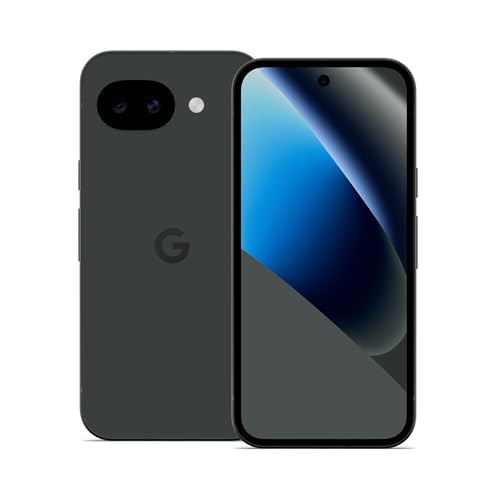
Jestem Partnerem Amazon i otrzymuję wynagrodzenie z tytułu określonych zakupów dokonywanych za moim pośrednictwem.
Szybka odpowiedź: nasz pierwszy wybór to Anker 333 USB-C / USB-C, 90 cm (2x) (USB-C · 90 cm · 2 sztuki).
Dlaczego Android Auto nie łączy się? Najczęstsze przyczyny
Najczęściej winny jest przewód USB, którego używasz w samochodzie. Może być uszkodzony, zbyt długi albo fabrycznie przystosowany wyłącznie do ładowania baterii bez obsługi przesyłania danych.
Drugim częstym powodem są przedłużacze oraz rozdzielacze portów, których Google odradza używać przy Android Auto. Jeśli połączenie fizyczne jest sprawne, problem tkwi zazwyczaj w zawieszonym systemie multimedialnym samochodu lub błędnych ustawieniach w telefonie.
Najlepiej zacząć diagnostykę od najprostszych kroków. Sprawdź kabel, wyjmij zbędne przejściówki, a jeśli to nie pomoże, zrestartuj radio w aucie i wyczyść listę zapisanych pojazdów w smartfonie.
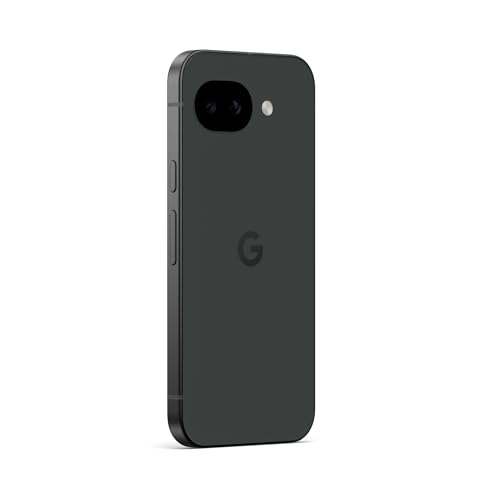
Kabel i gniazdo USB: na co zwrócić uwagę
Google zaleca, aby przewód do Android Auto miał mniej niż 1 metr długości.
Upewnij się, że Twój przewód przesyła dane. Wiele tanich kabli ma w środku tylko linie zasilające, przez co telefon ładuje się normalnie, ale samochód w ogóle go nie wykrywa. Najlepiej przetestować oryginalny przewód dołączony fabrycznie do Twojego telefonu lub kupić model zgodny ze standardami USB-IF.
Wybór wtyku zależy od Twojego auta. W nowszych modelach z małym portem potrzebujesz kabla USB-C na USB-C, a w starszych ze standardowym gniazdem prostokątnym kabla USB-A na USB-C. Jeśli Android Auto działało poprawnie przez kilka miesięcy i nagle przestało, Google radzi po prostu wymienić kabel na nowy.
Ciekawostka: Do działania Android Auto przez kabel w zupełności wystarcza transfer USB 2.0 o prędkości 480 Mb/s. Kupowanie drogiego kabla USB 3.x o przepustowości 20 Gb/s czy 40 Gb/s nie jest wymagane i w żaden sposób nie poprawi stabilności Twojego połączenia.
Poniżej znajdziesz sprawdzone kable oraz adaptery, które wybraliśmy na podstawie zgodności ze standardami i odpowiedniej długości do samochodu.

Kable i adaptery, które naprawiają połączenie Android Auto
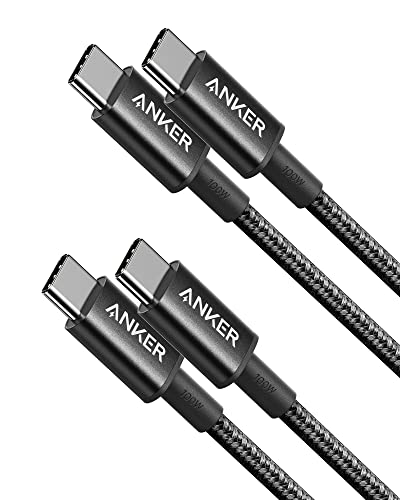
1. Anker 333 USB-C / USB-C, 90 cm (2x)
USB-C · 90 cm · 2 sztuki
Do aut z gniazdem USB-C. Ma mniej niż 1 m, czyli tyle, ile zaleca Google, i przesyła dane w standardzie USB 2.0, a to w pełni wystarcza Android Auto. Drugi kabel z zestawu może zostać w domu.

2. Anker USB-A / USB-C, 90 cm
USB-A · 90 cm · oplot
Do starszych aut z prostokątnym gniazdem USB-A. Pleciony, krótki i przesyła dane, a nie tylko prąd, więc Android Auto uruchomi się bez problemu.
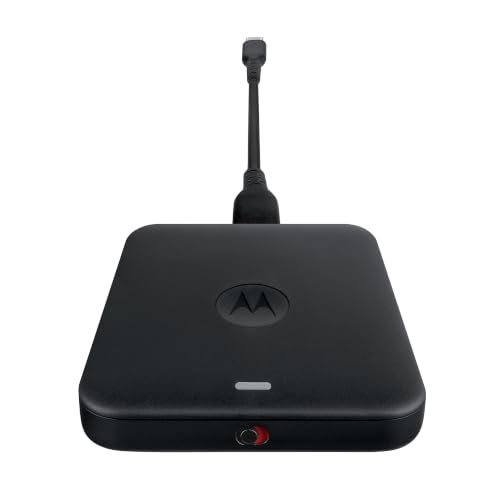
3. Motorola Drive MA2
bezprzewodowe Android Auto · Wi-Fi 5 GHz
Adapter, który zamienia przewodowe Android Auto w bezprzewodowe. Wpinasz go na stałe w gniazdo USB auta, a telefon łączy się sam po wejściu do samochodu. Samochód musi mieć fabryczne, przewodowe Android Auto.

4. AAWireless Two
bezprzewodowe Android Auto · aplikacja z ustawieniami
Droższa opcja bezprzewodowa od europejskiego producenta. Ma aplikację, w której zmienisz ustawienia połączenia i zainstalujesz aktualizacje. Też wymaga auta z fabrycznym, przewodowym Android Auto.
Ustawienia w telefonie i samochodzie, które rozwiązują błędy
Zanim zaczniesz zmieniać zaawansowane opcje, sprawdź, czy funkcja Android Auto jest w ogóle włączona w menu Twojego systemu multimedialnego. Następnie uruchom ponownie system multimedialny w samochodzie, sposób znajdziesz w instrukcji auta.
Jeśli korzystasz z radia z rynku wtórnego, na przykład marek Pioneer lub Kenwood, wejdź na stronę internetową producenta tego sprzętu. Sprawdź tam, czy jest nowsza wersja oprogramowania radia, i zainstaluj ją.
Gdy telefon łączy się z innym autem albo niedawno zmieniłeś samochód, wyczyść pamięć połączeń. Odłącz telefon od kabla, wejdź w Ustawienia, następnie w Połączone urządzenia, Ustawienia połączeń, Android Auto i Wcześniej połączone samochody. W menu w prawym górnym rogu wybierz opcję Zapomnij wszystkie samochody, po czym podłącz telefon ponownie.
Pamiętaj też o wymaganiach technicznych. Twój telefon musi działać na systemie Android 11 lub nowszym oraz mieć aktywny pakiet danych komórkowych, choć Google zaleca korzystanie z najświeższej dostępnej wersji oprogramowania.
Ciekawostka: Android Auto jest funkcją wbudowaną bezpośrednio w system operacyjny Twojego telefonu. Nie musisz instalować go ręcznie ani szukać go jako osobnej aplikacji w sklepie Google Play.
Bezprzewodowy adapter: kiedy pomoże, a kiedy nie
Adaptery bezprzewodowe, takie jak Motorola MA2 czy AAWireless, wpinasz na stałe do gniazda USB w aucie. Dzięki nim telefon łączy się z samochodem automatycznie przez sieć bezprzewodową zaraz po wejściu do środka.
To świetne rozwiązanie, jeśli Twój kabel w samochodzie ciągle się wygina, rozłącza na wybojach lub po prostu przeszkadza Ci na konsoli środkowej. Pamiętaj jednak, że taki adapter zadziała wyłącznie w autach, które fabrycznie obsługują przewodowe Android Auto.
Jeśli Twój samochód w ogóle nie ma fabrycznego wsparcia dla tego systemu, żaden adapter bezprzewodowy nie uruchomi Android Auto na ekranie. Urządzenie tego typu jest jedynie mostkiem zastępującym tradycyjny kabel, a nie osobnym komputerem pokładowym.
Najczęstsze pytania o problemy z Android Auto
Dlaczego Android Auto rozłącza się podczas jazdy?
Pierwszy podejrzany to kabel: zużyty, dłuższy niż 1 metr albo podłączony przez przedłużacz lub hub USB, czego Google odradza. Jeśli Android Auto działało i przestało, Google zaleca wymianę kabla. Warto też upewnić się, że kabel spełnia standardy USB-IF.
Czy każdy kabel USB-C działa z Android Auto?
Nie, ponieważ w sklepach można spotkać przewody służące tylko do ładowania, pozbawione linii przesyłu danych. Android Auto wymaga kabla przesyłającego dane w standardzie minimum USB 2.0. Najlepiej sprawdzają się krótkie kable dołączone fabrycznie do telefonu lub certyfikowane przewody o długości poniżej 1 metra.
Jak zresetować połączenie Android Auto z autem?
Odłącz telefon od samochodu i otwórz menu systemowe smartfona. Przejdź kolejno przez Ustawienia, Połączone urządzenia, Ustawienia połączeń, Android Auto i Wcześniej połączone samochody. W prawym górnym rogu rozwiń menu, dotknij opcji Zapomnij wszystkie samochody i zrestartuj radio w samochodzie przed ponownym spięciem urządzeń.
Czy adapter bezprzewodowy naprawi problemy z kablem?
Tak, jeśli powodem rozłączania było mechaniczne uszkodzenie kabla lub luźne gniazdo w smartfonie, adapter eliminuje konieczność ciągłego wpinania telefonu. Warunkiem koniecznym jest jednak posiadanie samochodu, który ma w pełni sprawne, fabryczne przewodowe Android Auto. Adapter nie pomoże, jeśli błąd leży w oprogramowaniu radia lub braku obsługi systemu przez auto.
Dlaczego Android Auto działa w jednym aucie, a w drugim nie?
W drugim aucie może być starsze oprogramowanie radia; przy radiach z rynku wtórnego, np. Pioneer czy Kenwood, Google radzi sprawdzić aktualizację na stronie producenta. Problem może wynikać także z zapamiętanych, starych profili połączeń w smartfonie. W takiej sytuacji pomaga usunięcie listy pojazdów w ustawieniach Android Auto i ponowne sparowanie telefonu z nowym autem.
Poradniki, które pomogą wybrać
- Jaki kabel USB do Android Auto? Doradzamy dobry kabel do Android Auto
- Jak dodać CarPlay i Android Auto do starego auta? Radio, ekran czy adapter
- Jaki kabel do Apple CarPlay? Najlepszy wybór do iPhone i samochodów
Źródła
- Google: My Android Auto app isn't working - strona producenta (support.google.com)
- Google: Set up Android Auto - strona producenta (support.google.com)
- Android Central: The best USB-C cables for Android Auto - publikacja branżowa (androidcentral.com)
- Jalopnik: Why picking a good cable for Android Auto is complicated - publikacja branżowa (jalopnik.com)
- BGR: Best USB-C cables for Android Auto - publikacja branżowa (bgr.com)

Zostaw komentarz
Ta strona jest chroniona przez hCaptcha i obowiązują na niej Polityka prywatności i Warunki korzystania z usługi serwisu hCaptcha.