


































Jestem Partnerem Amazon i otrzymuję wynagrodzenie z tytułu określonych zakupów dokonywanych za moim pośrednictwem.
Szybka odpowiedź: nasz pierwszy wybór to Anker 333 USB-C / USB-C, 90 cm (2x) (USB-C · 90 cm · 2 sztuki).
Wybór odpowiedniego kabla USB do Android Auto wpływa na stabilność połączenia, szybkość ładowania i przesyłanie danych. Poniżej omawiamy najważniejsze kwestie, na które warto zwrócić uwagę przy wyborze przewodu do samochodu.
Dlaczego dobry kabel USB jest ważny dla Android Auto?
Solidny kabel USB zapewnia stabilną komunikację między smartfonem a systemem multimedialnym auta. Trwałość przewodu oraz sprawny przesył danych mają duże znaczenie w warunkach samochodowych, gdzie kabel bywa często zginany i poddawany zmianom temperatur.
Czynniki wpływające na wybór kabla USB do Android Auto
- Długość kabla: Zbyt długi kabel może prowadzić do zakłóceń sygnału i rozłączania systemu. Zgodnie z wytycznymi Google przewód powinien mieć mniej niż 1 m długości, bez stosowania hubów czy przedłużaczy.
- Standard USB: Do działania Android Auto w zupełności wystarcza transfer w standardzie USB 2.0 (480 Mb/s). Kable USB 3.x czy nowsze nie są wymagane i nie poprawiają stabilności połączenia.
- Jakość wykonania: Najlepiej korzystać z kabla dołączonego do telefonu lub przewodów spełniających standardy USB-IF, które zachowują odpowiednie parametry elektryczne.
- Wsparcie szybkiego ładowania: Kabel powinien obsługiwać ładowanie telefonu z odpowiednią mocą podczas jednoczesnego korzystania z nawigacji i multimediów.

Różnice między przewodowym a bezprzewodowym Android Auto
Android Auto można uruchomić przewodowo lub bezprzewodowo, ale każde rozwiązanie ma swoje plusy i minusy.
Przewodowe Android Auto - zalety i wady
Zalety:
- Stabilniejsze połączenie, bez zakłóceń i przerw w transmisji.
- Mniejsze opóźnienia w działaniu aplikacji.
- Możliwość jednoczesnego korzystania z Android Auto i ładowania telefonu.
- Solidny kabel USB-C zapewnia stabilny przesył danych i ładowanie baterii.
Wady:
- Konieczność podłączania kabla za każdym razem.
- Ograniczona mobilność telefonu podczas jazdy.
- Zużycie portu USB-C w telefonie.
Bezprzewodowe Android Auto - zalety i wady
Zalety:
- Brak konieczności podpinania kabla i wygoda użytkowania.
- Możliwość swobodnego używania telefonu po opuszczeniu auta.
- Brak zużycia portu USB w telefonie.
Wady:
- Wyższe zużycie baterii i szybsze rozładowywanie telefonu.
- Wymaga fabrycznej obsługi w samochodzie lub zastosowania zewnętrznego adaptera bezprzewodowego wpinanego w port USB.
- Ryzyko zakłóceń i opóźnień w transmisji.
- Brak ładowania przewodowego - bezprzewodowe Android Auto nie ładuje telefonu, a ładowarki indukcyjne działają zazwyczaj wolniej niż kabel USB-C.

Najczęstsze błędy przy wyborze kabla
Wybór odpowiedniego przewodu USB wpływa na stabilność pracy systemu. Poniżej przedstawiamy błędy, które najczęściej prowadzą do problemów z połączeniem.
Kupowanie kabli tylko do ładowania, bez wsparcia transferu danych
Część tanich kabli USB służy wyłącznie do zasilania i nie obsługuje transferu danych, przez co Android Auto w ogóle się nie uruchomi.
Jak uniknąć tego błędu?
- Wybierz przewód, który obsługuje zarówno ładowanie, jak i przesył danych.
- Stawiaj na kable spełniające standardy USB-IF lub fabryczny kabel dołączony do smartfona.
- Nie ma potrzeby kupowania drogich kabli USB 3.x czy USB 4 o przepustowości 20 Gb/s lub 40 Gb/s, ponieważ do stabilnego działania Android Auto wystarczy standard USB 2.0 (480 Mb/s).
Wybór zbyt długich lub zbyt tanich kabli
Długość kabla ma bezpośredni wpływ na jakość sygnału.
Kable dłuższe niż 1 m mogą powodować spadki napięcia i błędy transmisji.
Jaki kabel wybrać?
- Najlepiej sprawdzają się przewody o długości poniżej 1 m (np. 0,3 m lub 0,5 m), gdy smartfon leży blisko gniazda USB.
- Zgodnie z zaleceniami Google należy unikać kabli dłuższych niż 1 m oraz przedłużaczy i hubów USB.
- Kable w oplocie wykazują większą odporność na załamania i przecieranie przy częstym podłączaniu.
Kabel USB do Android Auto w Samsungu Galaxy
Do telefonów Samsunga w pudełku dołączony jest kabel USB-C - USB-C. Jeśli w aucie masz gniazdo USB-C, to on jest pierwszym wyborem do Android Auto, bo Google wprost poleca kabel z zestawu telefonu: producent przetestował go z urządzeniem. W starszych autach z prostokątnym gniazdem USB-A potrzebujesz za to kabla USB-A - USB-C, na przykład kabla Anker z naszej listy poniżej.
Jeśli Android Auto nie startuje na Galaxy mimo dobrego kabla, zajrzyj do ustawień zabezpieczeń. Od aktualizacji z listopada 2024 funkcja Samsunga "Auto Blocker" na najwyższym poziomie ("Maximum restrictions") blokuje przesyłanie danych przez USB-C i telefon tylko się ładuje. Wyłącz ten poziom w Ustawienia > Zabezpieczenia i prywatność > Auto Blocker, a Android Auto znów się połączy. Fabrycznie ten poziom jest wyłączony.
Co znaczy "certyfikowany" kabel USB?
Najczęściej chodzi o certyfikat USB Implementers Forum (USB-IF), organizacji, która stoi za standardem USB. Google pisze, że kable innych producentów mogą być dobrym wyborem, jeśli spełniają standardy USB-IF. Czy dany model ma certyfikat, sprawdzisz na publicznej liście produktów na usb.org, szukając po marce lub numerze modelu. Google radzi zwracać uwagę na certyfikaty z ostatnich dwóch lat.
Certyfikat nie przyspiesza kabla, bo Android Auto wystarcza USB 2.0. Pokazuje natomiast, że kabel poprawnie przenosi linie danych. Właśnie na tym wykładają się tanie kable zrobione tylko do ładowania.
Ciekawostka: zepsute kable to przy Android Auto tak częsty problem, że w 2022 roku Google dodał do aplikacji własny test USB. Przy problemach z połączeniem podpowiada on, czy winny jest kabel (GSMArena).
Polecane kable i adaptery do Android Auto
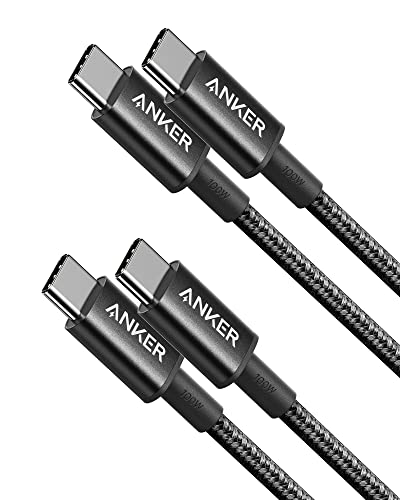
1. Anker 333 USB-C / USB-C, 90 cm (2x)
USB-C · 90 cm · 2 sztuki
Do aut z gniazdem USB-C. Ma mniej niż 1 m, czyli tyle, ile zaleca Google, i przesyła dane w standardzie USB 2.0, a to w pełni wystarcza Android Auto. Drugi kabel z zestawu może zostać w domu.

2. Anker USB-A / USB-C, 90 cm
USB-A · 90 cm · oplot
Do starszych aut z prostokątnym gniazdem USB-A. Pleciony, krótki i przesyła dane, a nie tylko prąd, więc Android Auto uruchomi się bez problemu.
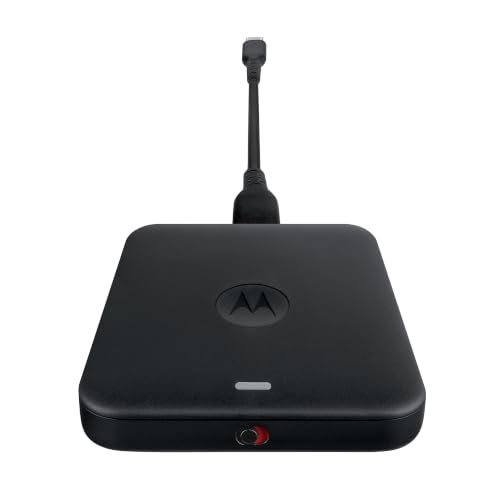
3. Motorola Drive MA2
bezprzewodowe Android Auto · Wi-Fi 5 GHz
Adapter, który zamienia przewodowe Android Auto w bezprzewodowe. Wpinasz go na stałe w gniazdo USB auta, a telefon łączy się sam po wejściu do samochodu. Samochód musi mieć fabryczne, przewodowe Android Auto.

4. AAWireless Two
bezprzewodowe Android Auto · aplikacja z ustawieniami
Droższa opcja bezprzewodowa od europejskiego producenta. Ma aplikację, w której zmienisz ustawienia połączenia i zainstalujesz aktualizacje. Też wymaga auta z fabrycznym, przewodowym Android Auto.
Najczęściej zadawane pytania (FAQ)
Jak rozwiązać problemy z Android Auto?
1. Android Auto nie uruchamia się lub ciągle wyszukuje połączenie
"Podłączam telefon przez kabel USB, ale Android Auto nie włącza się automatycznie. Telefon wykrywa samochód, ale po chwili połączenie zanika."
Rozwiązania:
- Sprawdź ustawienia telefonu - wejdź w Ustawienia > Połączone urządzenia > Android Auto i upewnij się, że aplikacja jest włączona.
- Zmień port USB w samochodzie - nie wszystkie gniazda obsługują przesyłanie danych Android Auto.
- Wypróbuj inny kabel USB - przewody przeznaczone wyłącznie do ładowania nie obsłużą transmisji danych.
- Wyczyść pamięć podręczną aplikacji - w ustawieniach telefonu warto usunąć dane tymczasowe Android Auto.
- Podłącz telefon przewodowo, nawet jeśli docelowo korzystasz z wersji bezprzewodowej - pierwsza konfiguracja wymaga połączenia kablem.
2. Android Auto co chwilę się rozłącza
"Wszystko działa, ale po kilku minutach Android Auto się rozłącza i muszę odłączyć i ponownie podłączyć telefon."
Rozwiązania:
- Sprawdź kabel USB - uszkodzone lub wyeksploatowane przewody gubią sygnał przy wstrząsach.
- Zmień długość kabla - przewód o długości poniżej 1 m zmniejsza ryzyko błędów transmisji.
- Sprawdź port USB w samochodzie - jeśli ładowanie działa, ale system się rozłącza, gniazdo może mieć problem ze stykami linii danych.
- Zrezygnuj z hubów i przedłużek USB - są one częstą przyczyną zakłóceń sygnału.
3. Android Auto przestaje działać, gdy na zewnątrz jest zimno
"Kiedy temperatura spada, Android Auto zaczyna się restartować i zawieszać. Po ogrzaniu wnętrza auta działa normalnie."
Rozwiązania:
- Używaj kabla odpornego na temperatury - tworzywa w tanich przewodach sztywnieją na mrozie, co prowadzi do przerw w połączeniu. Dobrze sprawdzają się kable w oplocie.
- Podłącz telefon dopiero po uruchomieniu samochodu - system multimedialny stabilniej wykrywa urządzenie po pełnym rozruchu.
- Jeśli przewód jest długi, zmień go na krótszy niż 1 m.
4. Android Auto działa, ale nie ma dźwięku
"Aplikacja się uruchamia, ale nie słychać dźwięku z muzyki ani nawigacji."
Rozwiązania:
- Ustaw właściwe źródło dźwięku w samochodzie - w niektórych modelach trzeba ręcznie wskazać Android Auto.
- Sprawdź głośność multimediów w telefonie - upewnij się, że nie jest wyciszona.
- Odłącz i podłącz ponownie kabel - uszkodzony przewód może zaburzać przesyłanie strumienia audio.
- Jeśli dźwięk przerywa przy połączeniu Bluetooth, skorzystaj z bezpośredniego połączenia kablem USB.
5. Nowy telefon nie chce połączyć się z Android Auto
"Wcześniej wszystko działało, ale po zmianie telefonu na nowszy model Android Auto nie chce się uruchomić."
Rozwiązania:
- Zaktualizuj aplikację Android Auto oraz usługi Google Play do najnowszej wersji.
- Sprawdź uprawnienia aplikacji - w ustawieniach telefonu nadaj Android Auto wszystkie wymagane zgody.
- Wypróbuj fabryczny kabel od nowego telefonu lub przewód z certyfikatem USB-IF.
- Sprawdź, czy kabel przesyła dane (nie tylko ładuje), spróbuj innego portu USB w aucie i uruchom ponownie telefon oraz radio.
6. Android Auto wyświetla „Sprawdź telefon", a telefon mówi „Sprawdź samochód"
"Podłączam telefon, ale system nie przechodzi dalej - samochód prosi o potwierdzenie w telefonie, a telefon prosi o potwierdzenie w samochodzie."
Rozwiązania:
- Podłącz telefon bezpośrednim kablem - wstępna konfiguracja działa najbardziej niezawodnie na krótkim przewodzie USB.
- Spróbuj innego portu USB w samochodzie - jeśli gniazdo nie przekazuje poprawnie danych, zmiana portu może pomóc.
- Zresetuj ustawienia aplikacji Android Auto i skonfiguruj połączenie od nowa.
Podsumowanie: Dlaczego kabel USB to najlepszy wybór do Android Auto?
Android Auto przez połączenie przewodowe działa stabilniej niż przez sieć bezprzewodową.
Przewód pozwala na jednoczesne ładowanie baterii i nieprzerwany transfer danych, co przydaje się podczas długich podróży z włączoną nawigacją.
Konfiguracja i parowanie urządzeń działają najpewniej przy użyciu kabla.
Aby zachować stabilność systemu, wystarczy wybrać krótki przewód o długości do 1 m, który obsługuje przesył danych i spełnia standardy USB-IF.
Zobacz też
- Jaki kabel do Apple CarPlay? Najlepszy wybór do iPhone i samochodów
- Jak dodać CarPlay i Android Auto do starego auta? Radio, ekran czy adapter
Źródła
- Google: My Android Auto app isn't working - strona producenta (support.google.com)
- Android Central: The best USB-C cables for Android Auto - publikacja branżowa (androidcentral.com)
- Jalopnik: Why picking a good cable for Android Auto can be complicated - publikacja branżowa (jalopnik.com)
- BGR: Best USB cables for Android Auto - publikacja branżowa (bgr.com)
- 9to5Google: Samsung Galaxy update breaks Android Auto (Auto Blocker) - publikacja branżowa (9to5google.com)
- GSMArena: Android Auto gains new diagnostic tool to help battle bad USB cables - publikacja branżowa (gsmarena.com)

Zostaw komentarz
Ta strona jest chroniona przez hCaptcha i obowiązują na niej Polityka prywatności i Warunki korzystania z usługi serwisu hCaptcha.