



































Introduction à la technologie USB
Lors du choix d'un câble USB-C, il est utile de comprendre les spécificités des normes USB. L'interface USB (Universal Serial Bus) a vu le jour dans les années 1990 pour standardiser la connexion des périphériques aux ordinateurs. Au fil des années, ce standard a bénéficié de vitesses de transfert plus élevées et de la capacité d'alimenter des appareils plus gourmands en énergie.
Principales versions de l'USB
-
USB 2.0 : Vitesse jusqu'à 480 Mb/s (théoriquement 60 MB/s).
-
USB 3.2 : Comprend trois vitesses : Gen 1 (5 Gb/s), Gen 2 (10 Gb/s) et Gen 2x2 (20 Gb/s, fonctionnant exclusivement avec un connecteur USB-C). L'organisation USB-IF recommande de désigner les produits directement par leur vitesse (USB 5Gbps, 10Gbps, 20Gbps), car l'appellation USB 3.2 seule n'indique pas clairement la bande passante.
-
USB 4 : Vitesse jusqu'à 40 Gb/s et prise en charge du Power Delivery jusqu'à 240 W.
Le saviez-vous ? L'USB 3.2 Gen 1 offre exactement la même vitesse de 5 Gb/s que l'ancien USB 3.0, simplement sous un nouveau nom.
Différences fondamentales entre l'USB 2.0 et l'USB 3.2
Les principales différences entre les normes USB 2.0 et USB 3.2 concernent la bande passante des données, la conception des connecteurs et les capacités d'alimentation :
-
Vitesse de transfert de données : L'USB 2.0 atteint au maximum 480 Mb/s, tandis que l'USB 3.2 propose des débits de l'ordre de 5 Gb/s (Gen 1), 10 Gb/s (Gen 2) ou 20 Gb/s (Gen 2x2).
-
Compatibilité avec les appareils : Les normes sont rétrocompatibles, mais en pratique, la vitesse réelle est déterminée par l'élément le plus lent de l'ensemble : le port, le câble ou l'appareil de destination. Par exemple, un disque externe rapide Samsung T7 (USB 3.2 Gen 2) peut lire des données jusqu'à 1050 MB/s, mais connecté avec un câble USB 2.0, il sera limité à un maximum de 480 Mb/s.
-
Puissance d'alimentation et transfert : De nombreux câbles USB-C conçus pour la charge, même ceux délivrant 60 W ou 100 W, ne transfèrent les données qu'à la vitesse de l'USB 2.0. La puissance de charge d'un câble ne renseigne en rien sur sa vitesse de transfert de données.
Vitesse de transfert de données
L'USB 2.0 atteint une bande passante théorique allant jusqu'à 480 Mb/s (mégabits par seconde), ce qui correspond à une limite de 60 MB/s (mégaoctets par seconde). En conditions réelles, cette vitesse se situe généralement entre 20 MB/s et 40 MB/s.
L'USB 3.2 Gen 2x2 propose un transfert jusqu'à 20 Gb/s (gigabits par seconde), ce qui correspond théoriquement à environ 2,5 GB/s. En pratique, cela permet d'atteindre des transferts d'environ 2 GB/s sur un matériel compatible.
Le saviez-vous ? La mention Gen 2x2 signifie que le câble USB-C utilise simultanément deux voies de 10 Gb/s.
|
Norme du câble |
Vitesse de transfert |
Puissance maximale |
|
|
Câble USB-C USB 3.2 Gen 2x2 |
20 Gb/s |
100 W |
|
|
Câble USB-C - USB-A USB 2.0 |
480 Mb/s |
15 W |
La différence de bande passante prend toute son importance dans plusieurs usages courants :
-
Transfert de fichiers volumineux : Copie de vidéos en résolution 4K et archivage de disques.
-
Utilisation de disques externes : Lecture et écriture rapides sur supports SSD NVMe.
-
Stations d'accueil et moniteurs : Connexion de périphériques multifonctions et transmission de signal vidéo.
Différence pratique dans le transfert de données
Différences de durée pour le transfert de fichiers de différents volumes :
Fichier de 1 GB :
USB 2.0 : de 25 à 50 secondes (avec un débit réel de 20-40 MB/s).
USB 3.2 Gen 2x2 : environ 0,5 seconde (avec un débit de l'ordre de 2 GB/s).
Fichier de 10 GB :
USB 2.0 : de 4 à 8 minutes.
USB 3.2 Gen 2x2 : environ 5 secondes.
Fichier de 100 GB :
USB 2.0 : de 40 minutes à plus d'une heure.
USB 3.2 Gen 2x2 : environ 50 secondes.
Applications de l'USB 2.0
Bien que les versions plus récentes de l'USB offrent des vitesses nettement supérieures, l'USB 2.0 reste une solution incontournable dans de nombreux domaines :
-
Charge d'appareils : De nombreux câbles utilisés uniquement pour charger smartphones, écouteurs ou liseuses exploitent le bus USB 2.0 pour la synchronisation.
-
Transfert de petits fichiers : Une bande passante allant jusqu'à 480 Mb/s est largement suffisante pour synchroniser des documents, des photos isolées ou des fichiers audio.
-
Périphériques : Les claviers, souris, récepteurs sans fil et imprimantes de base ne nécessitent pas de débits supérieurs à l'USB 2.0.
Applications de l'USB 3.2
Les câbles et appareils compatibles avec la norme USB 3.2 se révèlent indispensables dans des configurations plus exigeantes :
-
Transfert rapide de données : L'USB 3.2 Gen 2x2 atteint jusqu'à 20 Gb/s, ce qui permet de travailler confortablement avec des disques SSD NVMe externes sans ralentissements perceptibles.
-
Alimentation et travail de bureau : Des câbles USB-C adaptés peuvent supporter jusqu'à 100 W de puissance Power Delivery, ce qui permet d'alimenter des ordinateurs portables tout en transférant des données.
-
Compatibilité avec les stations d'accueil : La large bande passante du bus USB 3.2 autorise le branchement de hubs multiport avec prise en charge d'écrans externes, de cartes réseau et de disques.
Différence d'usage entre USB 2.0 et USB 3.2 Gen 2x2
L'USB 2.0 est destiné aux tâches basiques, telles que la synchronisation de données légères et la connexion de périphériques comme une souris ou un clavier.
L'USB 3.2 Gen 2x2 est prévu pour traiter de gros volumes de données, tels que des vidéos en 4K et 8K, des fichiers de conception CAO ou des sauvegardes complètes, où la rapidité du transfert influe directement sur le confort de travail.
Compatibilité des appareils
Avant de choisir un câble USB-C, il convient de vérifier les caractéristiques techniques des appareils avec lesquels il va fonctionner :
Que faut-il vérifier ?
-
Norme du port USB : Le port USB-C d'un ordinateur peut gérer différents protocoles, de l'USB 2.0 à l'USB 4 ou Thunderbolt, en passant par l'USB 3.2.
-
Paramètres d'alimentation : Il est judicieux de contrôler le profil Power Delivery pris en charge, par exemple 60 W, 100 W ou 240 W.
-
Bande passante du câble : Un câble réservé uniquement à la charge peut limiter la vitesse de transfert de données à 480 Mb/s.
Consommation d'énergie et alimentation
Les câbles USB se distinguent également par leur capacité en matière de puissance délivrée :
-
Câbles USB-C USB 3.2 (jusqu'à 100 W) : Ils garantissent une alimentation stable pour ordinateurs portables, écrans et stations d'accueil exigeantes tout en maintenant un transfert de données rapide.
-
Câbles USB-C USB 4 (jusqu'à 240 W) : Compatibles avec la spécification USB PD 3.1 Extended Power Range, ils sont dédiés aux stations de travail et aux PC portables gaming performants.
-
Câbles USB 2.0 (jusqu'à 15 W ou 60 W) : Ils répondent aux besoins d'appareils moins exigeants, comme les accessoires mobiles et les smartphones.
Coûts et disponibilité
-
USB 2.0 : Les câbles basés sur cette norme sont les plus économiques en raison de leur conception interne simplifiée et d'un nombre réduit de lignes de signaux.
-
USB 3.2 : Ces câbles se situent dans une gamme de prix intermédiaire compte tenu de leur blindage et de leurs lignes de transmission supplémentaires.
-
USB 4 : Il s'agit des câbles à la construction la plus élaborée, ce qui se traduit par un coût d'achat supérieur.
Sécurité des données
La norme USB en elle-même ne chiffre pas les données ; par conséquent, sur le plan de la confidentialité des fichiers, aucune norme n'est par nature plus sûre ou moins sûre qu'une autre. La protection des données relève du système d'exploitation ou des mécanismes de chiffrement matériel intégrés au disque ou à la mémoire flash. Le câble n'assure que la transmission physique du signal. Des câbles USB 3.2 et USB 4 de bonne qualité intègrent un blindage adapté qui prémunit le signal contre les interférences électromagnétiques et les erreurs de transmission à hautes fréquences.
Quel câble choisir selon les situations
Pour travailler rapidement avec des disques externes tout en alimentant simultanément un ordinateur portable, un câble USB-C à la norme USB 3.2 Gen 2 (10 Gb/s) ou Gen 2x2 (20 Gb/s) est le choix le plus adapté.
Pour les stations d'accueil complexes avec plusieurs écrans et les équipements les plus exigeants, l'option idéale reste un câble USB 4 offrant une bande passante de 40 Gb/s et une puissance allant jusqu'à 240 W.
Pour un chargeur de chevet ou pour brancher une souris et un clavier, un câble standard USB 2.0 suffit amplement.
Câbles USB-C recommandés : USB 2.0, USB 3.2 et USB4
En tant que Partenaire Amazon, je réalise un bénéfice sur les achats remplissant les conditions requises.
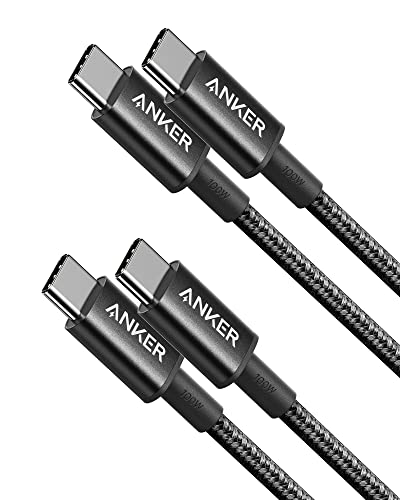
1. Anker 333 USB-C / USB-C 100 W, 90 cm (2x)
USB 2.0 · 480 Mbit/s · 100 W
Un câble de charge bon marché : 100 W suffisent même pour un portable, mais les données passent seulement en USB 2.0. Parfait pour le téléphone et le chargeur, pas pour un SSD.

2. UGREEN USB-C 10 Gbps, 240 W, 1 m
USB 3.2 Gen 2 · 10 Gbit/s · 240 W
Un câble USB-C complet : 10 Gbit/s pour les SSD, image 4K à 60 Hz et charge jusqu'à 240 W. Un seul câble pour le portable, le disque et l'écran.

3. Cable Matters USB4 40 Gbps, 2 m
USB4 · 40 Gbit/s · 240 W
Pour les boîtiers SSD et les stations USB4 ou Thunderbolt, quand 10 Gbit/s ne suffisent pas. Charge jusqu'à 240 W et transmet l'image jusqu'en 8K à 60 Hz.
Résumé et conclusions
Le choix du câble dépend du type d'appareils connectés. Les câbles USB 3.2 offrent des vitesses allant jusqu'à 20 Gb/s, ce qui permet de transférer efficacement des volumes importants de données vers des disques SSD modernes. Les câbles USB 4 offrent les meilleures performances de transfert et d'alimentation. En revanche, les câbles USB 2.0, plus abordables, restent amplement suffisants pour recharger de petits appareils et brancher des périphériques. Il convient de rappeler que la norme USB ne chiffre pas les données en elle-même et que la vitesse globale de la connexion est limitée par son maillon le plus lent.
Sources
- USB-IF: USB 3.2 Specification Language Usage Guidelines - page du fabricant (usb.org)
- Kingston: What's the Difference between USB 3.0, 3.2 Gen 1 and 3.2 Gen 2? - article spécialisé (kingston.com)
- Samsung: Portable SSD T7 USB 3.2 Gen 2 - article spécialisé (samsung.com)
- Cable Matters: USB-C Charging Cables Explained - article spécialisé (cablematters.com)


Laisser un commentaire
Ce site est protégé par hCaptcha, et la Politique de confidentialité et les Conditions de service de hCaptcha s’appliquent.