


































Le choix d'un hub ou d'un adaptateur adapté pour votre moniteur a un impact majeur sur la qualité de l'image affichée, en particulier pour les joueurs et les professionnels de l'image, pour qui la fluidité des animations et la netteté des détails sont essentielles. Si vous vous demandez à quelles résolutions un hub ou un adaptateur permet d'obtenir une fréquence de 144 Hz, vous trouverez ci-dessous une analyse des différences entre HDMI et DisplayPort dans le contexte du taux de rafraîchissement à 144 Hz et de la résolution.
Pourquoi le taux de rafraîchissement de 144 Hz est-il important ?
Un taux de rafraîchissement de 144 Hz, soit 144 images par seconde, est un paramètre clé pour la fluidité visuelle. Une fréquence plus élevée signifie des mouvements plus fluides à l'écran, ce qui se traduit par un meilleur confort de travail et de jeu. Cependant, tous les câbles et hubs ne permettent pas de prendre en charge de telles performances en haute résolution, c'est pourquoi il est utile de connaître les capacités des différentes versions de HDMI et DisplayPort.
HDMI - versions et capacités
La norme HDMI est très répandue, mais toutes ses versions ne gèrent pas la fréquence de 144 Hz :
- HDMI 1.4 - La bande passante de cette norme est insuffisante pour atteindre 144 Hz. Même en résolution 1080p, une connectique plus récente est nécessaire.
- HDMI 2.0 - Offre une bande passante de 18 Gb/s et prend en charge la 4K à 60 Hz. Il gère également le 144 Hz dans les résolutions 1080p et 1440p (QHD), à condition que cette norme soit prise en charge des deux côtés de la connexion.
- HDMI 2.1 - Permet de prendre en charge la 4K à 120-144 Hz, ainsi que la résolution 8K à des fréquences de rafraîchissement inférieures.
Si vous utilisez un adaptateur ou un hub équipé d'un port HDMI 2.1 avec un moniteur compatible, vous bénéficierez d'un taux de rafraîchissement de 144 Hz, même en résolution 4K.
DisplayPort - optimal pour les hautes résolutions et les fréquences de rafraîchissement élevées
DisplayPort offre une bande passante supérieure à celle des anciennes versions de HDMI, ce qui le rend particulièrement adapté aux usages professionnels et aux jeux vidéo. Les différentes versions de cette norme offrent les performances suivantes :
- DisplayPort 1.2 - Prend en charge le 144 Hz en résolution 1440p et jusqu'à 240 Hz en 1080p.
- DisplayPort 1.4 - Prend en charge la 4K à 120 Hz, la 4K à 144 Hz avec compression DSC (Display Stream Compression), ainsi que jusqu'à 240 Hz en 1440p.
- DisplayPort 2.0 - Prend en charge le 144 Hz en résolution 8K et des fréquences encore plus élevées pour les résolutions inférieures.
Le saviez-vous ? Le connecteur USB-C dispose de quatre lignes de transmission rapides que le hub doit répartir entre le signal vidéo et le transfert de données. Un hub équipé d'une sortie HDMI 4K 60 Hz et de ports USB 3 rapides fonctionnant simultanément n'est techniquement possible qu'en utilisant la technologie Thunderbolt ou USB4.
Quel type de port choisir sur un hub ?
Le choix entre HDMI et DisplayPort dépend des caractéristiques techniques de votre moniteur et de votre ordinateur. Un hub USB-C standard transmet l'image via le mode DP Alt Mode sur les quatre lignes rapides du connecteur. Lorsque le hub intègre en plus des ports USB 3, seules deux lignes restent disponibles pour la transmission vidéo. Cela suffit pour un signal 4K 30 Hz, mais empêche d'atteindre des fréquences de rafraîchissement élevées. Quand l'intégralité du signal vidéo occupe les quatre lignes, par exemple en 4K 60 Hz, les ports USB intégrés au hub ne fonctionnent plus qu'en mode USB 2.0.
Pour cette raison, afin d'obtenir un 144 Hz stable, il est recommandé de connecter l'écran directement avec un câble USB-C vers DisplayPort ou USB-C vers HDMI 2.1, ou bien d'utiliser une station d'accueil Thunderbolt 4 offrant une bande passante totale de 40 Gb/s.
Câbles recommandés pour écran 144 Hz
En tant que Partenaire Amazon, je réalise un bénéfice sur les achats remplissant les conditions requises.

1. UGREEN USB-C / DisplayPort 1.4
USB-C vers DisplayPort 1.4 · 8K 60 Hz
Pour un écran avec entrée DisplayPort, par exemple un modèle gaming à haute fréquence. L'image sort directement du port USB-C du portable, sans hub qui partage la bande passante avec les ports USB.
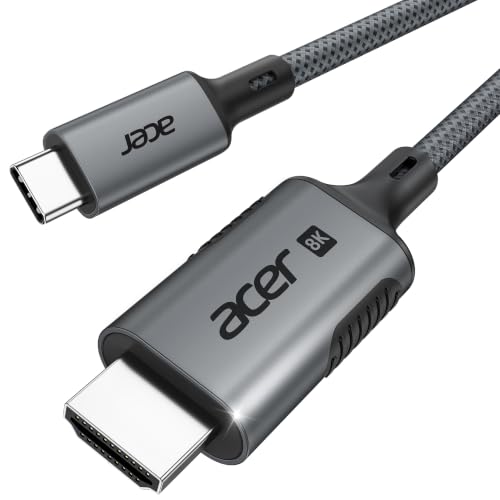
2. Acer USB-C / HDMI 2.1, 2 m
USB-C vers HDMI 2.1 · 4K 144 Hz
Quand l'écran ou la télé n'a que du HDMI. Le câble gère la 4K jusqu'à 144 Hz, mais seulement si le port USB-C du portable offre assez de bande passante.

3. Cable Matters Thunderbolt 4, 1 m
Thunderbolt 4 · certifié Intel · 240 W
Câble Thunderbolt 4 certifié (40 Gbit/s) pour MacBook et portables Thunderbolt. Il fonctionne aussi comme un câble USB-C classique, donc avec tout appareil doté de ce port.
En résumé - quel hub choisir pour obtenir 144Hz ?
Récapitulatif des capacités des différentes normes :
- HDMI 1.4 - pas de prise en charge du 144 Hz (un connecteur HDMI 2.0 est requis des deux côtés)
- HDMI 2.0 - 144 Hz en 1080p et 1440p
- HDMI 2.1 - 120-144 Hz en 4K
- DisplayPort 1.2 - 144 Hz en 1440p
- DisplayPort 1.4 - 120 Hz en 4K (et 144 Hz avec compression DSC)
- DisplayPort 2.0 - 144 Hz en 8K
Pour un écran haute résolution avec un taux de rafraîchissement de 144 Hz, le choix optimal sera une connectique HDMI 2.1 ou DisplayPort 1.4/2.0, branchée à l'aide d'un câble direct ou via une station d'accueil Thunderbolt 4.
Sources
- HDMI Licensing Administrator: HDMI 2.0 Specification - page du fabricant (hdmi.org)
- Cable Matters: Does DisplayPort Support 144Hz? - article spécialisé (cablematters.com)
- Big Mess o' Wires: Explaining 4K 60Hz Video Through USB-C Hub - article spécialisé (bigmessowires.com)
- Intel: What Is Thunderbolt 4? - article spécialisé (intel.com)

Laisser un commentaire
Ce site est protégé par hCaptcha, et la Politique de confidentialité et les Conditions de service de hCaptcha s’appliquent.