


































Quelle station d'accueil pour MacBook Air M5 ?
Tout dépend du nombre d'écrans que vous souhaitez connecter à votre ordinateur portable. Si un seul écran supplémentaire vous suffit, un simple hub USB-C avec un port HDMI compatible 4K 60 Hz fera parfaitement l'affaire. Si vous souhaitez connecter deux moniteurs indépendants à l'aide d'un seul câble, vous devrez choisir une station Thunderbolt dotée de deux sorties vidéo ou une station équipée de deux connecteurs USB-C.
Le MacBook Air équipé de la puce M5 peut prendre en charge jusqu'à deux moniteurs externes simultanément, tout en conservant l'écran intégré actif. Vous pouvez donc utiliser trois écrans à la fois lorsque le capot de l'ordinateur portable est ouvert. Fermer le capot de l'ordinateur n'augmente pas le nombre de moniteurs pris en charge sur ce modèle.
Apple a veillé à offrir d'excellentes caractéristiques d'affichage. En connectant un seul moniteur, vous bénéficierez d'une résolution allant jusqu'à 8K 60 Hz, 5K 120 Hz ou 4K 240 Hz. Dans une configuration à deux écrans, chacun peut fonctionner jusqu'à 6K 60 Hz ou 4K 144 Hz.
À titre de comparaison, les anciens modèles de MacBook Air équipés des puces M1 et M2 ne prennent en charge qu'un seul écran externe. Quant au modèle doté de la puce M3, il permet de connecter deux moniteurs, mais uniquement lorsque le capot de l'ordinateur portable est fermé.
Le piège du MST et le problème de clonage d'écran
De nombreux utilisateurs achètent un hub USB-C abordable doté de deux sorties HDMI en espérant connecter facilement deux moniteurs. Sur un PC sous Windows, un tel équipement étend le bureau sur les deux écrans sans problème. En revanche, lorsque vous connectez ce même hub à un Mac, exactement la même image apparaît sur les deux moniteurs.
Cela s'explique par l'absence de prise en charge de la technologie MST (Multi-Stream Transport) sous macOS. Cette fonction permet de transmettre plusieurs flux vidéo indépendants via un seul câble DisplayPort ou USB-C. La marque UGREEN précise d'ailleurs explicitement dans les descriptions de ses produits que, sur les ordinateurs Apple, les deux ports HDMI ne feront que dupliquer le même affichage.
Le saviez-vous ? La technologie MST a été introduite sur le marché avec la norme DisplayPort 1.2.
Trois façons de connecter deux moniteurs au M5
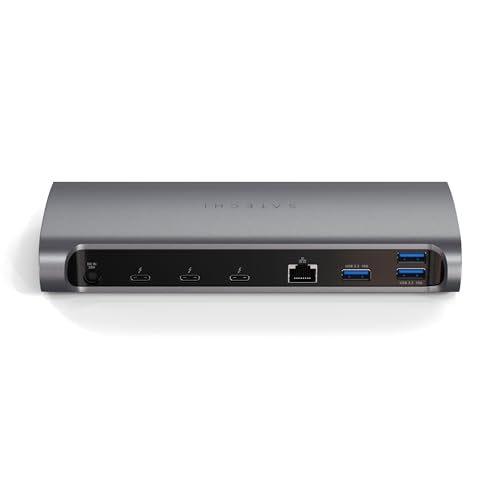
La première méthode consiste à acheter une véritable station d'accueil Thunderbolt dotée de deux sorties vidéo, telle que la SATECHI Thunderbolt 4 Dock. Ce type d'appareil permet d'obtenir deux affichages 4K 60 Hz indépendants sur les MacBook M4 et M5 à l'aide d'un seul câble relié à l'ordinateur portable.
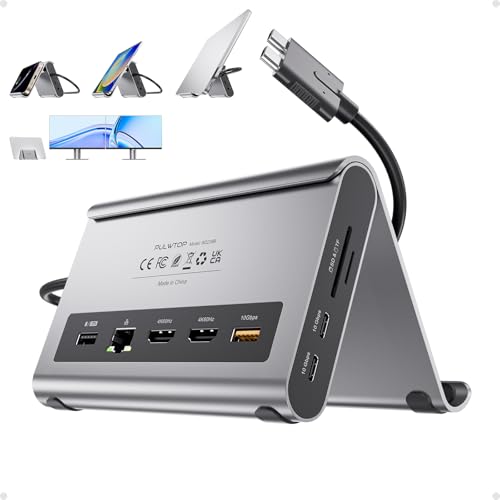
La deuxième méthode repose sur l'utilisation d'une station dotée de deux connecteurs USB-C physiques, comme la PULWTOP 11 w 2. Cet adaptateur se branche directement sur les deux ports situés sur le côté de l'ordinateur, offrant ainsi à chaque moniteur une bande passante dédiée. Le fabricant indique une compatibilité avec les puces M4 et M5, tout en excluant les puces de base M1, M2 et M3 ainsi que le modèle MacBook Neo.
La troisième option consiste à connecter les écrans sans aucune station d'accueil, à l'aide de deux câbles distincts USB-C vers HDMI ou USB-C vers DisplayPort. Vous branchez alors chaque câble sur un port différent de l'ordinateur portable, ce qui fonctionne parfaitement mais occupe les deux ports disponibles.
Les stations d'accueil basées sur la technologie DisplayLink constituent une autre alternative. Cependant, cette solution nécessite l'installation d'un pilote tiers sous macOS et ne permet pas la lecture de contenus vidéo protégés par le protocole HDCP.
Le saviez-vous ? La technologie Thunderbolt a été développée conjointement par Intel et Apple, et le premier ordinateur de série doté de cette connectique a été le MacBook Pro présenté en 2011.
Ci-dessous, nous avons rassemblé des accessoires sélectionnés d'après les descriptifs des fabricants et leur popularité, conçus pour fonctionner avec le MacBook Air M5.
Stations d'accueil recommandées pour MacBook Air M5
En tant que Partenaire Amazon, je réalise un bénéfice sur les achats remplissant les conditions requises.

1. Anker 7-in-1 USB-C Hub
1 moniteur · HDMI 4K 60 Hz · charge pass-through
Le hub le plus vendu de cette liste. Un port HDMI 4K 60 Hz, des ports USB, un lecteur de cartes et un port USB-C qui recharge l'ordinateur portable en pass-through. Sur un Mac, il gère un seul moniteur.

2. UGREEN Revodok Pro 210 10-in-1
2x HDMI · Ethernet · charge 100 W
Deux sorties HDMI, un port Ethernet et un lecteur de cartes. Sous Windows, il étend le bureau sur deux moniteurs. Sur Mac, les deux ports HDMI affichent la même image car macOS ne gère pas le MST (UGREEN le précise dans sa fiche).
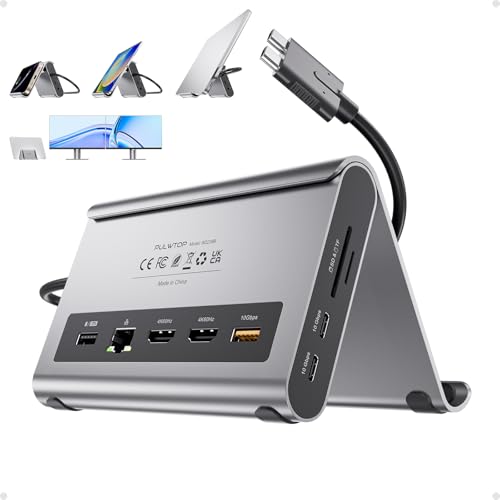
3. PULWTOP 11-in-2 dual monitor dock
2 moniteurs sur M4/M5 · 2x HDMI 4K 60 Hz · deux connecteurs
Il se branche sur les deux ports USB-C du MacBook, de sorte que chaque moniteur dispose de sa propre connexion et d'une image distincte. Le fabricant mentionne les puces M4 et M5 de base et exclut les M1, M2, M3 de base ainsi que le MacBook Neo. Prévoyez votre propre chargeur d'au moins 65 W (non fourni).

4. SATECHI Thunderbolt 4 Dock 12-in-1
Thunderbolt 4 · 2 moniteurs sur M4/M5 · charge 96 W
Une vraie station Thunderbolt 4 sur un seul câble. Le fabricant annonce deux moniteurs 4K 60 Hz sur MacBook M4 et M5, une charge d'ordinateur de 96 W, un port Ethernet et un lecteur de cartes.
Points à surveiller lors de l'achat d'une station ou d'un hub
Faites attention aux caractéristiques de la sortie HDMI afin d'éviter une limitation à 30 Hz en résolution 4K. Les modèles plus abordables, tels que l'UGREEN Revodok 105 ou le 1071, ne proposent que du 30 Hz en 4K, ce qui se traduit par des saccades visibles et un manque de fluidité des mouvements du curseur. Pour un confort de travail optimal, privilégiez les ports garantissant la 4K 60 Hz, disponibles par exemple sur le hub Anker 7 en 1.
Le second élément essentiel concerne l'alimentation de l'ordinateur via l'accessoire connecté. Certaines stations à double connecteur, comme le modèle de la marque PULWTOP, nécessitent le branchement d'un chargeur séparé d'au moins 65 W, non fourni. En revanche, les grandes stations Thunderbolt incluent généralement leur propre adaptateur secteur dans la boîte.
Il convient de bien évaluer ses besoins réels avant de dépenser une somme plus importante. Selon les données de vente d'Amazon en France et en Italie au 3 octobre 2026, les possesseurs de MacBook Air optent bien plus souvent pour des hubs USB-C compacts que pour de grandes stations d'accueil.
Foire aux questions sur les stations pour MacBook Air M5
Combien d'écrans le MacBook Air M5 prend-il en charge ?
Le MacBook Air M5 prend en charge jusqu'à deux écrans externes simultanément, en plus de l'écran intégré de l'ordinateur portable. Avec un seul moniteur externe, il gère une résolution jusqu'à 8K 60 Hz, 5K 120 Hz ou 4K 240 Hz. Lorsque deux écrans sont connectés, les caractéristiques maximales sont de 6K 60 Hz ou 4K 144 Hz pour chacun d'eux.
Le MacBook Air M5 peut-il gérer deux écrans avec l'écran ouvert ?
Oui, ce modèle peut afficher une image sur deux moniteurs externes et sur l'écran intégré en même temps. Cela le distingue de l'ancienne version M3, où deux écrans externes ne fonctionnaient qu'une fois le capot de l'ordinateur fermé. Fermer l'écran du MacBook Air M5 ne permet pas de connecter un écran supplémentaire.
Pourquoi un hub avec deux ports HDMI affiche-t-il la même image sur Mac ?
Cela s'explique par le fait que macOS ne prend pas en charge la norme MST (Multi-Stream Transport). Les hubs USB-C d'entrée de gamme connectés avec un seul câble n'envoient qu'un unique flux vidéo, que les ordinateurs sous Windows parviennent à scinder pour deux écrans distincts. Sur un Mac, ce même signal est simplement dupliqué sur les deux moniteurs.
Faut-il une station Thunderbolt pour le MacBook Air M5 ?
Une station Thunderbolt n'est nécessaire que si vous souhaitez connecter deux moniteurs indépendants à l'aide d'un seul câble. Si vous ne prévoyez d'utiliser qu'un seul écran supplémentaire, un simple hub USB-C doté d'un port HDMI 4K 60 Hz suffit amplement. Vous pouvez également relier deux écrans à l'aide d'une station à double connecteur USB-C ou de deux câbles distincts.
Puis-je connecter deux écrans sans station d'accueil ?
Oui, vous pouvez connecter deux moniteurs sans acheter de station ni de hub. Il suffit d'utiliser deux câbles USB-C vers HDMI ou USB-C vers DisplayPort branchés directement sur les deux ports du MacBook Air. Vous disposerez alors de deux espaces de travail distincts, mais vous ne pourrez plus brancher d'autres périphériques filaires sans devoir les déconnecter au préalable.
Sources
- Apple Support: How many displays can be connected to MacBook Air - page du fabricant (support.apple.com)
- Macworld: M5 Pro and Max MacBooks finally break Apple's multi-monitor shackles - article spécialisé (macworld.com)
- Box.co.uk: MacBook Air external display support, M1 to M5 - article spécialisé (box.co.uk)
- Plugable: Understanding external display support on Apple M1-M5 chips - article spécialisé (kb.plugable.com)
- AppleInsider: New Plugable Thunderbolt 4 dock brings dual 4K HDMI to M4 Macs - article spécialisé (appleinsider.com)

Laisser un commentaire
Ce site est protégé par hCaptcha, et la Politique de confidentialité et les Conditions de service de hCaptcha s’appliquent.