



































Quelle station d'accueil pour MacBook Air M4 ?
Le choix dépend du nombre d'écrans externes que vous souhaitez installer sur votre bureau. Si un seul moniteur vous suffit, un simple hub USB-C avec sortie HDMI prenant en charge la 4K à 60 Hz fera parfaitement l'affaire. Avec deux moniteurs, vous aurez besoin d'une station Thunderbolt dotée de deux sorties vidéo ou d'un adaptateur équipé de deux fiches USB-C distinctes.
Le MacBook Air équipé de la puce M4 a introduit un changement majeur dans la prise en charge des écrans. L'ordinateur permet de connecter jusqu'à deux moniteurs externes tout en gardant l'écran du portable ouvert. Vous disposez ainsi d'un total de trois écrans, en comptant l'affichage intégré de la machine.
La situation était différente pour les générations précédentes. Le MacBook Air avec puce M1 et M2 ne prend en charge officiellement qu'un seul écran externe. Le modèle avec puce M3 peut gérer deux moniteurs, mais uniquement lorsque le capot de l'ordinateur est fermé.
Sur le modèle M4, fermer le capot n'augmente pas la limite d'écrans. Vous restez limité à un maximum de deux moniteurs externes. Si vous ne connectez qu'un seul écran, la puce M4 prend en charge des résolutions allant jusqu'à la 8K à 60 Hz, la 5K à 120 Hz ou la 4K à 240 Hz. Lorsque vous branchez deux affichages, chacun peut fonctionner jusqu'en 6K à 60 Hz ou 4K à 144 Hz.
Le piège du MST, ou pourquoi un hub pas cher clone l'image
De nombreux utilisateurs achètent un hub USB-C classique doté de deux ports HDMI, espérant obtenir deux écrans indépendants. Après avoir branché un tel accessoire à un Mac, ils constatent que les deux moniteurs affichent exactement la même image. Cela est dû à l'absence de prise en charge de la technologie MST dans macOS.
Le MST, ou Multi-Stream Transport, est une fonctionnalité de la norme DisplayPort permettant de transmettre plusieurs signaux vidéo indépendants via un seul câble. Le système Windows tire parfaitement parti de cette technologie et étend le bureau sur deux moniteurs. En revanche, macOS ne prend pas en charge ce protocole et traite le flux comme une seule image, la dupliquant sur le second port.
Les fabricants d'accessoires économiques mentionnent souvent cette limitation en petits caractères. Dans les descriptions de ses hubs universels à deux ports HDMI, la marque UGREEN précise expressément que sur les ordinateurs Apple, l'utilisateur n'obtiendra qu'une copie du même écran. Si vous avez besoin d'un bureau étendu, vous devez opter pour une autre solution technique.
Le saviez-vous ? La technologie MST est apparue officiellement avec le lancement de la norme DisplayPort 1.2, qui a introduit pour la première fois la possibilité de transmettre plusieurs flux vidéo indépendants via un unique connecteur physique.
Trois méthodes pour connecter deux moniteurs
La première solution, et la plus élégante, est une station d'accueil Thunderbolt dotée de deux sorties vidéo, telle que la SATECHI Thunderbolt 4 Dock. Ce type de matériel se connecte au portable à l'aide d'un seul câble, et son contrôleur intégré transmet deux flux vidéo indépendants. Le fabricant de cette station confirme explicitement la prise en charge de deux moniteurs 4K à 60 Hz sur les modèles équipés de puces M4 et M5.
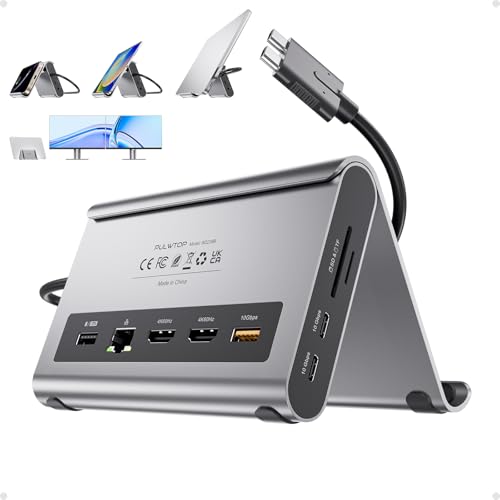
La deuxième option consiste à utiliser une station d'accueil à double fiche USB-C, par exemple la PULWTOP 11 en 2. Cet appareil se branche simultanément sur les deux ports de l'ordinateur, ce qui permet à chaque moniteur de bénéficier d'une ligne de signal dédiée sur le MacBook. Le constructeur de cette solution indique une compatibilité avec les puces M4 et M5 standards, tout en excluant les versions de base M1, M2 et M3 ainsi que le modèle MacBook Neo.
La troisième approche consiste à se passer totalement de station d'accueil au profit de deux câbles indépendants. Vous pouvez acheter des câbles USB-C vers HDMI ou USB-C vers DisplayPort et les brancher directement sur les deux ports du MacBook Air. C'est la méthode la plus économique pour avoir deux moniteurs indépendants, bien qu'elle mobilise tous les ports USB-C du châssis de l'ordinateur.
Il existe également des stations basées sur la technologie DisplayLink, qui transmettent la vidéo par le biais d'un pilote logiciel. Cette solution permet de contourner les limites matérielles, mais elle nécessite l'installation d'un logiciel sur le système et ne permet pas la lecture de contenus vidéo protégés par le protocole HDCP.
Le saviez-vous ? La technologie Thunderbolt est née de la collaboration entre Intel et Apple, et le premier ordinateur de série doté de cette interface a été le MacBook Pro lancé au début de l'année 2011.
Ci-dessous, nous avons rassemblé des hubs et des stations sélectionnés selon les fiches techniques des constructeurs et leur popularité, adaptés à différentes configurations de bureau avec un MacBook Air.
Stations d'accueil recommandées pour MacBook Air M4
En tant que Partenaire Amazon, je réalise un bénéfice sur les achats remplissant les conditions requises.

1. Anker 7-in-1 USB-C Hub
1 moniteur · HDMI 4K 60 Hz · charge pass-through
Le hub le plus vendu de cette liste. Un port HDMI 4K 60 Hz, des ports USB, un lecteur de cartes et un port USB-C qui recharge l'ordinateur portable en pass-through. Sur un Mac, il gère un seul moniteur.

2. UGREEN Revodok Pro 210 10-in-1
2x HDMI · Ethernet · charge 100 W
Deux sorties HDMI, un port Ethernet et un lecteur de cartes. Sous Windows, il étend le bureau sur deux moniteurs. Sur Mac, les deux ports HDMI affichent la même image car macOS ne gère pas le MST (UGREEN le précise dans sa fiche).
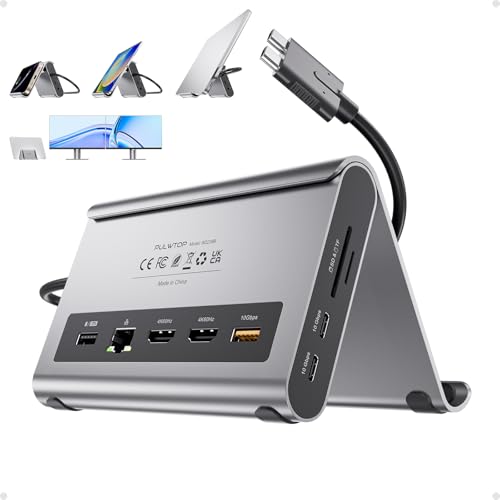
3. PULWTOP 11-in-2 dual monitor dock
2 moniteurs sur M4/M5 · 2x HDMI 4K 60 Hz · deux connecteurs
Il se branche sur les deux ports USB-C du MacBook, de sorte que chaque moniteur dispose de sa propre connexion et d'une image distincte. Le fabricant mentionne les puces M4 et M5 de base et exclut les M1, M2, M3 de base ainsi que le MacBook Neo. Prévoyez votre propre chargeur d'au moins 65 W (non fourni).

4. SATECHI Thunderbolt 4 Dock 12-in-1
Thunderbolt 4 · 2 moniteurs sur M4/M5 · charge 96 W
Une vraie station Thunderbolt 4 sur un seul câble. Le fabricant annonce deux moniteurs 4K 60 Hz sur MacBook M4 et M5, une charge d'ordinateur de 96 W, un port Ethernet et un lecteur de cartes.
Ce qu'il faut vérifier avant de choisir une station
Le paramètre essentiel lors du choix d'un hub est la prise en charge du taux de rafraîchissement en résolution 4K. Les accessoires d'entrée de gamme, comme l'UGREEN Revodok 105 ou le 1071, ne proposent que 30 Hz en résolution 4K. En pratique, cela se traduit par des saccades visibles du curseur de la souris et une fatigue visuelle rapide lors du travail de bureau.
Pour travailler confortablement sur un écran haute résolution, privilégiez les hubs dotés d'un port HDMI 4K à 60 Hz, à l'image du modèle Anker 7 en 1. Une fluidité de mouvement à 60 images par seconde constitue le strict minimum pour conserver le confort offert par l'écran du portable Apple.
Veillez également au mode d'alimentation de l'ensemble. Certaines stations d'accueil incluent leur propre bloc d'alimentation dans la boîte, à l'instar de la station SATECHI fournissant 96 W de puissance pour recharger l'ordinateur portable. D'autres modèles, dont l'adaptateur PULWTOP mentionné, nécessitent de brancher un chargeur séparé d'une puissance de 65 W ou plus, non fourni avec le hub.
Les données de vente des plateformes Amazon en Italie et en France au 3 octobre 2026 montrent une nette tendance. Les utilisateurs de MacBook Air privilégient les hubs simples et compacts des marques Anker et UGREEN, plutôt que des stations de bureau lourdes et coûteuses. Si vous ne connectez qu'un seul écran et quelques périphériques USB, un simple adaptateur représente le choix le plus économique.
Foire aux questions
Combien d'écrans le MacBook Air M4 prend-il en charge ?
Le MacBook Air doté de la puce M4 prend en charge jusqu'à deux écrans externes simultanément. En ne connectant qu'un seul moniteur, vous bénéficiez d'une résolution allant jusqu'à 8K à 60 Hz, tandis qu'avec deux écrans, la limite est de 6K à 60 Hz pour chaque moniteur. Fermer le capot de l'ordinateur portable ne permet pas de brancher un troisième écran externe.
Le MacBook Air M4 prend-il en charge deux écrans avec le capot ouvert ?
Oui, ce modèle gère deux écrans externes avec le capot ouvert. Vous pouvez ainsi utiliser simultanément l'écran intégré de l'ordinateur portable et deux moniteurs indépendants sur votre bureau. Sur les générations précédentes, comme le M3, la connexion de deux écrans nécessitait la fermeture du capot.
Pourquoi un hub doté de deux ports HDMI affiche-t-il la même image sur Mac ?
Le système macOS ne prend pas en charge la technologie DisplayPort MST, qui permet de diviser un signal vidéo unique en plusieurs flux indépendants. Les hubs USB-C abordables connectés par un seul câble imposent le mode miroir dans l'environnement Apple. Pour obtenir deux bureaux distincts, chaque écran doit disposer d'une connexion physique dédiée avec le processeur ou utiliser la technologie Thunderbolt.
Une station Thunderbolt est-elle nécessaire pour le MacBook Air M4 ?
Une station Thunderbolt n'est nécessaire que si vous souhaitez connecter deux moniteurs indépendants via un seul câble branché à l'ordinateur portable. Si vous n'avez qu'un seul écran, un simple hub USB-C avec une sortie HDMI 4K à 60 Hz suffit. Vous pouvez également brancher deux écrans à l'aide de deux câbles distincts, sans devoir investir dans une station onéreuse.
Peut-on connecter deux écrans sans station d'accueil ?
Oui, il suffit de deux câbles branchés directement sur les deux ports USB-C du MacBook Air. Il peut s'agir de câbles USB-C vers HDMI ou USB-C vers DisplayPort. L'ordinateur portable détectera immédiatement les deux écrans et permettra d'étendre le bureau, mais cette solution occupera tous les ports intégrés de l'ordinateur.
Sources
- Apple Support: How many displays can be connected to MacBook Air - page du fabricant (support.apple.com)
- Plugable: Understanding external display support on Apple M1-M5 chips - article spécialisé (kb.plugable.com)
- AppleInsider: New Plugable Thunderbolt 4 dock brings dual 4K HDMI to M4 Macs - article spécialisé (appleinsider.com)
- Plugable: Products tested and approved for the Apple M4 MacBook Air - article spécialisé (plugable.com)
- Kensington: Apple M3 MacBook Air and multiple displays - article spécialisé (kensington.com)

Laisser un commentaire
Ce site est protégé par hCaptcha, et la Politique de confidentialité et les Conditions de service de hCaptcha s’appliquent.