





















Als Amazon-Partner verdiene ich an qualifizierten Verkäufen.
Kurze Antwort: unsere erste Wahl ist UGREEN SD 4.0 USB-C Kartenleser mit SD- und microSD-Slot (UHS-II · SD und microSD · Aluminiumgehäuse).
UGREEN SD 4.0 USB-C Kartenleser mit SD- und microSD-Slot auf Amazon ansehen →
Welcher SD-Kartenleser für iMac M6?
Du kommst vom Shooting nach Hause, die Karte steckt noch in der Kamera, und am iMac suchst du den SD-Slot. Den gibt es nicht. Du brauchst einen externen Leser mit USB-C-Stecker, und wenn deine Karten schnell sind, sollte er UHS-II unterstützen.
Das gilt für Karten aus Kamera, Drohne und Actioncam gleichermaßen. Ein Leser mit UHS-II liest auch langsamere Karten, nur eben mit deren Tempo. Umgekehrt bremst ein einfacher Leser eine schnelle Karte aus.
Die Anschlüsse am iMac M6
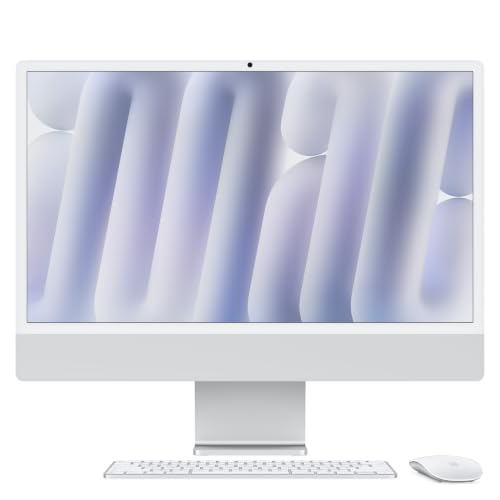
Der iMac mit M6 hat hinten nur USB-C-Buchsen. Die Version mit zehn Kernen hat zwei Thunderbolt-Ports, die mit zwölf Kernen vier Thunderbolt-4-Ports. Das passt zu dem, was Tom's Guide und Digital Trends zur Ausstattung schreiben.
Bei der Zwei-Port-Version belegt der Kartenleser die Hälfte der Anschlüsse. Hängt dort schon eine externe SSD oder ein Display-Kabel, wird es eng. Mit vier Ports hast du deutlich mehr Luft. Wenn du ohnehin viele Geräte anschließt, gibt es dazu einen eigenen Artikel zur Dockingstation für den iMac M6.
Die Ports laufen mit Thunderbolt / USB 4 bis 40 Gb/s. Ein Leser mit USB 3.1 Gen 2 arbeitet daran mit bis zu 10 Gb/s. Die UHS-II-Grenze liegt bei 312 MB/s, also bremst der Port einen UHS-II-Leser nicht.
Prüfe vor dem Kauf diese drei Dinge an deiner Karte und am Leser:
- Stecker: USB-C, denn nur das passt direkt in den iMac.
- Standard: UHS-I oder UHS-II, auf der Karte aufgedruckt und im Leser angegeben.
- Slot: nur SD oder zusätzlich microSD, je nachdem, was du in Kamera, Drohne oder Actioncam nutzt.
Alle Leser unten haben einen USB-C-Stecker. Wir haben sie nach dem unterstützten UHS-Standard und nach den vorhandenen Slots ausgewählt. Zwei sind für schnelle UHS-II-Karten gedacht, zwei für UHS-I. Einer davon lässt sich dank USB-A-Stecker auch an älteren Rechnern nutzen. Die Höchstwerte gelten nur, wenn auch die Karte so schnell ist.
Wenn du nur eins kaufst: ein USB-C-Leser mit UHS-II, am besten mit SD- und microSD-Slot, denn damit nutzt du schnelle Karten voll aus und hast für andere Karten Reserve.
Die SD-Kartenleser für den iMac M6, die wir empfehlen

1. UGREEN SD 4.0 USB-C Kartenleser mit SD- und microSD-Slot
UHS-II · SD und microSD · Aluminiumgehäuse
Für dich, wenn du mit UHS-II-Karten arbeitest und zusätzlich einen microSD-Slot brauchst. Der Leser unterstützt SD 4.0 mit einer Busgeschwindigkeit von bis zu 312 MB/s, das 15 cm lange Kabel gibt dir etwas Spielraum am iMac mit M6. Die Höchstwerte stammen aus Labormessungen des Herstellers und gelten nur mit einer UHS-II-Karte.
UGREEN SD 4.0 USB-C Kartenleser mit SD- und microSD-Slot auf Amazon ansehen →
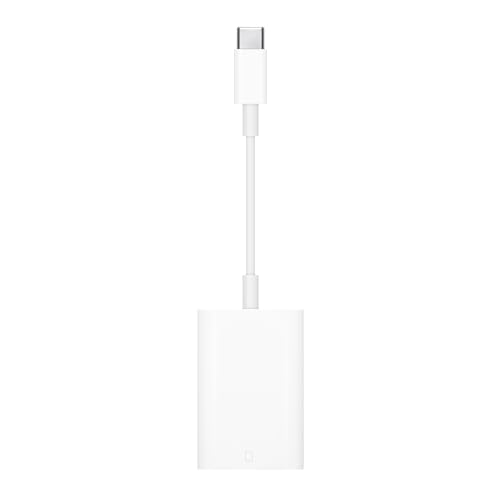
2. Apple USB-C auf SD Kartenlesegerät
UHS-II · USB-C · SD
Für dich, wenn du schnelle UHS-II-Karten am iMac mit M6 auslesen willst: Der Leser überträgt Fotos und Videos mit UHS-II-Geschwindigkeit (Busgrenze 312 MB/s), und die USB-C-Ports des iMac bremsen ihn nicht. Er liest auch andere SD-Karten, belegt aber bei der Version mit zwei Ports einen der beiden.

3. UGREEN 2-in-1 SD Kartenleser mit USB-C und USB-A
USB-C und USB-A · SD und microSD · UHS-I
Für dich, wenn der Leser neben dem iMac auch an älteren Rechnern mit USB-A laufen soll. Er hat je einen Slot für SD und microSD, liest laut Hersteller zwei Karten gleichzeitig und erreicht mit UHS-I-Karten bis zu 170 MB/s. Eine UHS-II-Karte nutzt du damit nicht voll aus, und die Höchstgeschwindigkeit gilt nur, wenn auch die Karte sie unterstützt.
UGREEN 2-in-1 SD Kartenleser mit USB-C und USB-A auf Amazon ansehen →
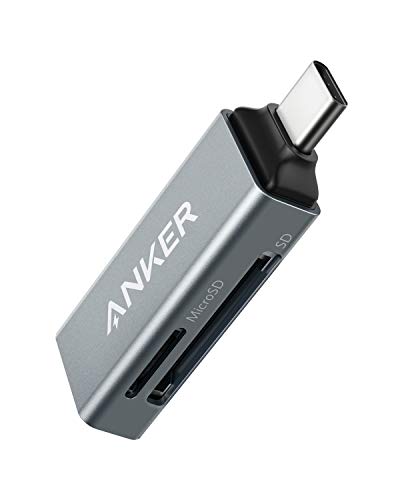
4. Anker 2-in-1 USB-C Speicherkartenleser
SD und microSD · UHS-I · Kompakt
Für dich, wenn du Karten aus Kamera, Drohne oder Actioncam mit einem kleinen Stecker einlesen willst: Der Leser hat einen SD- und einen microSD-Slot und passt laut Anker auch an Handys mit Hülle. Er ist für UHS-I-Karten ausgelegt, deren Bus bis zu 104 MB/s erreicht. Eine schnelle UHS-II-Karte wird damit nicht voll ausgereizt.
UHS-I oder UHS-II: Was die Karte kann
Nach SD Association schafft die UHS-I-Busgeschwindigkeit bis zu 104 MB/s, UHS-II bis zu 312 MB/s im Half-Duplex-Modus. Bei Serienbildern und 4K-Videos merkst du das, weil die Kopie vom Karten-Slot auf den iMac in Minuten statt in einer Viertelstunde durch ist. Bei ein paar Urlaubsfotos fällt der Unterschied kaum auf.
Erkennen kannst du den Standard an den Kontakten: Eine UHS-II-Karte hat eine zweite Kontaktreihe, eine normale UHS-I-Karte nur eine. Das schreibt Macworld. Auf der Karte steht meist zusätzlich ein römisches II.
Ein günstigerer USB-C-Leser kann laut Macworld nur UHS-I. Steckst du dort eine UHS-II-Karte ein, läuft sie langsamer, als sie könnte. Ein UHS-II-Leser ist dagegen abwärtskompatibel und liest auch UHS-I-Karten, allerdings mit deren Tempo.
Realistisch bleibt das Ergebnis unter dem Höchstwert. Macworld hat 2017 auf einem MacBook Pro von 2016 mit dem Programm Image Capture 12,9 GB Fotos von einer UHS-II-Karte mit 280 MB/s kopiert. Im Schnitt kamen dabei rund 195,5 MB/s heraus. Das ist ein Messwert vom älteren MacBook Pro, nicht vom iMac, zeigt aber, dass Kopieren etwas langsamer ist als die Kartenangabe.
Gut zu wissen: Die erste Version von SD Express (Spezifikation SD 7.0) nutzt den PCIe-Bus und kommt auf bis zu 985 MB/s. Das ist mehr als das Dreifache von UHS-II.
Fotos importieren, exFAT und Schreibschutz
Am bequemsten holst du die Bilder über die Fotos-App. Karte in den Leser stecken, Leser an den iMac anschließen, und die Karte erscheint dort zum Import. Apple beschreibt genau diesen Weg im Support.
Kameras formatieren größere Karten oft mit exFAT. macOS liest das ohne Zusatzsoftware. Laut Apple Support im Festplattendienstprogramm sind MS-DOS (FAT) und ExFAT die mit Windows kompatiblen Formate, wobei ExFAT für Datenträger über 32 GB empfohlen wird.
Beachte noch den kleinen Schalter an der Seite der SD-Karte. Steht der Schreibschutz auf gesperrt, kannst du gespeicherte Dateien nicht ändern. Das fällt oft erst auf, wenn du Bilder von der Karte löschen oder umbenennen willst.
Gut zu wissen: Bei der Vorstellung der MacBook Pro von 2021 hat Apple bestätigt, dass der SD-Slot dort mit UHS-II läuft, mit über 300 MB/s, und nicht mit dem schnelleren UHS-III.
Häufige Fragen zum SD-Kartenleser am iMac M6
Hat der iMac mit M6 einen eingebauten SD-Kartenslot?
Nein. Der iMac hat nur Thunderbolt-Ports, je nach Version zwei oder vier. Für SD-Karten brauchst du einen externen Leser mit USB-C-Stecker.
Funktioniert ein UHS-II-Leser auch mit UHS-I-Karten?
Ja, die Leser sind abwärtskompatibel. Die Karte läuft dann allerdings mit ihrer eigenen Geschwindigkeit. Die UHS-I-Busgrenze liegt nach SD Association bei 104 MB/s. Höhere Werte, etwa die 170 MB/s, die ein Hersteller für einen UHS-I-Leser nennt, sind Herstellerangaben und liegen über dieser Busgrenze.
Bremsen die Ports des iMac M6 einen UHS-II-Leser aus?
Nein. Die Ports arbeiten mit Thunderbolt / USB 4, ein Leser mit USB 3.1 Gen 2 nutzt bis zu 10 Gb/s. Die UHS-II-Grenze von 312 MB/s liegt darunter, der Engpass ist also die Karte, nicht der Anschluss.
Wie importiere ich Fotos von der SD-Karte in die Fotos-App auf dem iMac?
Schließe den Leser mit eingesteckter Karte an den iMac an und öffne die Fotos-App. Dort wählst du die Karte aus und importierst die Bilder, die du behalten willst. Danach kannst du die Karte in der Kamera wieder formatieren.
Kann der iMac M6 eine SD-Karte im exFAT-Format lesen?
Ja. macOS unterstützt exFAT, das ist auch das Format, das Apple für Datenträger über 32 GB empfiehlt. Karten aus der Kamera lassen sich deshalb meist ohne weitere Schritte einlesen.
Quellen
- Apple Support: iMac (24-inch, M6, Two ports) - Technical Specifications - Herstellerseite (support.apple.com)
- Apple Support: iMac (24-inch, M6, Four ports) - Technical Specifications - Herstellerseite (support.apple.com)
- Apple: USB-C to SD Card Reader - Herstellerseite (apple.com)
- Apple Support: Use an SD or SDXC card with Mac - Herstellerseite (support.apple.com)
- Apple Support: Import from storage devices in Photos on Mac - Herstellerseite (support.apple.com)
- Apple Support: File system formats available in Disk Utility on Mac - Herstellerseite (support.apple.com)
- SD Association: Bus speed (default speed, high speed, UHS, SD Express) - Herstellerseite (sdcard.org)
- Tom's Guide: Apple iMac with M6 review - Fachartikel (tomsguide.com)
- Digital Trends: Apple refreshes the iMac with M6 chip - Fachartikel (digitaltrends.com)
- Macworld: SanDisk Extreme Pro UHS-II USB-C Reader review - Fachartikel (macworld.com)
- Macworld: Cable Matters USB 3.1 Type-C Dual Slot Card Reader review - Fachartikel (macworld.com)
- 9to5Mac: MacBook Pro SD card slot supports UHS-II, but not UHS-III - Fachartikel (9to5mac.com)


Hinterlasse einen Kommentar
Diese Website ist durch hCaptcha geschützt und es gelten die allgemeinen Geschäftsbedingungen und Datenschutzbestimmungen von hCaptcha.