





















Als Amazon-Partner verdiene ich an qualifizierten Verkäufen.
Kurze Antwort: unsere erste Wahl ist ASUS ROG Strix OLED XG27AQDMES (26,5 Zoll · QD-OLED · 1440p · 240 Hz).
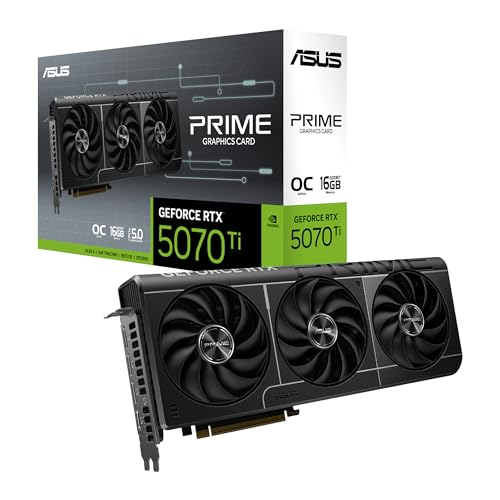
Welcher Monitor für RTX 5070 Ti? Die schnelle Antwort
Welcher Monitor bremst diese Karte nicht aus? Am sichersten fährst du mit 27 Zoll, 1440p und 240 Hz. So bekommst du in schnellen Spielen ein flüssiges Bild.
Die zweite Möglichkeit ist ein 4K-Monitor mit 160 Hz. Der passt, wenn du hauptsächlich Singleplayer-Spiele zockst, ein schärferes Bild willst und es dich nicht stört, dass DLSS-Skalierung aktiv ist.
Beide Varianten ergeben Sinn. Der Unterschied liegt darin, was dir wichtiger ist: flüssige Bewegung oder mehr Details im Bild.
Welche Anschlüsse die Karte hat und in welcher Auflösung NVIDIA ihre Ergebnisse zeigt
Die GeForce RTX 5070 Ti hat 16 GB GDDR7-Speicher und vier Videoausgänge: dreimal DisplayPort 2.1b und einmal HDMI 2.1b. Laut NVIDIA schafft die Karte bis zu 4K bei 480 Hz oder 8K bei 165 Hz mit DSC-Kompression. Das ist deutlich mehr, als ein 1440p-Monitor mit 240 Hz oder ein 4K-Monitor mit 160 Hz braucht. Die Anschlüsse setzen dir also bei keinem der beiden Grenzen.
Gut zu wissen: Die RTX 5070 Ti steuert vier unabhängige 4K-Monitore mit je 165 Hz an.
NVIDIA sagt nicht direkt, für welche Monitorauflösung die Karte gedacht ist. Auf der eigenen Seite zitiert das Unternehmen aber PCWorld, das von sehr guten Ergebnissen sowohl in 1440p als auch in 4K spricht. Die Karte kommt also mit beiden Auflösungen klar, und die Wahl hängt davon ab, wie du spielst.
Gut zu wissen: Die eigenen Leistungsdiagramme dieser Karte zeigt NVIDIA in 1440p, mit maximalen Einstellungen und DLSS, nicht in 4K.
Die Monitore unten haben wir passend zu dem ausgewählt, was wir oben beschrieben haben: Auflösung, Bildwiederholrate und G-SYNC-Kompatibilität.
Monitore für die RTX 5070 Ti, die wir empfehlen

1. ASUS ROG Strix OLED XG27AQDMES
26,5 Zoll · QD-OLED · 1440p · 240 Hz
QD-OLED-Monitor mit 1440p und 240 Hz sowie 0,03 ms Reaktionszeit laut ASUS, G-SYNC-kompatibel. Er hat DisplayPort 1.4 mit DSC und zwei HDMI-2.1-Anschlüsse, und der Fuß lässt sich in Höhe, Neigung und Drehung verstellen.
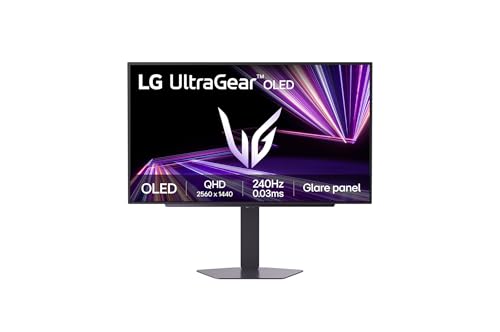
2. LG UltraGear OLED 27GX704A
27 Zoll · OLED · 1440p · 240 Hz
OLED-Monitor mit 1440p und 240 Hz, laut LG mit 0,03 ms Reaktionszeit und DisplayHDR True Black 400 zertifiziert. Er hat DisplayPort 1.4 und zwei HDMI 2.1 und ist G-SYNC-kompatibel.

3. ASUS TUF Gaming VG27UQ1A
27 Zoll · 4K · 160 Hz · Fast IPS
4K-Monitor mit 160 Hz und Fast-IPS-Panel laut ASUS. Er hat DisplayPort 1.4 mit DSC-Kompression und zwei HDMI 2.1 und ist G-SYNC-kompatibel. Ein vernünftiger Einstieg in 4K, ohne Aufpreis für ein OLED.

4. AOC U27G4R
27 Zoll · 4K 160 Hz · 1080p-Modus 320 Hz
Monitor mit zwei Modi laut AOC: 4K mit 160 Hz oder 1080p mit 320 Hz. In Einzelspielerspielen nutzt du 4K, in Online-Shootern schaltest du auf den schnelleren Modus um. G-SYNC-kompatibel, DisplayHDR 400.

5. Samsung Odyssey G5 G50F 27"
27 Zoll · 1440p · 180 Hz · IPS
Monitor mit 1440p und 180 Hz sowie IPS-Panel laut Samsung. Er unterstützt FreeSync und ist G-SYNC-kompatibel, der Standfuß lässt sich in Höhe, Neigung und Drehung verstellen.
1440p 240 Hz oder 4K: schnelle Spiele gegen Bildschärfe
Evetech weist darauf hin, dass 1440p mehr Bilder pro Sekunde und Reserven für E-Sport-Titel bietet. Wenn du Online-Shooter spielst, bei denen schnelle Reaktionen zählen, ist diese Auflösung die bequemere Wahl. Laut Thewearify ist die häufigste Empfehlung für diese Karte genau ein 1440p-Monitor mit 240 Hz, auch als 27-Zoll-QD-OLED.
4K ist etwas für Spieler, die die Einstellungen anpassen und Upscaling nutzen. In Rollen- und Abenteuerspielen sieht man den Unterschied bei der Schärfe sofort, und DLSS 4 mit Multi Frame Generation hilft bei den anspruchsvolleren Titeln. Ein 4K-Monitor mit 240 Hz und OLED gehört dagegen zur absoluten Oberklasse.
Kannst du dich nicht entscheiden? Es gibt Monitore mit zwei Modi, zum Beispiel 4K bei 160 Hz und 1080p bei 320 Hz. In Einzelspieler-Spielen nutzt du 4K, in schnellen Shootern schaltest du auf die höhere Bildwiederholrate um. Ehrlich gesagt: Der 1080p-Modus ist ein Kompromiss bei der Schärfe.
Auch ein 1440p-Monitor mit 180 Hz ist sinnvoll, wenn es dir nicht auf die letzten Bilder pro Sekunde ankommt.
Und wenn du schon einen alten Monitor hast? ASUS erklärt im Edge-Up-Beitrag, dass die Karte nur so viele Bilder ausgibt, wie die Bildwiederholrate des Monitors zulässt. Die Karte ist nicht verschwendet, arbeitet aber unter ihren Möglichkeiten.
Wenn du nur einen Monitor kaufst: Nimm einen 27-Zoll-Monitor mit 1440p und 240 Hz, bei passendem Budget als OLED.
OLED oder IPS und wie du den Monitor anschließt
Hersteller von OLED-Monitoren geben Reaktionszeiten von etwa 0,03 ms an. In schnellen Spielen sorgt das für ein sehr sauberes Bild in Bewegung. Einen Haken gibt es: Ein OLED-Panel braucht etwas mehr Pflege, deshalb bauen die Hersteller Schutzfunktionen ein. Ein IPS-Monitor mit 1440p und 180 Hz ist die entspanntere Wahl, wenn du dir um das Panel keine Gedanken machen willst.
Schließe die Karte per DisplayPort an den Monitor an. Bei Gaming-Monitoren ist das meist der Eingang mit der höchsten Bildwiederholrate. Bei manchen 1440p-Monitoren endet der HDMI-2.0-Eingang bei 144 Hz, und 180 Hz gibt es erst über DisplayPort. Das geht aus den technischen Daten von ASUS für eines dieser Modelle hervor. Was im Lieferumfang steckt, auch das Kabel, steht in der Beschreibung des Händlers.
Schalte außerdem G-SYNC ein. Die Karte unterstützt es, und ein Monitor mit G-SYNC oder FreeSync passt die Bildwiederholrate an die Bildrate der Karte an. So verschwindet das Tearing, auch wenn die Bildrate schwankt.
Das passende Netzteil für die RTX 5070 Ti beschreibt ein eigener Artikel.
Fragen und Antworten zum Monitor für die RTX 5070 Ti
Welcher Monitor passt zur RTX 5070 Ti?
Am häufigsten empfohlen wird ein 27-Zoll-Monitor mit 1440p und 240 Hz, am besten als OLED, wenn das Budget reicht. Wenn du in Einzelspieler-Spielen ein schärferes Bild bevorzugst, nimm 4K mit 160 Hz und DLSS-Upscaling.
Ist für die RTX 5070 Ti ein 1440p- oder ein 4K-Monitor besser?
Das hängt von den Spielen ab. In schnellen Online-Spielen ist 1440p besser, weil es Reserven bei der Bildrate bietet. In Einzelspieler-Spielen, in denen es auf Details ankommt, schneidet 4K besser ab.
Nutzt die RTX 5070 Ti einen Monitor mit 240 Hz voll aus?
Die Karte gibt so viele Bilder aus, wie sie berechnen kann, und der Monitor zeigt bis zu 240 pro Sekunde. Wie viele du tatsächlich siehst, hängt vom Spiel und den Einstellungen ab. In anspruchsvolleren Titeln kann DLSS 4 mit Multi Frame Generation helfen.
Lohnt sich für die RTX 5070 Ti ein OLED-Monitor?
Wenn das Budget es zulässt, ja, vor allem als 1440p-Modell mit 240 Hz, die häufigste Empfehlung für diese Karte. Ein IPS-Monitor mit 1440p und 180 Hz ist eine vernünftige Alternative. Achte bei OLED auf die Schutzfunktionen für das Panel.
Mit welchem Kabel schließe ich den Monitor an die RTX 5070 Ti an?
Mit einem DisplayPort-Kabel, sofern der Monitor einen solchen Eingang hat, und Gaming-Monitore haben ihn meist. Dort bekommst du am ehesten die volle Bildwiederholrate. Was im Lieferumfang steckt, steht in der Beschreibung des Händlers.
Quellen
- NVIDIA: GeForce RTX 5070 family - Herstellerseite (nvidia.com)
- Thewearify: Best monitor for 5070 Ti - Fachartikel (thewearify.com)
- Evetech: Best monitor for RTX 5070 Ti, 4K vs 1440p ultrawide - Fachartikel (evezone.evetech.co.za)
- Box.co.uk: Best graphics card for your monitor - Fachartikel (box.co.uk)
- ASUS Edge Up: Is your gaming monitor limiting the impact of your new graphics card? - Fachartikel (edgeup.asus.com)

Hinterlasse einen Kommentar
Diese Website ist durch hCaptcha geschützt und es gelten die allgemeinen Geschäftsbedingungen und Datenschutzbestimmungen von hCaptcha.