





















Als Amazon-Partner verdiene ich an qualifizierten Verkäufen.
Kurze Antwort: unsere erste Wahl ist Dell 27 Plus S2725DC (27 Zoll · 1440p · 144 Hz · USB-C).
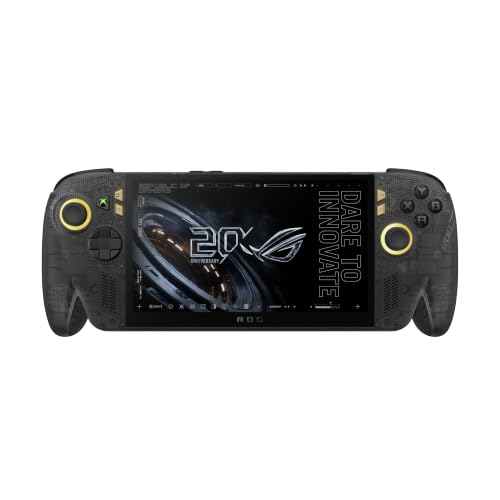
Welcher Monitor für ROG Xbox Ally X?
Für den Schreibtisch eignet sich am besten ein 27-Zoll-Monitor mit 1440p-Auflösung und USB-C-Eingang. Für unterwegs nehmen Sie einen portablen 16-Zoll-Monitor, den Sie mit nur einem USB-C-Kabel mit Strom versorgen und anschließen können.
Dieselbe Antwort gilt für die ROG Xbox Ally X aus dem Jahr 2025 und das neuere Modell X20. Die X20 hat denselben Prozessor Ryzen AI Z2 Extreme, aber ein 7,4-Zoll-OLED-Display statt eines 7-Zoll-IPS-Displays. Beide Modelle haben Full HD und 120 Hz und unterscheiden sich aus Sicht des Monitors kaum, denn entscheidend sind die Anschlüsse.
Ein USB-C-Eingang am Monitor ist die einfachste Lösung. Ein Kabel überträgt das Bild und kann bei ausreichender Leistung auch die Konsole laden.

So schließen Sie den Monitor an die Konsole an
Die Konsole hat zwei USB-C-Anschlüsse mit DisplayPort-Ausgang. Bei der X20 ist einer davon USB4, kompatibel mit Thunderbolt 4, mit DisplayPort 2.1, FreeSync und Power Delivery 3.0. Der zweite ist ein USB 3.2 Gen 2 Type-C mit DisplayPort und Power Delivery. Bei der Ally X aus dem Jahr 2025 gibt es zwei USB-C-Anschlüsse mit DisplayPort 2.1.
Sie haben drei Möglichkeiten:
- Monitor mit USB-C: ein Kabel zwischen Konsole und Monitor, ohne Zubehör.
- Monitor ohne USB-C: ein USB-C-auf-DisplayPort-Kabel, für das Sie einen freien DisplayPort-Eingang am Monitor benötigen.
- Dockingstation: eine gute Wahl, wenn Sie an einer Stelle auch Stromversorgung, Tastatur und anderes Zubehör anschließen möchten.
Das Netzteil der Konsole hat 68 W. Wenn Sie die Konsole über das Kabel vom Monitor laden möchten, schauen Sie in dessen Beschreibung nach, wie viele Watt er über USB-C abgibt. Bei einem schwächeren Anschluss benötigt die Konsole möglicherweise ein separates Netzteil.
Ein separater Artikel beschreibt die Dockingstationen für die ROG Xbox Ally X.
Gut zu wissen: Der USB4-Anschluss der ROG Xbox Ally X20 ist mit Thunderbolt 4 kompatibel und bietet DisplayPort 2.1, sodass Sie den Monitor ohne Dockingstation daran anschließen können.
Unten haben wir Monitore nach einem Kriterium zusammengestellt: ob sie sich mit einem USB-C-Kabel an die Konsole anschließen lassen und, falls nicht, wie Sie sie anderweitig verbinden. Darunter finden sich Modelle mit 27 Zoll und portable Modelle mit 16 Zoll.

Monitore für ROG Xbox Ally X und X20, die wir empfehlen

1. Dell 27 Plus S2725DC
27 Zoll · 1440p · 144 Hz · USB-C
Ein 1440p-Monitor mit USB-C-Eingang: Du schließt die Konsole mit einem Kabel an, ohne Dockingstation. Die Auflösung ist ein vernünftiger Schritt nach oben gegenüber dem 1080p-Display der Konsole, und 144 Hz kommen in leichteren Spielen gut zur Geltung.

2. ARZOPA 16.1" 2.5K 180Hz
16,1 Zoll · 2,5K · 180 Hz · USB-C
Ein tragbarer Monitor, der neben der Konsole in den Rucksack passt. Bild und Strom laufen über ein USB-C-Kabel, im Hotel oder im Zug brauchst du also nichts weiter. Das Display ist mehr als doppelt so groß wie das der Konsole.

3. Dell 27 Plus S2725QC
27 Zoll · 4K · 120 Hz · USB-C
Die 4K-Version mit USB-C-Eingang. Ein scharfes Bild für Filme, den Windows-Desktop und leichtere Spiele, in anspruchsvollen Titeln kannst du eine niedrigere Auflösung einstellen. Die richtige Wahl, wenn der Monitor auch zum Arbeiten mit dem Laptop dient.

4. ASUS TUF Gaming VG27AQ3A
27 Zoll · 1440p · 180 Hz · ohne USB-C
Ein Gaming-Monitor mit 1440p und 180 Hz ohne USB-C-Eingang. Die Konsole schließt du mit einem USB-C-auf-DisplayPort-Kabel oder über eine Dockingstation an. Ein Vorschlag für alle, die schon eine Dockingstation haben.

5. LG UltraGear 27GS60QC
27 Zoll · gebogen · 1440p · 180 Hz
Ein gebogener 1440p-Monitor mit 180 Hz und FreeSync, ebenfalls ohne USB-C, du brauchst also ein USB-C-auf-DisplayPort-Kabel oder eine Dockingstation. Das gebogene Display bevorzugen manche Spieler bei Rennspielen.
1440p oder 4K: Was bringt eine höhere Auflösung
Der Bildschirm der Konsole hat 1080p. Ein Monitor mit 1440p ist ein sinnvoller Schritt nach oben: Das Bild ist auf 27 Zoll deutlich schärfer, und die Konsole muss weniger Pixel berechnen als bei 4K. Für das Spielen am Schreibtisch ist das meist der beste Kompromiss.
Ein 4K-Monitor lohnt sich vor allem dann, wenn Sie ihn auch für Filme, den Windows-Desktop und leichtere Spiele nutzen. Bei anspruchsvollen Titeln können Sie im Spiel eine niedrigere Auflösung einstellen, wobei das Ergebnis auf dem externen Bildschirm vom Spiel und den Einstellungen abhängt.
Bei einem tragbaren 16-Zoll-Monitor ist der Unterschied geringer. Die 1080p-Variante liefert dasselbe Bild wie der eingebaute Bildschirm, nur auf einer größeren Fläche. Die 2,5K-Variante bietet mehr Details, belastet die Konsole aber stärker.
Auch eine hohe Bildwiederholrate ist nützlich. Monitore mit 144 Hz und 180 Hz haben mehr Reserve, als die Konsole in anspruchsvolleren Spielen liefern kann, aber in leichteren Titeln sehen Sie den Unterschied bei der Flüssigkeit.
Interessant ist auch die Funktion Auto Super Resolution, die die Auflösung von DirectX-11- und DirectX-12-Spielen im Desktop-Modus hochskaliert. Sie befindet sich bisher in der Testphase des Xbox-Insider-Programms, kaufen Sie den Monitor also nicht im Hinblick auf diese Funktion.
Was passiert nach dem Anschließen des Monitors
Nach dem Einstecken des Kabels schaltet sich der eingebaute Bildschirm der Konsole von selbst aus, und das Bild wechselt auf den großen Bildschirm. Sie müssen in den Einstellungen nichts umschalten.
Gut zu wissen: Diese Automatik funktioniert auch mit einem Fernseher, sodass derselbe Anschluss auch im Wohnzimmer funktioniert.
Tastatur und Maus können Sie per Bluetooth oder USB verbinden. Wenn die Konsole auf dem Schreibtisch steht und Sie den USB-C-Anschluss für das Bild nutzen, bleibt der zweite Anschluss für die Stromversorgung oder Zubehör frei. Wenn die Anschlüsse nicht ausreichen, hilft eine Dockingstation.
Für unterwegs ist das Set einfach: Konsole, tragbarer Monitor und ein USB-C-Kabel. Einen solchen Monitor versorgen Sie mit Strom und erhalten das Bild über dasselbe Kabel, sodass Sie im Zug oder im Hotel nichts weiter brauchen.
Häufige Fragen zum Monitor für ROG Xbox Ally X
Welcher Monitor für ROG Xbox Ally X?
Wählen Sie für den Schreibtisch einen 27-Zoll-Monitor mit 1440p und USB-C-Eingang. Für unterwegs eignet sich ein tragbarer 16-Zoll-Monitor. Beide schließen Sie mit einem einzigen USB-C-Kabel an.
Kann man die ROG Xbox Ally X an einen Monitor anschließen?
Ja. Die Konsole unterstützt externe Monitore über den USB-C-Anschluss mit DisplayPort-Ausgang. Nach dem Anschließen schaltet sich ihr eingebauter Bildschirm aus, und das Bild wechselt auf den Monitor.
Braucht man für die ROG Xbox Ally X20 eine Dockingstation für den Monitor?
Nicht immer. Einen Monitor mit USB-C-Eingang schließen Sie direkt mit einem Kabel an. Einen Monitor ohne USB-C schließen Sie mit einem USB-C-auf-DisplayPort-Kabel an, und eine Dockingstation ist praktisch, wenn Sie mehrere Geräte gleichzeitig anschließen möchten.
Monitor mit 1440p oder 4K für die ROG Xbox Ally X?
Der Bildschirm der Konsole hat 1080p, daher ist 1440p ein sinnvoller Schritt nach oben für Spiele. 4K lohnt sich vor allem für Filme, den Windows-Desktop und leichtere Spiele, und bei anspruchsvolleren Titeln können Sie die Auflösung in den Einstellungen senken.
Funktioniert ein tragbarer Monitor mit der ROG Xbox Ally X?
Ja, wenn er einen USB-C-Eingang hat. Ein solcher Monitor erhält Bild und Strom über ein Kabel, was unterwegs praktisch ist. Die Leistungsaufnahme prüfen Sie in der Beschreibung des jeweiligen Modells.
Lies auch
- Welche Dockingstation für ROG Xbox Ally X - welche wirklich passen
- Welche microSD-Karte für ROG Xbox Ally und Ally X20 - UHS-II oder microSD Express
- Welche SSD für ROG Xbox Ally und Ally X - M.2 2280, Kapazität und Wärmeschutz
- Welche Powerbank für ROG Xbox Ally X - 65 W, um beim Spielen zu laden
- Welcher Monitor für Steam Machine - 1440p oder 4K, DisplayPort oder HDMI
Quellen
- ASUS ROG: ROG Xbox Ally X20 specs - Herstellerseite (rog.asus.com)
- ASUS ROG: ROG Xbox Ally - Herstellerseite (rog.asus.com)
- ASUS ROG: ROG Xbox Ally updates for docking - Herstellerseite (rog.asus.com)
- T3: A new Xbox handheld just broke cover - Fachartikel (t3.com)
- PCWorld: Asus' new USB-C dock for ROG Ally - Fachartikel (pcworld.com)
- CGMagazine: ASUS ROG Bulwark Dock DG300 review - Fachartikel (cgmagonline.com)

Hinterlasse einen Kommentar
Diese Website ist durch hCaptcha geschützt und es gelten die allgemeinen Geschäftsbedingungen und Datenschutzbestimmungen von hCaptcha.