





















Als Amazon-Partner verdiene ich an qualifizierten Verkäufen.
Kurze Antwort: unsere erste Wahl ist ASUS ProArt PA279CRV (27 Zoll · 4K · 99 % DCI-P3 · Delta E unter 2).
Welcher Monitor für den Mac mini M4? Die kurze Antwort
Für Büroarbeit, Programmieren und Filme reichen 27 Zoll in 4K, angeschlossen über HDMI oder USB-C. Das ist ein vernünftiger Kompromiss zwischen Schärfe und Budget, und der Mac mini M4 meistert ihn mühelos.
Wenn du viel am Bildschirm liest und schreibst, solltest du 5K bei 27 Zoll in Betracht ziehen. Der Text ist dann deutlich schärfer, doch solche Monitore kosten mehr.
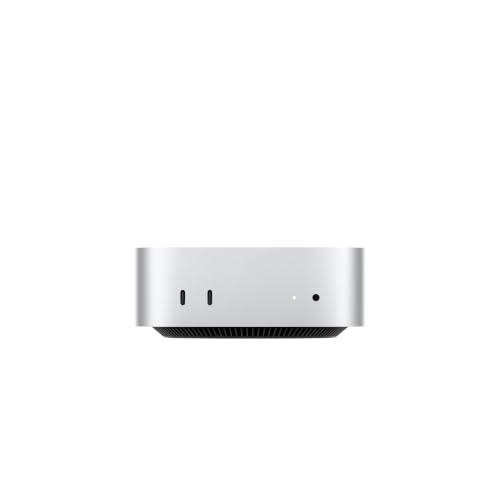
Möchtest du das komplette Set in einem Kauf auf dem Schreibtisch haben? Der originale 5K-Monitor von Apple hat eine integrierte Kamera und Lautsprecher. Der Mac mini hat keine eigene Kamera, und im Karton erhältst du nur den Computer und ein 1,8 m langes Netzkabel, ohne Monitor, Tastatur und Maus.
Den Monitor für den neueren Mac mini mit M6 beschreiben wir in einem separaten Artikel.

Wie viele Monitore du anschließen kannst und in welcher Auflösung
Der Mac mini mit M4 unterstützt bis zu drei Monitore. Zwei davon können bis zu 6K bei 60 Hz über Thunderbolt haben, der dritte bis zu 5K bei 60 Hz über Thunderbolt oder 4K bei 60 Hz über HDMI.
Es gibt auch eine Variante mit zwei Bildschirmen: einer mit bis zu 5K bei 60 Hz über Thunderbolt, der andere mit höherer Auflösung oder Bildwiederholrate über Thunderbolt oder HDMI. Fürs Büro hast du also in der Praxis reichlich Spielraum.
Die Version mit M4 Pro bietet mehr Freiheit. Drei Monitore mit bis zu 6K bei 60 Hz lassen sich über Thunderbolt oder HDMI anschließen. Bei zwei Monitoren kann einer bis zu 6K bei 60 Hz haben, der andere eine noch höhere Auflösung.
Einfach gesagt: Zwei 4K- oder 5K-Monitore sind für beide Chips kein Problem. Der Unterschied beginnt bei drei Bildschirmen mit höchster Auflösung oder bei sehr schnellen Panels.
Gut zu wissen: Der kleine Mac mini mit M4 unterstützt einen 8K-Monitor mit 60 Hz oder einen 4K-Monitor mit 240 Hz.
Unten haben wir 4K- und 5K-Monitore zusammengestellt, die zum Mac mini passen, ausgewählt nach Auflösung, verfügbaren Videoeingängen und dem Vorhandensein von USB-C.
Monitore für den Mac mini M4, die wir empfehlen
1. ASUS ProArt PA279CRV
27 Zoll · 4K · 99 % DCI-P3 · Delta E unter 2
Für alle, die Fotos und Videos bearbeiten. ASUS nennt 99 % DCI-P3, 99 % Adobe RGB und Calman-Kalibrierung mit Delta E unter 2. Die Auflösung ist 4K, Text wirkt also nicht so scharf wie auf 5K.
HDMI, Thunderbolt oder USB-C und was ist mit der Ladeleistung
Auf der Rückseite hat der Mac mini M4 drei Thunderbolt-4-Anschlüsse (bis zu 40 Gb/s), HDMI und Ethernet mit 1 Gb, optional mit 10 Gb. Der M4 Pro hat stattdessen drei Thunderbolt-5-Anschlüsse (bis zu 120 Gb/s). Auf der Vorderseite befinden sich bei beiden Versionen zwei USB-C-Anschlüsse mit USB 3 bis 10 Gb/s und eine 3,5-mm-Kopfhörerbuchse.
Für einen 4K-Monitor mit 60 Hz reicht ein normales HDMI-Kabel. Wenn der Monitor USB-C hat, kannst du ein einziges Kabel für Bild und Daten verwenden, und die USB-Anschlüsse des Monitors dienen als Hub. Das ist praktisch, denn der Mac mini hat keine USB-A-Anschlüsse.
Für 5K und 6K verwendest du am besten Thunderbolt. Für diese Verbindung gibt Apple 5K und 6K bei 60 Hz an.
Die USB-C-Ladeleistung eines Monitors (65 W, 90 W) bringt dem Mac mini nichts. Der Computer hat ein eigenes Netzkabel und bezieht keinen Strom über den Monitor. Eine solche Funktion ist nur für einen Laptop nützlich, der am selben Schreibtisch steht.
Zahle deshalb nicht für eine höhere Ladeleistung extra, wenn du ausschließlich einen Mac mini verwendest. Wichtiger sind die Bildeingänge und die Auflösung.
4K oder 5K bei 27 Zoll
Macs sehen auf Retina-Displays mit hoher Pixeldichte am besten aus. Laut TechRadar und Cult of Mac sind das zum Beispiel 5K-Monitore mit 27 Zoll. Solche Monitore sind teurer.
4K bei 27 Zoll ist laut denselben Quellen ein vernünftiger Kompromiss für die Arbeit. Der Text ist gut lesbar, außerdem kannst du ein Panel mit hoher Bildwiederholrate wählen und es per normalem HDMI anschließen.
Wähle 5K, wenn du den ganzen Tag mit Texten, Code oder Fotos arbeitest und dir Schärfe wichtig ist. Wähle 4K, wenn dir der Preis und eine größere Modellauswahl wichtiger sind.
Für die Arbeit mit Farben suche einen 4K-Monitor mit guter DCI-P3-Abdeckung. Für das normale Büro genügt ein gewöhnliches IPS-Panel.
Gut zu wissen: Ein 27-Zoll-Monitor mit 5K hat 218 PPI, also genauso viel wie der originale Apple-Monitor.
Die häufigsten Fragen zum Monitor für den Mac mini M4
Welcher Monitor für den Mac mini M4?
Für die meisten Anwendungen genügt ein 27-Zoll-Monitor mit 4K und HDMI oder USB-C. Wenn dir die Textschärfe wichtig ist, wähle 5K. Möchtest du Kamera und Lautsprecher in einem Gerät? Dann schau dir einen 5K-Monitor von Apple an.
Wie viele Monitore unterstützt der Mac mini M4?
Bis zu drei. Zwei davon können bis zu 6K mit 60 Hz über Thunderbolt haben, der dritte bis zu 5K mit 60 Hz über Thunderbolt oder 4K mit 60 Hz über HDMI. Der M4 Pro unterstützt drei Monitore mit bis zu 6K und 60 Hz über Thunderbolt oder HDMI.
Unterstützt der Mac mini M4 einen 5K-Monitor?
Ja, bis zu 5K mit 60 Hz über Thunderbolt. Du kannst ihn als einen von zwei oder drei Bildschirmen anschließen. Die Version mit M4 Pro unterstützt sogar 6K mit 60 Hz.
Muss ein Monitor für den Mac mini M4 USB-C haben?
Nein, das muss er nicht. Der Mac mini hat eine eigene Stromversorgung, und das Bild kannst du über HDMI übertragen. USB-C erleichtert den Anschluss, weil ein Kabel Bild und Daten überträgt, ist aber nicht erforderlich.
Unterstützt der Mac mini M4 einen Monitor über HDMI?
Ja. Über HDMI erhältst du 4K mit 60 Hz als dritten Monitor, und bei zwei Bildschirmen sogar 4K mit 240 Hz oder 8K mit 60 Hz. Der M4 Pro unterstützt über HDMI bis zu 6K mit 60 Hz.
Lies auch
- Welche Tastatur für Mac mini M4 - Touch ID oder Logitech
- Welche SSD für den Mac mini M4 - welcher Anschluss volle Geschwindigkeit bringt
- Welche Webcam für den Mac mini M4 - USB-C oder iPhone
Quellen
- Apple Support: Mac mini (2024) tech specs - Herstellerseite (support.apple.com)
- TechRadar: Best monitors for the Mac mini - Fachartikel (techradar.com)
- Cult of Mac: Best monitor for Mac - Fachartikel (cultofmac.com)
- Macworld: M4 Pro Mac mini review - Fachartikel (macworld.com)

Hinterlasse einen Kommentar
Diese Website ist durch hCaptcha geschützt und es gelten die allgemeinen Geschäftsbedingungen und Datenschutzbestimmungen von hCaptcha.