





















Als Amazon-Partner verdiene ich an qualifizierten Verkäufen.
Kurze Antwort: unsere erste Wahl ist HyperX SoloCast 2 (USB · Kondensator · Touch-Stummschaltung).
Welches Mikrofon für PS5? Am einfachsten: USB mit Konsolen-Kompatibilität
Viele denken: Wenn ein Mikrofon am Computer läuft, funktioniert es auch an der PS5. Leider nicht immer. Die Konsole stellt Anforderungen an die USB-Audioklasse, deshalb erkennt sie manche USB-Mikrofone schlicht nicht.
Such deshalb nach einem USB-Mikrofon, bei dem der Hersteller die PS5 in den technischen Daten ausdrücklich nennt. Du steckst es in den USB-A-Anschluss, wählst es in den Einstellungen als Eingabegerät aus, und fertig. Installieren musst du nichts.
Braucht ein Mikrofon Treiber oder eine eigene App, klappt es an der Konsole meist nicht. Achte beim Kauf auf Hinweise wie "funktioniert ohne Treiber" oder auf die PS5 in den technischen Daten. Fehlt so eine Angabe, heißt das nicht, dass das Mikrofon nicht läuft. Du kaufst dann aber ein Stück weit auf gut Glück.
USB oder XLR und warum nicht jedes PC-Mikrofon funktioniert
Ein USB-Mikrofon erkennt die Konsole wie ein normales Audiogerät. Das ist der einfachste Weg zu einer besseren Stimme im Chat oder beim Streamen. Das gilt vor allem, wenn du Online-Spiele zockst, auch GTA 6, und willst, dass dein Team dich klarer hört als über das Mikrofon im Controller.
Ein XLR-Mikrofon kannst du nicht direkt an die PS5 anschließen, denn die Konsole hat keinen solchen Eingang. Du brauchst ein Audio-Interface mit USB, das den Ton über ein einziges USB-Kabel an die Konsole schickt. Deine Mitspieler im Party-Chat hören dich dann wie mit einem normalen Mikrofon. Das ist eine gute Lösung, wenn du schon ein XLR-Mikrofon hast oder ein größeres Setup planst. Für die meisten Spieler bedeutet es aber zusätzliche Geräte und zusätzliche Kabel.
Denk auch daran: Nicht alles, was am PC läuft, funktioniert an der Konsole. Mikrofone, die zur Einrichtung eine Software brauchen, lässt du besser dem Computer.
Unten findest du USB-Mikrofone verschiedener Bauarten. Prüfe vor dem Kauf in den technischen Daten, ob der Hersteller die PS5 nennt.
Unser Tipp: Wenn du nur an der Konsole spielst, kauf ein USB-Mikrofon, bei dem die PS5 in den technischen Daten steht. XLR hebst du dir für den Moment auf, in dem du wirklich ein größeres Streaming-Setup aufbaust.
USB-Mikrofone für die PS5, die wir empfehlen
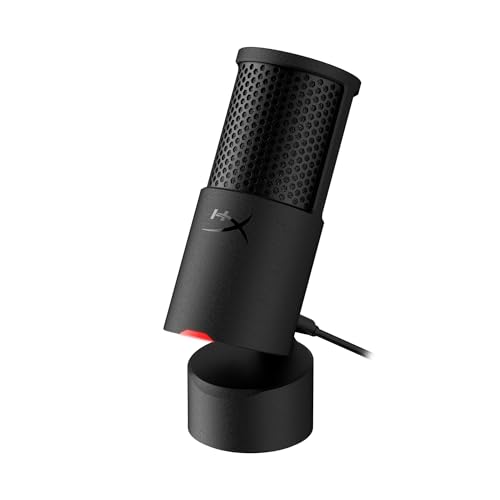
1. HyperX SoloCast 2
USB · Kondensator · Touch-Stummschaltung
Kleines USB-Mikrofon für Chat und Streaming, mit Stummschaltung per Berührung. Du schließt es mit einem Kabel an und es läuft ohne Treiber.

2. Elgato Wave Neo
USB-C · Kondensator · PS4 und PS5 in den Spezifikationen
USB-Mikrofon von Elgato mit Touch-Stummschaltung. In den technischen Daten nennt der Hersteller PC, Mac, PS4 und PS5.

3. Razer Seiren V3 Mini
USB · Superniere · sehr klein
Sehr kleines Mikrofon, eines der meistgekauften in dieser Auswahl. Es nimmt hauptsächlich die Stimme von vorn auf und hat eine Touch-Stummschaltung.

4. Logitech Blue Yeti
USB · 4 Richtcharakteristiken · Kopfhörerausgang
Ein Klassiker unter den USB-Mikrofonen, mit vier Richtcharakteristiken und Empfindlichkeitsregler am Gehäuse. Es hat einen eigenen Kopfhörerausgang.
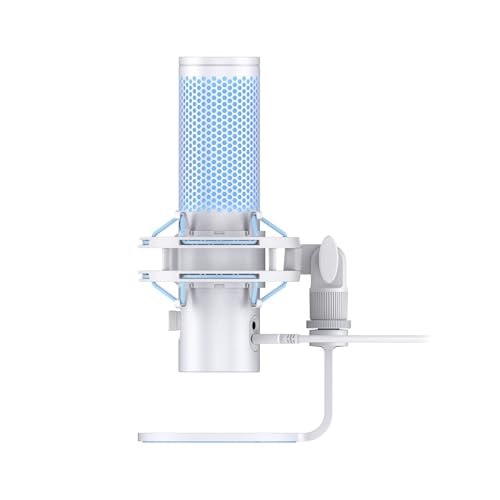
5. HyperX QuadCast 2
USB-C · 4 Richtcharakteristiken · Touch-Stummschaltung
Mikrofon für Stream und Gespräche mit vier Aufnahmecharakteristiken. Du schaltest es per Berührung der Gehäuseoberseite stumm, und die Aufhängung dämpft Stöße auf den Tisch.
Einstellungen an der PS5: Eingang, Ausgang und die Falle mit dem umgeschalteten Ton
Das Mikrofon stellst du unter Einstellungen > Ton > Mikrofon ein. Dort wählst du das Eingabegerät und den Mikrofonpegel. Ton-Eingang und Ton-Ausgang sind getrennte Einstellungen. Den Ausgang findest du unter Ton > Audioausgabe.
Hier lauert die häufigste Falle. Die Konsole schaltet den Ausgang gern von selbst auf ein neu angeschlossenes Audiogerät um. Stell dir vor, du steckst das Mikrofon kurz vor dem Party-Chat an. Deine Kumpels hören dich bestens, aber du hörst niemanden, weil der Ton ans Mikrofon statt an Kopfhörer oder Fernseher gegangen ist. Genau so hat sich die PS5 nach dem Anschluss eines beliebten USB-Mikrofons verhalten: Sie hat es als Mikrofon erkannt, aber auch den Ausgang darauf umgeschaltet.
Mach nach dem Anschließen des Mikrofons deshalb einen kurzen Check:
- Öffne Ton > Mikrofon und wähle das USB-Mikrofon als Eingabegerät,
- öffne Ton > Audioausgabe und stelle das Headset oder den Fernseher wieder als Ausgang ein,
- stelle den Mikrofonpegel ein und prüfe, wie du klingst, bevor du in den Chat gehst.
Wird das Mikrofon nicht erkannt, probiere den USB-A-Port auf der Rückseite der Konsole. Manche Mikrofone brauchen die volle Leistung, und der hintere Port ist dafür oft zuverlässiger als der vordere.
Denk beim Streamen daran, dass du das Mikrofon für den Stream separat einstellst. In den Share-Einstellungen wählst du das Mikrofon für die Übertragung. Eine gute Stimme im Chat heißt also noch nicht, dass die Zuschauer sie auch hören.
Gut zu wissen: Die PS5 hat auch ein kabelgebundenes USB-Headset mit eigener Soundkarte erkannt und ließ darauf den 7.1-Raumklang zu.
Wann das Mikrofon im Controller reicht
Der DualSense-Controller hat ein eingebautes Mikrofon und eine 3,5-mm-Kopfhörerbuchse. Für ein normales Gespräch mit Freunden während des Spiels reicht das oft völlig aus: Du steckst die Kopfhörer in den Controller und redest, ohne etwas dazuzukaufen.
Mit der Stummschalttaste am Controller schaltest du das Mikrofon ein und aus. So bist du schnell leise, wenn jemand ins Zimmer kommt. Die Konsole hat außerdem eine Option, die das Mikrofon beim Start eines Chats oder einer Übertragung automatisch stummschaltet, damit es nicht versehentlich offen bleibt.
Ein eigenes Mikrofon lohnt sich, wenn du streamst oder aufnimmst und Wert auf eine klarere, vollere Stimme legst. Wenn du nur mit deiner Runde sprichst, fang mit dem Controller an. Kauf ein Mikrofon erst dann, wenn jemand Probleme hat, dich zu verstehen.
Häufige Fragen zum Mikrofon für die PS5
Funktioniert jedes USB-Mikrofon mit der PS5?
Nein. Die meisten USB-Mikrofone funktionieren, aber die Konsole stellt Anforderungen an die USB-Audioklasse. Achte auf eine klare Angabe zur PS5-Kompatibilität oder zum Betrieb ohne Treiber.
Wo wähle ich an der PS5 das USB-Mikrofon aus?
Unter Einstellungen > Ton > Mikrofon. Dort wählst du das Eingabegerät und stellst den Mikrofonpegel ein. Wenn du streamst, wählst du das Mikrofon für die Übertragung zusätzlich in den Share-Einstellungen.
Funktioniert ein XLR-Mikrofon mit der PS5?
Ja, aber nur über ein Audio-Interface mit USB. Das Interface schickt den Ton per USB-Kabel an die Konsole, und deine Mitspieler im Party-Chat hören es als Mikrofon. Ohne so einen Vermittler funktioniert ein XLR-Mikrofon an der Konsole nicht.
Warum ist der Ton im Kopfhörer weg, nachdem ich das Mikrofon angeschlossen habe?
Die Konsole hat den Tonausgang womöglich von selbst auf das neu angeschlossene Gerät umgeschaltet. Öffne Ton > Audioausgabe und stelle das Headset oder den Fernseher wieder ein. Das Mikrofon unter Ton > Mikrofon lässt du unverändert.
Reicht das Mikrofon im DualSense für den Spielchat?
Für ein normales Gespräch ja, der Controller und Kopfhörer an der 3,5-mm-Buchse genügen. Ein eigenes Mikrofon brauchst du vor allem für Übertragungen und Aufnahmen, bei denen es auf bessere Stimmqualität ankommt.
Quellen
- PlayStation Support: Voice chat troubleshooting - Herstellerseite (playstation.com)
- PlayStation Support: How to change audio settings on PS5 consoles - Herstellerseite (playstation.com)
- PlayStation: DualSense wireless controller - Herstellerseite (playstation.com)
- TweakTown: PlayStation 5 supports external USB mics, USB headsets with soundcards - Fachartikel (tweaktown.com)
- Speakers in Code: Best microphone for gaming PS5 - Fachartikel (speakersincode.com)
- Evetech Evezone: USB mic for PS5 quick setup - Fachartikel (evezone.evetech.co.za)
- HP Tech Takes: HyperX SoloCast 2 review - Fachartikel (hp.com)
- Elgato: Wave Neo USB microphone (specifications) - Fachartikel (elgato.com)
- Elgato: How to connect your console to Wave XLR Pro - Fachartikel (elgato.com)

Hinterlasse einen Kommentar
Diese Website ist durch hCaptcha geschützt und es gelten die allgemeinen Geschäftsbedingungen und Datenschutzbestimmungen von hCaptcha.