





















Als Amazon-Partner verdiene ich an qualifizierten Verkäufen.
Kurze Antwort: unsere erste Wahl ist Logitech MX Master 4 for Mac (Haptik · Bluetooth · bis 70 Tage · USB-C).
Welche Maus für Mac Studio M5? Die kurze Antwort
Für die tägliche, lange Arbeit wählen Sie eine Maus mit ergonomisch geformtem Gehäuse und großem Akku, also ein Produktivitätsmodell mit Panel unter dem Daumen. Für macOS-Gesten ist die originale Apple Maus mit Touch-Oberfläche am besten geeignet. Wenn Sie im Alltag an einem MacBook arbeiten und dessen Trackpad mögen, wählen Sie das Apple Trackpad.
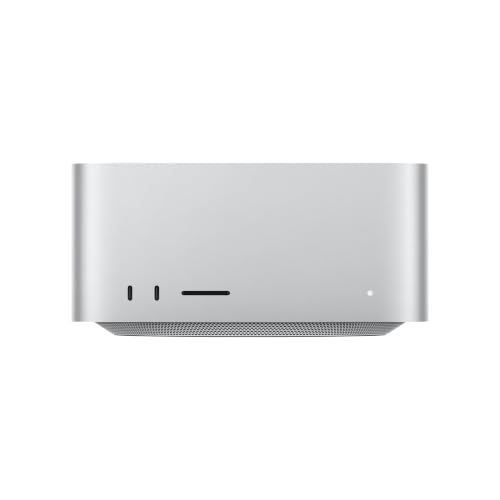
Eine Maus müssen Sie extra kaufen. Laut den technischen Daten von Apple befinden sich im Karton des Mac Studio nur der Computer und ein Netzkabel, ohne Tastatur, Maus, Kamera und Monitor.
Unten vergleichen wir die beliebtesten Optionen anhand des Maus-Überblicks von Macworld vom Juni 2026. Einen Monitor für den Mac Studio M5 behandelt ein separater Artikel.
Apple Maus oder Logitech: Gesten, Form, Akku
Macworld hält die Apple Maus für die beste Wahl bei Gesten. Sie scrollen mit dem Finger vertikal und horizontal und rufen Mission Control per Berührung auf. Die Maus benötigt macOS 15.1 oder neuer, was beim neuen Mac Studio kein Problem ist.
Sie hat jedoch Nachteile. Laut Macworld ist sie für große Hände weniger bequem, und der Akku reicht etwa einen Monat. Wenn Sie die Maus acht Stunden täglich mit der ganzen Hand halten, wird Sie die Form irgendwann stören.
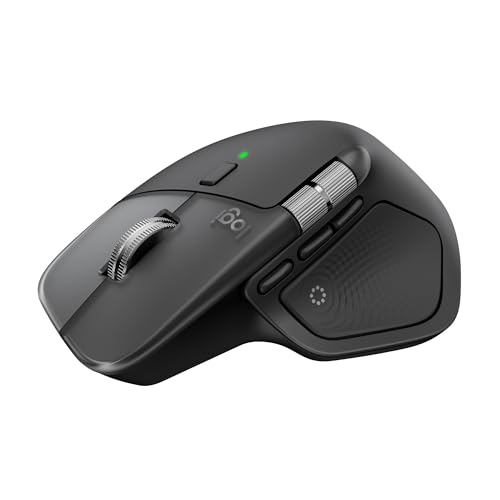
Die Logitech Maus für Produktivität ist für die rechte Hand geformt und laut Macworld die beste zum Arbeiten. Sie hat ein haptisches Panel unter dem Daumen, das ein kurzes Klickgefühl vermittelt, und der Akku hält etwa 70 Tage. Sie ist nur für Rechtshänder geeignet, Linkshänder müssen sich also anderweitig umsehen.
Wenn Sie eine kompakte Größe schätzen, werfen Sie einen Blick auf die kleinere Logitech Maus der Anywhere-Serie. Macworld nennt bis zu 70 Tage Akkulaufzeit und Schnellladung. Sie passt gut zu Personen mit kleineren Händen und zu Schreibtischen, auf denen wenig Platz ist.
In der Praxis sieht die Wahl so aus: Gesten und schlichtes Aussehen sprechen für die Apple Maus, Komfort bei langer Arbeit und seltenes Laden für Logitech.
Gut zu wissen: Die Apple Maus hat den Ladeanschluss an der Unterseite, sodass sie sich während des Ladens nicht benutzen lässt. Am besten schließen Sie sie abends ans Kabel an, bevor der Akku ganz leer ist.
Wir haben Modelle ausgewählt, die Macworld in seinem Überblick als die besten ihrer Kategorien nennt und die es in Versionen für den Mac gibt.

Mäuse für den Mac Studio M5, die wir empfehlen
1. Logitech MX Master 4 for Mac
Haptik · Bluetooth · bis 70 Tage · USB-C
Eine Maus für lange Arbeitstage, für die rechte Hand geformt, mit haptischem Panel unter dem Daumen und einem Akku für etwa 70 Tage laut Macworld. Die Version for Mac verbindet sich per Bluetooth, ohne Empfänger.
2. Apple Magic Mouse (USB-C)
Multi-Touch-Gesten · Bluetooth · USB-C · leicht
Die Apple-Maus mit berührungsempfindlicher Oberfläche für macOS-Gesten und Scrollen in beide Richtungen. Macworld hält sie für die beste bei Gesten. Erfordert macOS 15.1 oder neuer.
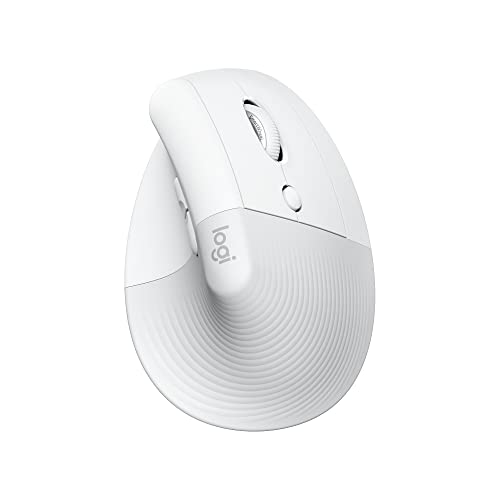
3. Logitech Lift for Mac
vertikal · 57 Grad · Bluetooth · leise Klicks
Eine vertikale Maus mit 57 Grad Neigung, für alle, deren Handgelenk bei einer normalen Maus schnell ermüdet. Sie verbindet sich per Bluetooth und hat leise Klicks.

4. Logitech MX Anywhere 3S for Mac
kompakt · 8K DPI · funktioniert auf Glas · Bluetooth
Eine kleinere Maus mit 8K-DPI-Sensor, der sogar auf Glas funktioniert, und schnellem MagSpeed-Scrollen. Sie koppelt per Bluetooth mit drei Geräten.

5. Apple Magic Trackpad (USB-C)
Force Touch · Gesten · Bluetooth · USB-C
Ein Trackpad statt Maus, mit denselben Gesten wie beim MacBook und Force Touch. Der Ladeanschluss sitzt an der Rückseite, du kannst also auch während des Ladens arbeiten.
Bluetooth oder USB-Empfänger
Der Mac Studio hat auf der Rückseite zwei USB-A-Anschlüsse und vier Thunderbolt 5 (USB-C) und unterstützt Bluetooth. Es funktionieren also eine Bluetooth-Maus, eine Maus mit USB-A-Empfänger und eine Maus mit USB-C-Empfänger. Anders als beim Mac mini brauchen Sie für ältere Zubehörteile keinen Adapter.
Den Empfänger stecken Sie an der Rückseite des Gehäuses ein, das meist weit hinten auf dem Schreibtisch steht, oft unter dem Monitor, also weit von der Maus entfernt. Eine Bluetooth-Maus belegt keinen Anschluss.
Gut zu wissen: Der Mac Studio mit M5 hat dank des Apple-N1-Chips Bluetooth 6. Der Chip ist auch für Wi-Fi 7 zuständig.
Ein Hinweis beim Kauf: Die normale Version der Logitech-Maus für Produktivität hat einen Logi-Bolt-Empfänger mit USB-C-Stecker, die Version for Mac hat keinen Empfänger und verbindet sich nur über Bluetooth. Beim Mac ist das eine sinnvolle Lösung, da sie ohnehin keinen Anschluss belegt.
Ein Empfänger lohnt sich, wenn Sie dasselbe Gerät auch an einem Windows-Rechner nutzen oder wenn Bluetooth in Ihrer Umgebung stark ausgelastet ist. In allen anderen Fällen wählen Sie Bluetooth.
Vertikale Maus und Trackpad: für wen
Eine vertikale Maus stellt die Hand in einem Winkel ein, der das Handgelenk entlastet. Die Logitech-Version für den Mac hat einen Winkel von 57 Grad und verbindet sich nur über Bluetooth. Greifen Sie zu ihr, wenn Sie nach einem langen Tag mit einer normalen Maus Schmerzen im Handgelenk oder im Unterarm spüren.
Das Apple-Trackpad bietet dieselben Multi-Touch-Gesten wie beim MacBook. Macworld hält es für das beste Gerät für Multi-Touch. Es hat auf der Rückseite einen Ladeanschluss, sodass Sie auch während des Ladens arbeiten können, was ein Vorteil gegenüber der Apple-Maus ist.
Das Trackpad eignet sich für Personen, die im Alltag hauptsächlich im Browser, in Dokumenten und in macOS-Apps arbeiten.
Sie können auch beide Geräte kombinieren. Das Trackpad liegt für Gesten vor der Tastatur, die Maus steht daneben für präzises Arbeiten. Der Mac Studio hat Bluetooth und genügend Anschlüsse, daher ist das kein Problem.
Häufige Fragen zur Maus für den Mac Studio
Welche Maus für den Mac Studio M5?
Für langes Arbeiten wählen Sie eine Logitech-Maus mit ergonomisch geformtem Gehäuse und einem Akku für etwa 70 Tage. Für macOS-Gesten nehmen Sie die Apple-Maus. Wenn Sie das Trackpad vom MacBook mögen, kaufen Sie das Apple-Trackpad.
Ist beim Mac Studio eine Maus im Lieferumfang enthalten?
Nein. In der Verpackung befinden sich nur der Computer und das Netzkabel. Tastatur, Maus, Kamera und Monitor müssen Sie separat kaufen. Der Mac Studio hat auch keine eingebaute Kamera, daher brauchen Sie für Videoanrufe eine Kamera mit USB-C-Kabel.
Magic Mouse oder Logitech MX Master 4 für den Mac Studio?
Die Apple-Maus ist bei Gesten im Vorteil, hat aber eine weniger bequeme Form für große Hände und einen Akku für etwa einen Monat. Die Logitech-Maus ist bei langer Arbeit bequemer, hat ein haptisches Panel und einen Akku für etwa 70 Tage, ist aber nur für Rechtshänder. Entscheiden Sie danach, wie viele Stunden täglich Sie mit der Maus arbeiten.
Funktioniert eine Maus mit USB-Empfänger am Mac Studio?
Ja. Der Mac Studio hat auf der Rückseite zwei USB-A-Anschlüsse, sodass Sie einen Empfänger mit USB-A-Stecker ohne Adapter anschließen können. Ein Empfänger mit USB-C-Stecker passt in einen der Thunderbolt-5-Anschlüsse. Bluetooth ist bequemer, denn der Empfänger auf der Rückseite ist oft weit von der Maus entfernt.
Ist für den Mac Studio ein Trackpad oder eine Maus besser?
Das hängt von Ihren Gewohnheiten ab. Das Trackpad bietet die vom MacBook bekannten Gesten und lässt sich während der Arbeit laden. Die Maus ist meist bequemer bei präziser Grafikarbeit und bei ganztägigem Arbeiten.
Quellen
- Apple Support: Mac Studio (M5 Max or M5 Ultra) tech specs - Herstellerseite (support.apple.com)
- Macworld: Best mouse for MacBook and Mac - Fachartikel (macworld.com)
- Macworld: Logitech MX Master 4 review - Fachartikel (macworld.com)
- iMore: Best Magic Mouse alternatives - Fachartikel (imore.com)
- Macworld: Mac Studio (M5 Max) review - Fachartikel (macworld.com)

Hinterlasse einen Kommentar
Diese Website ist durch hCaptcha geschützt und es gelten die allgemeinen Geschäftsbedingungen und Datenschutzbestimmungen von hCaptcha.