





















Als Amazon-Partner verdiene ich an qualifizierten Verkäufen.
Kurze Antwort: unsere erste Wahl ist Elgato 4K S (Aufnahme bis 4K 60 · HDMI 2.0 · USB-C · HDR10).
Welche Capture Card für Nintendo Switch 2? 4K 60 reicht, und die Konsole muss in der Dock stehen
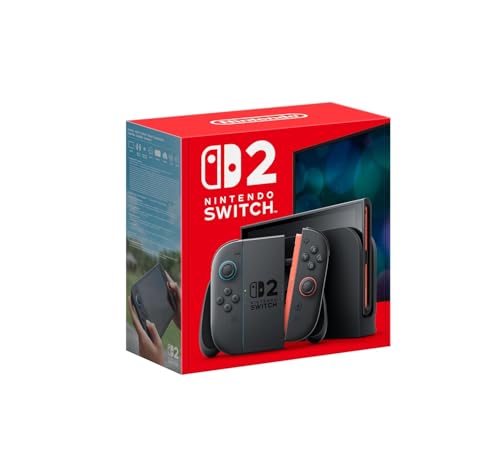
Brauchst du für die Switch 2 die stärkste Karte mit HDMI 2.1? Meistens nicht. Die Konsole gibt Bild nur über das Dock per HDMI aus, maximal sind das 4K 60 mit HDR oder 1440p 120. Eine Karte mit 4K 60 deckt damit den Bedarf der meisten Spieler ab.
Die Karte sitzt zwischen Dock und Fernseher oder Monitor. Das HDMI-Kabel geht vom Dock in den Eingang der Karte, und vom zweiten Anschluss der Karte läuft das Bild zurück zum Bildschirm. Die Karte selbst schließt du per USB an den Computer an.
Wenn du auch eine PS5 hast, findest du in unserem Ratgeber einen eigenen Artikel zur Auswahl der Karte für diese Konsole.
Was die Switch 2 ausgibt und wann die eingebaute Aufnahme reicht
Laut Nintendo-Spezifikation arbeitet der Videoausgang im TV-Modus mit bis zu 4K bei 60 Bildern/s, bei 1080p oder 1440p sogar mit 120 Bildern/s. Im Tischmodus und im Handheld-Modus kommt kein Bild über HDMI, die maximale Auflösung beträgt 1920x1080, passend zum Display der Konsole. Der untere USB-C-Port dient zum Laden und zur Verbindung mit dem Dock, von einem Videoausgang über USB-C ist in der Beschreibung keine Rede. Such also nicht nach einem Adapter, der das Dock umgeht.
Die eingebaute Aufnahme reicht völlig aus, wenn du nur einen einzelnen gelungenen Moment festhalten willst. Hältst du die Capture-Taste gedrückt, speichert die Konsole bis zu 30 Sekunden Spielgeschehen vor dem Druck, in Spielen, die das unterstützen. Wenn du eine oder zwei Minuten Gameplay brauchst, müsstest du Clips zusammenschneiden. Das ist ein guter Grund, zu einer Karte zu greifen. Die Karte lohnt sich auch für Livestreams und längere Aufnahmen.
Gut zu wissen: Notebookcheck hat angemerkt, dass die Switch 2 trotz stärkerer Hardware im Spiel weiterhin nur kurze Clips speichert. Das macht es schwer, Anleitungen für andere Spieler zu erstellen.
Eine häufige Sorge: Die Konsole hat einen 120-Bilder/s-Modus, ist eine 4K-60-Karte dann zu schwach? Nein, bei so einer Karte genügt ein Bild mit 120 Hz in niedrigerer Auflösung. Ob die Karte so ein Signal durchreicht, prüfst du in ihrer Beschreibung. Aufgenommen wird in 4K 60. Dazu laufen die meisten Spiele in 4K 60 oder 1080p 120, und das passt gut zu so einer Karte.
Achte auf die HDR-Aufnahme, denn sie unterscheidet sich je nach Modell. Manche 4K-60-Karten nehmen HDR nur bis 1080p 60 auf, stärkere Modelle bis 4K 30. Wenn dir HDR in den Aufnahmen wichtig ist, prüfe diesen Wert in der Beschreibung der Karte, bevor du sie kaufst.
Unser Tipp: Wenn du hauptsächlich in SDR aufnimmst oder dir HDR in 1080p 60 genügt, nimm eine 4K-60-Karte mit Pass-through aufs Display. Willst du HDR in höherer Auflösung, such ein Modell mit HDMI 2.1.
Die Karten haben wir danach ausgewählt, in welcher Auflösung und mit wie vielen Bildern pro Sekunde sie aufnehmen.
Capture Cards für Nintendo Switch 2, die wir empfehlen

1. Elgato 4K S
Aufnahme bis 4K 60 · HDMI 2.0 · USB-C · HDR10
Externe Capture Card von Elgato. Laut Hersteller nimmt sie bis zu 4K mit 60 Bildern pro Sekunde oder 1440p mit 144 Bildern pro Sekunde auf und gibt dasselbe Bild an den Bildschirm weiter. Das HDMI-Kabel vom Dock der Konsole kommt in die Karte, das USB-C-Kabel geht zum Computer.

2. Elgato 4K X
Aufnahme bis 4K 144 · HDMI 2.1 · USB 10 Gb/s · VRR
Leistungsstärkere Elgato-Karte mit HDMI 2.1. Laut Hersteller nimmt sie Bild bis 4K mit 144 Bildern pro Sekunde auf und gibt es durch, mit HDR10 und VRR. Um ihr volles Potenzial zu nutzen, brauchst du einen USB-Anschluss mit 10 Gb/s am Computer.

3. AVerMedia Live Gamer ULTRA S (GC553Pro)
Aufnahme in 4K 60 · USB-C · HDMI
Externe Karte von AVerMedia für Aufnahmen in 4K mit 60 Bildern pro Sekunde laut Hersteller. Eine Alternative zu Elgato, die per USB-C an den Computer angeschlossen wird.
AVerMedia Live Gamer ULTRA S (GC553Pro) auf Amazon ansehen →

4. UGREEN HDMI capture card (2K 30 / 1080p 60)
Aufnahme in 1080p 60 oder 2K 30 · USB 3.0 · USB-C und USB-A
Kleine und einfache USB-Karte. Laut Hersteller nimmt sie 4K-Bild entgegen und nimmt in 1080p mit 60 Bildern pro Sekunde oder in 2K mit 30 Bildern pro Sekunde auf. Sie reicht für erste Aufnahmen und Streams.
UGREEN HDMI capture card (2K 30 / 1080p 60) auf Amazon ansehen →
Schritt für Schritt anschließen, HDR und VRR
Halte dich an diese Reihenfolge:
- Setz die Konsole in die Dock-Station. Ohne Dock bekommst du kein Bild über HDMI.
- Verbinde die HDMI-Buchse der Dock-Station mit dem Eingang der Capture Card. Das Kabel kommt nicht direkt aus der Konsole.
- Führe ein zweites HDMI-Kabel vom Ausgang der Capture Card zum Fernseher oder Monitor.
- Schließe die Capture Card per USB-Kabel an den Computer an und wähle sie in deiner Aufnahme- oder Streaming-Software als Quelle aus.
HDCP musst du nicht ausschalten. Laut Anleitung des Capture-Card-Herstellers spielt das bei der Switch 2 keine Rolle.
Achte dafür auf die Kombination aus HDR und VRR. Sind beide aktiv, lässt die 4K-60-Capture-Card dieses Signal nicht durch, und die Konsole fällt auf 1440p oder 1080p zurück. In der Dock-Station funktioniert VRR ohnehin meist nicht, du verlierst also mehr, als du gewinnst. Wenn du 4K behalten willst, schalte in den Einstellungen der Konsole die HDR-Ausgabe aus. Erst danach prüfst du, welche Auflösung die Software anzeigt.
Wenn etwas nicht klappt: kein Ton und kein Bild
Fehlt der Ton in der Aufnahme, kann es an dem liegen, was an der Konsole angeschlossen ist. Schließ an die Switch 2 keine Kopfhörer per AUX, keine Lautsprecher und keine Kamera über USB-C an, denn dann gelangt der Ton nicht ins HDMI-Signal. Trenne diese Geräte, dann läuft der Ton wieder über das Kabel zur Capture Card.
Wenn kein Bild kommt, prüfe zuerst, ob die Konsole wirklich in der Dock-Station steckt und das Kabel in den richtigen Buchsen sitzt: im Eingang der Capture Card, nicht im Ausgang. Danach schaust du dir das HDMI-Kabel selbst an.
Gut zu wissen: AVerMedia rät bei fehlendem Bild, das HDMI-Kabel zu prüfen, weil manche Kabel Kompatibilitätsprobleme verursachen können, und zuerst das Kabel zu nutzen, das der Switch 2 beiliegt.
Ist ein Bild da, aber die Auflösung niedriger als erwartet, geh zurück zu den HDR- und VRR-Einstellungen aus dem vorherigen Abschnitt. Das ist eine mögliche Ursache für den Rückfall auf 1440p oder 1080p.
Häufige Fragen zu Capture Cards für die Switch 2
Funktioniert die Capture Card mit der Switch 2 im Handheld-Modus?
Nein. Das Bild kommt nur im TV-Modus über HDMI, also wenn die Konsole in der Dock-Station steckt. Im Tisch- und im Handheld-Modus liegt die maximale Auflösung bei 1920x1080 passend zum Display, und ein Signal für die Capture Card gibt es nicht.
Muss man bei der Switch 2 HDCP ausschalten?
Nein. Die Anleitung des Capture-Card-Herstellers sagt klar, dass das bei der Switch 2 nicht nötig ist. Es reicht, die Dock-Station richtig per HDMI-Kabel mit der Capture Card zu verbinden.
Braucht man für die Switch 2 eine Capture Card mit HDMI 2.1?
Nicht unbedingt. Die Switch 2 gibt maximal 4K 60 mit HDR oder 1440p 120 aus. Eine 4K-60-Karte mit Durchleitung von 120 Hz in niedrigerer Auflösung reicht den meisten. Ein Modell mit HDMI 2.1 ist vor allem sinnvoll, wenn dir die HDR-Aufnahme in höherer Auflösung wichtig ist.
Wie lange nimmt die integrierte Aufnahme der Switch 2 auf?
Hältst du die Capture-Taste gedrückt, werden bis zu 30 Sekunden Spielgeschehen vor dem Tastendruck gespeichert. Das klappt in Spielen, die diese Funktion unterstützen. Für längere Aufnahmen brauchst du eine Capture Card.
Warum fehlt in der Aufnahme von der Switch 2 der Ton?
Höchstwahrscheinlich ist etwas an der Konsole angeschlossen: Kopfhörer am AUX-Anschluss, Lautsprecher oder eine USB-C-Kamera. Dann gelangt der Ton nicht ins HDMI-Signal, und die Capture Card hört ihn nicht. Trenne diese Geräte und nimm noch einmal eine Probe auf.
Quellen
- Nintendo: Switch 2 tech specs - Herstellerseite (nintendo.com)
- Nintendo Support: How to capture and edit gameplay video on Nintendo Switch 2 - Herstellerseite (en-americas-support.nintendo.com)
- Elgato: What's the best capture card for Nintendo Switch 2 - Fachartikel (elgato.com)
- Elgato: How to set up Game Capture 4K S with Nintendo Switch 2 - Fachartikel (elgato.com)
- Elgato: How to set up your Elgato capture card - Fachartikel (elgato.com)
- Elgato: What's the difference between 4K S and 4K X - Fachartikel (elgato.com)
- AVerMedia: AVerMedia and Switch 2 support (FAQ) - Fachartikel (avermedia.com)
- PC Gamer: Elgato 4K S review - Fachartikel (pcgamer.com)
- CGMagazine: Elgato 4K S capture card review - Fachartikel (cgmagonline.com)
- Notebookcheck: Switch 2 video captures are still limited to 30 seconds - Fachartikel (notebookcheck.net)

Hinterlasse einen Kommentar
Diese Website ist durch hCaptcha geschützt und es gelten die allgemeinen Geschäftsbedingungen und Datenschutzbestimmungen von hCaptcha.