



























Jestem Partnerem Amazon i otrzymuję wynagrodzenie z tytułu określonych zakupów dokonywanych za moim pośrednictwem.
Szybka odpowiedź: nasz pierwszy wybór to Dell 27 Plus S2725DC (27 cali · 1440p · 144 Hz · USB-C 65 W).
Jaki monitor do Surface Pro? 27 cali z USB-C i zasilaniem 65 W
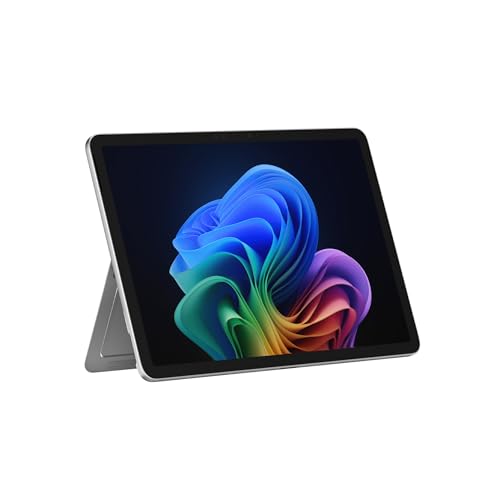
65 W z monitora wystarcza, żeby Surface Pro przy biurku pokazywał obraz i się ładował, a ty podłączasz jeden kabel zamiast dwóch. Szukaj więc monitora 27 cali z wejściem USB-C, które przenosi obraz (DisplayPort przez USB-C) i daje komputerowi co najmniej 65 W.
W Surface Pro 12 cali szybkie ładowanie wymaga ładowarki USB-C o mocy co najmniej 45 W, a przypis Microsoftu mówi o 60 W. Monitor z 65 W ma więc niewielki zapas i nie musisz sięgać po osobną ładowarkę.
Drugi plus jednego kabla to wolny port. Surface Pro 12 cali ma dwa porty USB-C, więc drugi możesz zostawić na dysk, pendrive albo drugi monitor.
Ile monitorów i w jakiej rozdzielczości obsłuży Surface Pro
Poniższe limity pochodzą z tabeli Microsoftu dla połączenia bezpośredniego, bez stacji dokującej:
- Surface Pro 12 cali (1. i 2. edycja, USB-C): jeden monitor do 5120 x 2880 przy 60 Hz albo dwa monitory do 3840 x 2160 przy 60 Hz. Trzech monitorów tabela nie podaje.
- Surface Pro 13 cali 11. edycji (Snapdragon, USB4): jeden monitor do 5120 x 2880 przy 60 Hz albo 4K przy 120 Hz, dwa monitory 4K przy 60 Hz. Trzech tabela nie podaje.
- Surface Pro 13 cali 12. edycji (Snapdragon, USB4, model z 2026 roku): jeden monitor do 5120 x 2880 przy 60 Hz albo 4K przy 120 Hz, dwa monitory 4K przy 60 Hz, trzy monitory 4K przy 60 Hz.
W praktyce jeden duży monitor 27 cali i drugi obok, na przykład do poczty i komunikatora, zadziała w każdym z tych modeli. Rozdzielczość 4K przy 60 Hz to dla pracy biurowej w zupełności dość.
Microsoft dodaje dwie uwagi. Przy dwóch monitorach wyższe odświeżanie na jednym jest możliwe po obniżeniu odświeżania albo rozdzielczości na drugim. Rodzaj połączenia też może ograniczać rozdzielczość, więc kabel i przejściówki muszą obsługiwać to, co chcesz uzyskać.
Ciekawostka: Surface Pro 13 cali 12. edycji obsłuży trzy monitory 4K naraz, a dla 11. edycji Microsoft podaje najwyżej dwa.
Produkty w boksach poniżej dobraliśmy według tego, co opisaliśmy wyżej: wejście USB-C, zasilanie komputera przez ten sam kabel oraz rozmiar do pracy przy biurku albo w podróży.
Monitory do Surface Pro, które polecamy

1. Dell 27 Plus S2725DC
27 cali · 1440p · 144 Hz · USB-C 65 W
Monitor 1440p z wejściem USB-C, które przenosi obraz i daje do 65 W zasilania, więc Surface Pro podłączysz i naładujesz jednym kablem. Ma głośniki 2 x 3 W i wysuwane porty USB-C i USB-A.

2. LG UltraFine 27UP850K
27 cali · 4K · 95% DCI-P3 · USB-C ok. 90 W
Monitor 4K z 95% DCI-P3 i DisplayHDR 400 według LG. USB-C ładuje podłączony komputer mocą ok. 90 W (oferty podają 90 albo 96 W), a obok są dwa HDMI i DisplayPort.

3. ARZOPA 16 cali 2,5K, monitor przenośny
16 cali · 2560 x 1600 · USB-C · przenośny
Monitor przenośny 2560 x 1600 w proporcjach 16:10 z wejściem USB-C i wbudowaną podpórką. Drugi ekran do torby, gdy pracujesz na Surface Pro poza biurem.
1440p czy 4K do pracy przy biurku
Do dokumentów, arkuszy, poczty i przeglądarki wystarczy 27 cali w rozdzielczości 1440p. Tekst jest czytelny, a monitor zwykle kosztuje mniej niż odpowiednik 4K. Jeśli pracujesz głównie w Wordzie, Excelu i na stronach internetowych, nie odczujesz braku.
4K daje ostrzejszy tekst. Różnicę zobaczysz, gdy dużo czytasz, siedzisz blisko ekranu albo ustawiasz skalowanie tak, żeby zmieścić więcej okien obok siebie. Przy fotografii i filmach dodatkowe piksele też mają sens.
Odświeżanie 120 Hz na monitorze 4K wykorzystasz tylko w modelach 13 cali, bo dla Surface Pro 12 cali Microsoft podaje 60 Hz. Kursor i przewijanie wyglądają przy 120 Hz płynniej, ale to dodatek, nie powód do zakupu.
Ciekawostka: wbudowany ekran Surface Pro 12 cali odświeża do 90 Hz, ale domyślnie pracuje w 60 Hz.
Monitor bez USB-C i monitor przenośny
Monitor bez wejścia USB-C też zadziała. Potrzebujesz przejściówki albo kabla z USB-C na HDMI lub DisplayPort, zależnie od tego, jakie wejście ma monitor. Sprawdź w opisie kabla, jaką maksymalną rozdzielczość i odświeżanie obsługuje, bo to on może ograniczyć obraz.
Ładowanie jest wtedy osobną sprawą. Zasilanie podłączasz do drugiego portu USB-C, więc przy takim zestawie nie zostaje ci wolne gniazdo w Surface Pro 12 cali.
Monitor przenośny przydaje się w podróży: w hotelu, pociągu czy pokoju w coworkingu. Wybierz model z wejściem USB-C, wtedy jeden kabel wystarczy do obrazu. W opisie sprawdź, jak taki monitor jest zasilany, żeby nie zabrakło ci w torbie dodatkowego kabla.
Klawiaturze do Surface Pro 13 cali poświęciliśmy osobny artykuł.
Nasza rada: w domu kup monitor 27 cali z USB-C i 65 W, a w podróży zabierz przenośny z USB-C.
Najczęstsze pytania o monitor do Surface Pro
Jaki monitor do Surface Pro?
Najwygodniejszy jest monitor 27 cali z wejściem USB-C, które przenosi obraz i daje co najmniej 65 W. Do biura wystarczy 1440p, a 4K wybierz, jeśli zależy ci na ostrzejszym tekście. Podłączasz jeden kabel i masz obraz oraz ładowanie.
Ile monitorów obsłuży Surface Pro 12 cali?
Według tabeli Microsoftu jeden monitor do 5120 x 2880 przy 60 Hz albo dwa monitory do 3840 x 2160 przy 60 Hz. Trzech monitorów tabela nie podaje. Dwa porty USB-C pozwalają podłączyć każdy monitor osobnym kablem.
Czy Surface Pro podłączę do monitora jednym kablem USB-C?
Tak, jeśli monitor ma wejście USB-C z obsługą DisplayPort. Ten sam kabel przenosi obraz, a przy odpowiedniej mocy także zasilanie. Gdy monitor ma tylko HDMI lub DisplayPort, potrzebujesz kabla albo przejściówki z USB-C.
Czy monitor naładuje Surface Pro?
Tak, gdy jego port USB-C daje 65 W lub więcej. Surface Pro 12 cali potrzebuje do szybkiego ładowania co najmniej 45 W, a przypis Microsoftu wspomina o 60 W. Moc podaną przez producenta sprawdź w opisie monitora.
Czy do Surface Pro lepszy jest monitor 1440p czy 4K?
Do pracy biurowej na 27 calach wystarczy 1440p. 4K wybierz, gdy czytasz dużo tekstu, pracujesz ze zdjęciami albo chcesz mieć więcej okien obok siebie. Oba warianty mieszczą się w limitach Microsoftu dla Surface Pro.
Źródła
- Microsoft Support: Supported external display Surface Pro - strona producenta (support.microsoft.com)
- Microsoft Learn: Tech specs, Surface Pro Copilot+ PC 12-inch - strona producenta (learn.microsoft.com)
- Notebookcheck: Microsoft Surface Pro 12 review - publikacja branżowa (notebookcheck.net)
- TechRadar: Microsoft Surface Pro 12 (2025) review - publikacja branżowa (techradar.com)
- The Shortcut: Microsoft Surface Pro 12-inch review - publikacja branżowa (theshortcut.com)
- Windows Central: Microsoft's new Snapdragon X2 Surface PCs - publikacja branżowa (windowscentral.com)

Zostaw komentarz
Ta strona jest chroniona przez hCaptcha i obowiązują na niej Polityka prywatności i Warunki korzystania z usługi serwisu hCaptcha.