


































1. Wprowadzenie
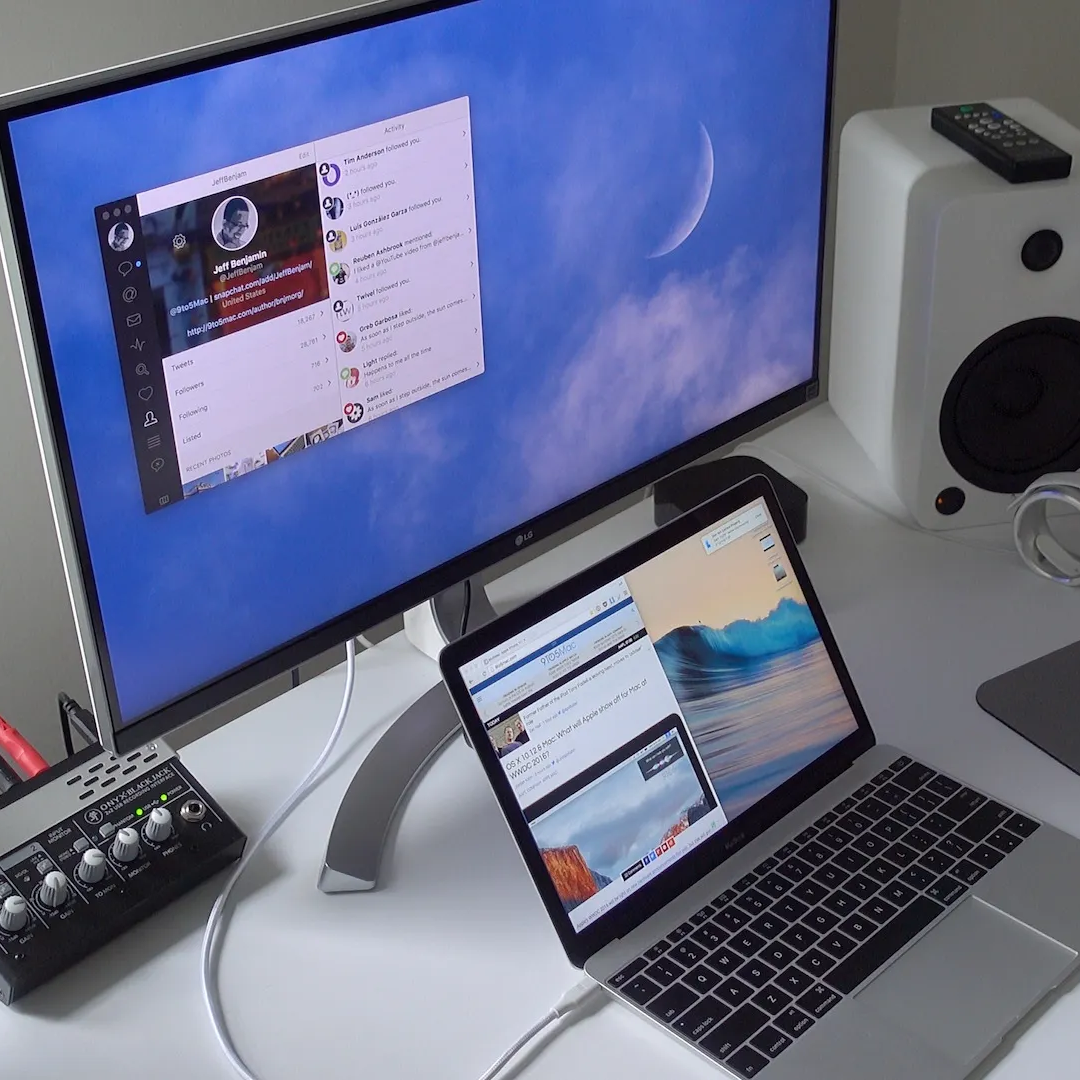
Technologia USB-C stała się standardem w nowoczesnych urządzeniach, oferując szybkie ładowanie, transfer danych oraz przesyłanie obrazu przy użyciu jednego kabla. Coraz więcej monitorów obsługuje połączenie USB-C, co upraszcza konfigurację stanowiska pracy, eliminując potrzebę stosowania wielu kabli, takich jak HDMI czy DisplayPort. Jednak nie każdy kabel USB-C do monitora działa tak samo. Różne wersje i specyfikacje wpływają bezpośrednio na jakość obrazu, kompatybilność i funkcjonalność. Poniżej wyjaśniamy, jaki kabel USB-C do monitora wybrać, aby uzyskać odpowiednią jakość obrazu i stabilne działanie sprzętu.
2. Czy każdy kabel USB-C obsługuje monitor?
Nie każdy kabel USB-C do monitora pozwala na przesyłanie obrazu. Aby monitor mógł odbierać sygnał wideo, urządzenie źródłowe (np. laptop, tablet), monitor oraz sam przewód muszą obsługiwać tryb DisplayPort Alternate Mode (DP Alt Mode), Thunderbolt lub USB4. Ponadto kabel musi być modelem pełnym (Full-Featured), wyposażonym w linie transmisyjne SuperSpeed. Kable USB-C 2.0 przeznaczone wyłącznie do ładowania (nawet te o mocy 60 W czy 100 W) nie przenoszą obrazu.
Rodzaje kabli USB-C:

- USB-C 2.0 (tylko do ładowania i podstawowych danych) - popularne kable dołączane do ładowarek, nie obsługują przesyłu sygnału wideo.
- USB-C z DP Alt Mode (DisplayPort Alt Mode) - pełne przewody USB-C z liniami SuperSpeed, pozwalające na stabilny przesył obrazu w wysokiej rozdzielczości.
- USB-C z Power Delivery (PD) - umożliwiają jednoczesne przesyłanie wideo i zasilanie laptopa bezpośrednio z monitora.
- USB-C USB4 / Thunderbolt 3 i 4 - zaawansowane standardy zapewniające przepustowość do 40 Gb/s, obsługę monitorów o wysokiej rozdzielczości i odświeżaniu oraz stacji dokujących.
Jak sprawdzić, czy kabel USB-C obsługuje monitor?
- Sprawdź specyfikację producenta - upewnij się, że kabel to wersja pełna z obsługą DisplayPort Alternate Mode (DP Alt Mode) lub USB4/Thunderbolt, a nie zwykły przewód USB 2.0 do ładowania.
- Zwróć uwagę na oznaczenia - kable obsługujące wideo często mają symbol DisplayPort, Thunderbolt lub oznaczenie przepustowości (np. 10 Gb/s, 20 Gb/s, 40 Gb/s).
- Sprawdź chip e-Marker - przewody obsługujące wysokie moce ładowania (powyżej 60 W) oraz wysokie prędkości przesyłu wideo posiadają wbudowany układ e-Marker.
3. Jak działa przesyłanie wideo przez USB-C?
Funkcja DisplayPort Alternate Mode (DP Alt Mode) pozwala na przesyłanie natywnego sygnału DisplayPort z urządzenia do monitora za pomocą kabla USB-C. Dzięki temu można podłączyć monitor bezpośrednio, eliminując konieczność stosowania osobnych przewodów HDMI czy DisplayPort.
Jakie rozdzielczości obsługuje USB-C?
Maksymalna rozdzielczość i częstotliwość odświeżania nie zależą wyłącznie od nazwy handlowej kabla (np. USB 3.1 czy USB 3.2), lecz od wersji standardu DisplayPort obsługiwanej przez port w laptopie i monitorze, a także od alokacji linii sygnałowych:
- DP Alt Mode na 4 liniach sygnałowych - pozwala uzyskać co najmniej rozdzielczość 4K przy 60 Hz (lub wyższą przy obsłudze nowszych wersji DisplayPort, takich jak DP 1.4 z DSC), dedykując całą przepustowość na sygnał wideo (dane USB są wtedy ograniczone do prędkości USB 2.0).
- DP Alt Mode na 2 liniach sygnałowych (wideo + dane USB 3.x) - dzieli pasmo między sygnał wideo a szybki transfer danych w hubie monitora; osiągalna rozdzielczość (np. 4K 30 Hz lub 4K 60 Hz z kompresją DSC) zależy bezpośrednio od wersji DisplayPort w komputerze i monitorze.
- USB4 / Thunderbolt (do 40 Gb/s) - dynamicznie tuneluje DisplayPort i dane PCIe/USB, pozwalając na bezproblemową obsługę ekranów 4K przy 120 Hz, 8K przy 60 Hz oraz konfiguracji wielomonitorowych.
Wybierając kabel USB-C do monitora 4K, warto upewnić się, że jest to pełny kabel USB-C (przynajmniej 10 Gb/s z DP Alt Mode) lub kabel w standardzie USB4.

USB-C nie widzi monitora - co zrobić?
Jeśli po podłączeniu monitora przez kabel USB-C obraz się nie wyświetla, warto sprawdzić:
- Czy kabel obsługuje DP Alt Mode - zwykły przewód USB-C dołączany do ładowarki telefonu działa w standardzie USB 2.0 i nie przesyła sygnału wideo.
- Czy port USB-C w laptopie obsługuje wideo - nie wszystkie porty USB-C w komputerach wspierają DP Alt Mode. Jeżeli port USB-C w laptopie nie ma wyjścia wideo, obrazu nie prześle także zwykła przejściówka USB-C na HDMI; w takiej sytuacji jedynym rozwiązaniem jest zewnętrzna karta lub stacja dokująca oparta na technologii DisplayLink.
- Aktualizację sterowników - nieaktualne sterowniki karty graficznej lub chipsetu mogą uniemożliwiać poprawne negocjowanie sygnału wideo.
4. Zasilanie laptopa przez USB-C z monitora
Kabel USB do monitora - po co?
Wiele monitorów USB-C oferuje funkcję Power Delivery (PD), co oznacza, że mogą ładować laptopa przez ten sam kabel, którym przesyłają obraz. Dzięki temu jedno połączenie wystarczy do zasilania komputera, odbioru wideo oraz obsługi urządzeń peryferyjnych podłączonych do huba w monitorze.
Jak podłączyć laptop do monitora z zasilaniem przez USB-C?
- Sprawdź moc monitora - monitor musi zapewniać moc wystarczającą dla Twojego komputera (często jest to 65 W lub 90 W).
- Użyj odpowiedniego kabla - przewód musi obsługiwać DP Alt Mode oraz odpowiedni profil Power Delivery. W przypadku ładowania mocą powyżej 60 W niezbędny jest kabel obsługujący prąd 5 A ze specjalnym chipem e-Marker (do 100 W lub 240 W).
- Podłącz urządzenia - pojedynczy pełny kabel USB-C przesyła równocześnie obraz i energię do laptopa.
Polecane kable USB-C do monitora
Jestem Partnerem Amazon i otrzymuję wynagrodzenie z tytułu określonych zakupów dokonywanych za moim pośrednictwem.

1. UGREEN USB-C 10 Gb/s, 4K 60 Hz, 240 W, 1 m
USB-C · obraz 4K 60 Hz · 240 W
Najprostszy wybór do monitora z wejściem USB-C. To pełny kabel USB 3.2 Gen 2, więc przenosi obraz w trybie DP Alt Mode i jednocześnie ładuje laptopa z monitora z funkcją Power Delivery.
Zobacz UGREEN USB-C 10 Gb/s, 4K 60 Hz, 240 W, 1 m na Amazon →

2. Cable Matters USB4 40 Gb/s, 2 m
USB4 · 40 Gb/s · 2 m
Gdy laptop stoi dalej od monitora albo podłączasz stację dokującą USB4 lub Thunderbolt. Dwa metry dają swobodę na biurku, a przepustowość 40 Gb/s wystarcza na monitory o wysokiej rozdzielczości i odświeżaniu.

3. Cable Matters Thunderbolt 4, 1 m
Thunderbolt 4 · certyfikat Intel · 240 W
Certyfikowany kabel Thunderbolt 4 do MacBooka, laptopów z Thunderbolt i monitorów z wejściem Thunderbolt. Działa też jako zwykły kabel USB-C, więc sprawdzi się z każdym monitorem USB-C.
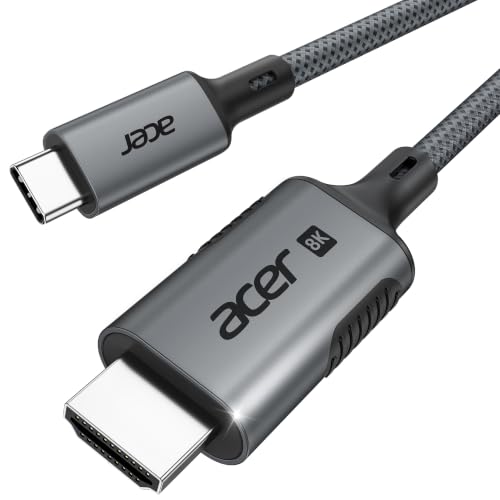
4. Acer USB-C / HDMI 2.1, 2 m
USB-C na HDMI 2.1 · 4K do 240 Hz
Gdy monitor albo telewizor nie ma wejścia USB-C. Kabel działa w jedną stronę, z laptopa do ekranu, a pełne parametry HDMI 2.1 dostaniesz tylko wtedy, gdy obsługuje je port USB-C laptopa.
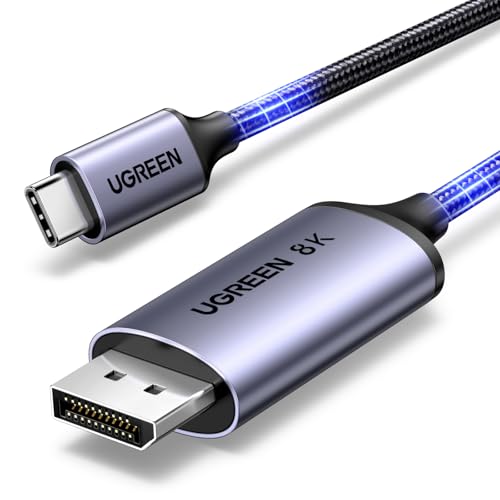
5. UGREEN USB-C / DisplayPort 1.4
USB-C na DisplayPort 1.4 · 8K 60 Hz
Do monitorów z wejściem DisplayPort, na przykład gamingowych z wysokim odświeżaniem. Sygnał idzie wprost z DP Alt Mode bez konwersji, dlatego to najlepsza opcja, gdy monitor nie ma USB-C.
Jaki kabel wybrać w zależności od zastosowania?
Dobór przewodu USB-C powinien zależeć od parametrów monitora, wymagań zasilania laptopa oraz konfiguracji portów w urządzeniach:
1. Kable USB4 / Thunderbolt (do 240W, 40 Gb/s)
- Zastosowanie: Zaawansowane stacje dokujące, monitory o rozdzielczości powyżej 4K, ekrany o częstotliwości odświeżania 120 Hz lub wyższej oraz konfiguracje wielomonitorowe (Daisy Chaining).
- Zasilanie: Zapewniają obsługę standardu Power Delivery do 100 W lub 240 W (EPR), dzięki czemu bez trudu radzą sobie z zasilaniem nawet najbardziej wymagających stacji roboczych z monitora o dużej mocy wyjściowej.
- Właściwości: Przepustowość do 40 Gb/s umożliwia jednoczesne przesyłanie nieskompresowanego obrazu wideo oraz szybki transfer danych z podłączonych dysków i peryferiów. Wbudowany układ e-Marker dba o bezpieczną negocjację prądu.
2. Pełne kable USB-C 10 Gb/s lub 20 Gb/s (do 100W)
- Zastosowanie: Standardowe monitory biurowe oraz 4K 60 Hz z wbudowanym portem wideo USB-C i funkcją zasilania laptopa.
- Zasilanie: Obsługa Power Delivery do 100 W (prąd 5 A, układ e-Marker) pozwala na efektywne zasilanie większości popularnych ultrabooków z monitora dostarczającego np. 65 W lub 90 W.
- Właściwości: Przesyłają sygnał DisplayPort w trybie DP Alt Mode obok transmisji danych USB, stanowiąc praktyczne i ekonomiczne rozwiązanie do codziennej pracy biurowej.
Kiedy wybrać kabel USB-C na DisplayPort lub HDMI?
- Monitory bez wejścia USB-C: Jeżeli monitor dysponuje wyłącznie gniazdami DisplayPort lub HDMI, a laptop posiada port USB-C z obsługą DP Alt Mode, optymalnym wyborem jest dedykowany kabel USB-C do DisplayPort (najmniej problematyczny) lub kabel USB-C do HDMI.
- Wymogi zasilania zwrotnego: Sam kabel USB-C nie wymusi ładowania, jeśli zasilacz monitora nie ma wbudowanej funkcji Power Delivery o odpowiedniej mocy.
- Wymogi przesyłu obrazu: Zawsze upewnij się, że port USB-C w Twoim laptopie obsługuje tryb alternatywny wideo; brak tej funkcji oznacza brak sygnału na ekranie bez użycia stacji z DisplayLink.
5. Podsumowanie
Jaki kabel USB-C do monitora wybrać? Wybór zależy od parametrów posiadanego sprzętu. Do standardowego monitora 4K 60 Hz wystarczy pełny kabel USB-C z obsługą DP Alt Mode oraz Power Delivery dostosowanym do mocy monitora. Do bardziej wymagających konfiguracji, monitorów o wysokim odświeżaniu lub zaawansowanych stacji dokujących najlepiej sprawdzi się przewód w standardzie USB4 lub Thunderbolt o przepustowości 40 Gb/s. Jeżeli monitor nie ma portu USB-C, rozwiązaniem pozostaje przewód z USB-C na standardowy DisplayPort lub HDMI.
Źródła
- VESA: DisplayPort Alt Mode for USB Type-C - strona producenta (vesa.org)
- Cable Matters: What is DP Alt Mode? - publikacja branżowa (cablematters.com)
- Plugable: Understanding USB-C Alt Mode - publikacja branżowa (kb.plugable.com)
- BenQ: What is USB-C DisplayPort Alt Mode - publikacja branżowa (benq.com)

Zostaw komentarz
Ta strona jest chroniona przez hCaptcha i obowiązują na niej Polityka prywatności i Warunki korzystania z usługi serwisu hCaptcha.