



























Jestem Partnerem Amazon i otrzymuję wynagrodzenie z tytułu określonych zakupów dokonywanych za moim pośrednictwem.
Szybka odpowiedź: nasz pierwszy wybór to Crucial P310 1 TB (M.2 2280) (M.2 2280 · NVMe · 1 TB).
Jaki dysk SSD do Raspberry Pi 500+? Najlepiej M.2 NVMe 2280
Instalujesz kolejne biblioteki i pobierasz obrazy systemów, aż pewnego wieczoru Raspberry Pi OS oznajmia, że brakuje miejsca. Fabryczny dysk ma 256 GB i przy większych projektach szybko się kończy. Najprościej wymienić go na dysk M.2 NVMe w formacie 2280 o większej pojemności.
Format 2280 (22 x 80 mm) to największy dysk, jaki przyjmuje wewnętrzne gniazdo. Jest też najpopularniejszą długością dysków M.2, więc wybór jest duży, a kompatybilność nie sprawia kłopotu.
Co siedzi w środku Pi 500+
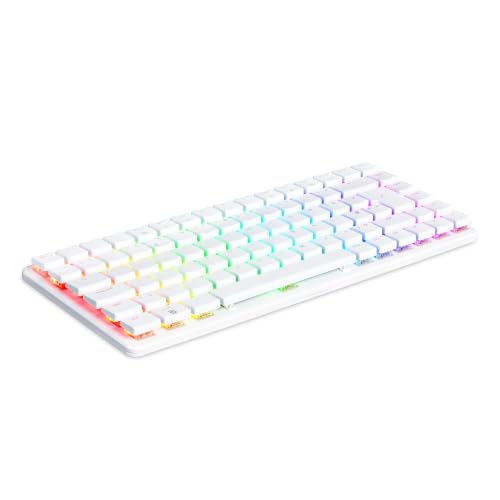
Raspberry Pi 500+ to komputer wbudowany w klawiaturę mechaniczną, z 16 GB RAM. W wewnętrznym gnieździe M.2 siedzi dysk Raspberry Pi SSD 256 GB z zainstalowanym Raspberry Pi OS. To gniazdo obsługuje dyski NVMe do formatu 2280.
Dysk wymienia się po otwarciu obudowy narzędziem dołączonym do zestawu. Nie potrzebujesz więc dodatkowych akcesoriów ani lutowania, wystarczy chwila spokoju i miejsce na biurku.
Krótsze dyski, w formacie 2230 lub 2242, zmieszczą się w gnieździe tylko wtedy, gdy obudowa ma mocowanie na taką długość. Żeby nie zgadywać, kup dysk 2280. Pasuje bez kombinowania.
Ciekawostka: Pi 500+ jest pierwszym komputerem Raspberry Pi w klawiaturze, który ma w środku dysk NVMe zamiast samej karty microSD.
Dyski dobraliśmy pod gniazdo w Pi 500+: wszystkie to M.2 NVMe w formacie 2280, o pojemności większej niż fabryczne 256 GB.
Dyski SSD do Raspberry Pi 500+, które polecamy

1. Crucial P310 1 TB (M.2 2280)
M.2 2280 · NVMe · 1 TB
Najczęściej kupowany dysk M.2 NVMe w tym zestawieniu. Format 2280, czyli najpopularniejsza długość dysków M.2.
Jak przenieść system na nowy dysk krok po kroku
Po włożeniu nowego dysku komputer nie ma z czego wystartować, bo Raspberry Pi OS został na starym. Dlatego system przygotowujesz wcześniej, na karcie microSD. Do tego potrzebujesz drugiego komputera z czytnikiem kart.
- Zapisz ważne pliki. Skopiuj projekty i dokumenty ze starego dysku w bezpieczne miejsce, zanim go wyjmiesz.
- Przygotuj kartę microSD. W Raspberry Pi Imager zapisz na niej Raspberry Pi OS.
- Wymień dysk. Wyłącz komputer, odłącz zasilanie, otwórz obudowę dołączonym narzędziem i włóż dysk M.2 2280 w miejsce fabrycznego.
- Uruchom komputer z karty. Włóż kartę microSD i włącz Pi 500+.
- Zainstaluj system na nowym dysku. Użyj Raspberry Pi Imager, żeby zainstalować system albo sklonować go na nowy dysk.
- Wyjmij kartę. Sprawdź, czy komputer startuje już z nowego dysku, i przywróć swoje pliki.
Jeśli zaczynasz projekty od zera, czysta instalacja jest najprostsza. Jeśli masz skonfigurowane środowisko, które szkoda odtwarzać, zadbaj o kopię przed wymianą.
Osobny artykuł opisuje monitor do Raspberry Pi 5 i Pi 500+, więc jeśli brakuje ci też ekranu, zajrzyj tam.
Ciekawostka: klawiatura Pi 500+ jest mechaniczna, z niskoprofilowymi przełącznikami Gateron KS-33 Blue, a w zestawie jest narzędzie do zdejmowania klawiszy.
Ile GB wybrać do swoich projektów
Fabryczne 256 GB wystarczy do nauki, skryptów i niewielkich projektów. Kłopot zaczyna się, gdy dochodzą duże zbiory danych, wiele obrazów systemów albo własne archiwum zdjęć i nagrań.
Weźmy kogoś, kto co weekend zaczyna nowy projekt i nie lubi sprzątać. Po kilku miesiącach ma kilkanaście kopii repozytoriów, pobrane obrazy i kontenery, a system przestaje się aktualizować, bo brakuje miejsca. Z większym dyskiem ten problem pojawia się znacznie później i nie trzeba co tydzień kasować starych rzeczy.
Dla większości użytkowników sensownym krokiem jest dysk 1 TB. To czterokrotnie więcej niż fabryczne 256 GB, więc zmieścisz system, projekty i zapas na przyszłość. Jeśli Pi 500+ służy tylko do nauki i prostych zadań, wymiana może w ogóle nie być potrzebna.
Nasza rada: kup dysk M.2 NVMe 2280 o pojemności 1 TB i przed wymianą przygotuj system na karcie microSD.
Najczęstsze pytania o dysk w Pi 500+
Jaki dysk SSD do Raspberry Pi 500+?
Najlepiej dysk M.2 NVMe w formacie 2280 o większej pojemności niż fabryczny. Pasuje do gniazda bez zastanawiania się nad mocowaniem. Dla większości projektów dobrym wyborem jest 1 TB.
Czy w Raspberry Pi 500+ można wymienić dysk?
Tak. Gniazdo M.2 jest zajęte przez fabryczny dysk, ale można go zastąpić innym dyskiem NVMe. Wystarczy otworzyć obudowę narzędziem dołączonym do zestawu.
Jaki format M.2 pasuje do Raspberry Pi 500+?
Gniazdo obsługuje dyski NVMe do formatu 2280, czyli 22 x 80 mm. Dyski 2230 i 2242 zmieszczą się tylko wtedy, gdy obudowa ma mocowanie na ich długość. Najprościej kupić 2280.
Jak przenieść system na nowy dysk w Pi 500+?
Zapisz Raspberry Pi OS na karcie microSD i uruchom z niej komputer. Potem w Raspberry Pi Imager zainstaluj system na nowym dysku albo go sklonuj. Ważne pliki skopiuj wcześniej.
Ile GB ma dysk w Raspberry Pi 500+?
Fabryczny dysk Raspberry Pi SSD ma 256 GB i jest z zainstalowanym Raspberry Pi OS. Siedzi w wewnętrznym gnieździe M.2. Jeśli ci go brakuje, możesz go wymienić na większy.
Źródła
- Raspberry Pi: Raspberry Pi 500+ product brief - strona producenta (pip.raspberrypi.com)
- CNX Software: Raspberry Pi 500+ gets 256 GB NVMe SSD and 16 GB RAM - publikacja branżowa (cnx-software.com)
- Hackster: Hands-on review of the Raspberry Pi 500+ - publikacja branżowa (hackster.io)
- bret.dk: Raspberry Pi 500+ review - publikacja branżowa (bret.dk)
- DigiKey: Raspberry Pi 500+ launches with 256GB NVMe SSD - publikacja branżowa (digikey.com)


Zostaw komentarz
Ta strona jest chroniona przez hCaptcha i obowiązują na niej Polityka prywatności i Warunki korzystania z usługi serwisu hCaptcha.