



























Jestem Partnerem Amazon i otrzymuję wynagrodzenie z tytułu określonych zakupów dokonywanych za moim pośrednictwem.
Szybka odpowiedź: nasz pierwszy wybór to UGREEN obudowa USB4 40 Gb/s na dysk M.2 (USB4 · 40 Gb/s · M.2 2280 · bez dysku).
Jaki dysk SSD do MacBook Air M5? Szybka odpowiedź
Brakuje ci miejsca i nie wiesz, czy płacić za szybki dysk? Do kopii Time Machine, zdjęć i dokumentów wystarczy przenośny dysk SSD 10 Gb/s, a do pracy na wideo prosto z dysku weź model na USB4.
Różnica jest prosta. Dysk 10 Gb/s radzi sobie z codziennym archiwum i kopią zapasową bez zadyszki. USB4 przydaje się dopiero, gdy montujesz film i nie chcesz najpierw kopiować materiału na wewnętrzny dysk.
Wyobraź sobie powrót z wyjazdu z pełną kartą nagrań. Z szybkim dyskiem USB4 otwierasz projekt od razu i montujesz z dysku zewnętrznego. Z wolniejszym lepiej najpierw przegrać pliki na Maca, a to zabiera czas i miejsce, którego właśnie brakuje.
Porty w Air M5 i pojemności wewnętrzne
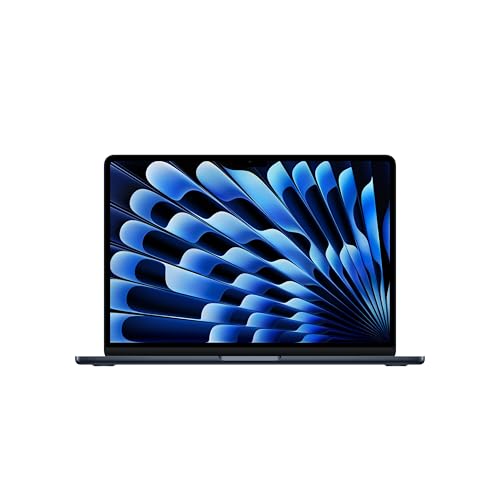
MacBook Air z M5 w wersji 13 i 15 cali ma dwa porty Thunderbolt 4 (USB-C) oraz MagSafe 3. Nie ma HDMI ani czytnika kart, więc karty z aparatu i monitor załatwisz osobnymi akcesoriami. Osobny artykuł opisuje stację dokującą do MacBook Air M5.
Dwa porty USB-C to mało, dlatego liczy się rozmiar dysku i długość kabla. Mały dysk z krótkim kablem zostawia drugi port wolny na inne akcesorium.
Wewnętrzny dysk wybierasz przy zakupie, według Apple do 4 TB, i później go nie rozbudujesz. Jeśli Mac już stoi na biurku, zewnętrzny SSD to jedyny sposób na więcej miejsca.
Ciekawostka: w podstawowej wersji MacBook Air z M5 ma dysk 512 GB, a nie 256 GB.
Dyski i obudowę poniżej dobraliśmy według tego, ile prędkości Mac faktycznie wykorzysta: dysk 10 Gb/s na kopie i zdjęcia, rozwiązania USB4 do wideo.
Dyski SSD do MacBook Air M5, które polecamy

1. UGREEN obudowa USB4 40 Gb/s na dysk M.2
USB4 · 40 Gb/s · M.2 2280 · bez dysku
Obudowa na zwykły dysk NVMe M.2 2280, który kupujesz osobno. Dysk wkładasz bez narzędzi i masz szybki dysk zewnętrzny w pojemności, jaką wybierzesz.

2. SanDisk Extreme PRO z USB4
USB4 · 40 Gb/s · do 3800 MB/s
Gotowy, szybki dysk na USB4. Producent podaje do 3800 MB/s w porcie USB4 albo Thunderbolt. Sensowny do pracy na wideo prosto z dysku, gdy nie chcesz składać obudowy z osobnym dyskiem.
Pułapka 2000 MB/s i Thunderbolt 5 na Macu
Na pudełkach dysków łatwo trafić na hasło 2000 MB/s. Takie dyski korzystają ze standardu USB 3.2 Gen 2x2 (20 Gb/s), którego Mac nie obsługuje. Na MacBooku Air działają więc z prędkością ok. 1000 MB/s, czyli tak samo jak zwykłe dyski 10 Gb/s.
Płacenie za 2000 MB/s do Maca nie ma sensu. Jeśli chcesz coś realnie szybszego, szukaj USB4 albo Thunderbolt.
Podobnie jest z Thunderbolt 5. Według OWC obudowy i dyski tego typu pracują z pełną prędkością tylko w Makach z portami Thunderbolt 5. Air M5 ma Thunderbolt 4, więc taki dysk nie przyspieszy ponad 40 Gb/s.
Time Machine, format dysku, gotowy dysk czy obudowa
Do kopii Time Machine wystarczy dysk 10 Gb/s. Kopia działa w tle, więc różnicy między 1000 MB/s a wyższymi prędkościami nie zauważysz. Lepiej wybrać większą pojemność niż szybszy interfejs, bo kopia z czasem zapełnia dysk.
Dysk do Maca formatujesz w APFS w Narzędziu dyskowym. ExFAT wybierz tylko wtedy, gdy dysk ma działać także z Windows, na przykład u znajomych albo na drugim komputerze.
Gotowy dysk USB4 ma sens, gdy chcesz wpiąć i pracować, bez składania czegokolwiek. To rozwiązanie dla kogoś, kto montuje wideo i ceni prostotę.
Obudowa na dysk M.2 daje większą swobodę. Kupujesz osobno dysk NVMe M.2 2280 i sam decydujesz o pojemności. Pamiętaj tylko, że sama obudowa nie ma pamięci i bez dysku nic nie zrobisz.
Ciekawostka: Mac z Apple silicon może uruchamiać macOS z zewnętrznego dysku NVMe podłączonego przez Thunderbolt albo USB4.
Jeśli kupujesz tylko jedną: weź przenośny dysk SSD na USB-C 10 Gb/s, bo pokrywa kopie, zdjęcia i dokumenty, a USB4 dołóż dopiero wtedy, gdy montujesz wideo prosto z dysku.
Najczęstsze pytania o dyski do MacBooka Air M5
Jaki dysk SSD do MacBook Air M5?
Na kopie, zdjęcia i dokumenty wybierz przenośny dysk SSD 10 Gb/s. Do pracy na wideo prosto z dysku lepszy jest dysk albo obudowa USB4. Dysk Thunderbolt 5 nie da więcej niż 40 Gb/s.
Czy MacBook Air M5 ma Thunderbolt?
Tak, ma dwa porty Thunderbolt 4 w standardzie USB-C. Dodatkowo jest MagSafe 3 do ładowania. Nie ma HDMI ani czytnika kart.
Jaki dysk do Time Machine na MacBook Air M5?
Wystarczy dysk 10 Gb/s, bo kopia pracuje w tle i nie potrzebuje wyższych prędkości. Sformatuj go w APFS w Narzędziu dyskowym. Wybierz pojemność z zapasem, żeby kopie mieściły się dłużej.
Czy dysk 2000 MB/s będzie szybszy na MacBook Air M5?
Nie. Mac nie obsługuje USB 3.2 Gen 2x2 (20 Gb/s), więc taki dysk działa z prędkością ok. 1000 MB/s, jak dysk 10 Gb/s. Za szybszą pracę odpowiada dopiero USB4 albo Thunderbolt.
Czy można rozbudować dysk w MacBook Air M5?
Nie, dysk wewnętrzny wybierasz przy zakupie i później go nie wymienisz ani nie rozbudujesz. Więcej miejsca dodasz zewnętrznym SSD. Jeśli wolisz własną pojemność, kup obudowę USB4 i osobny dysk NVMe M.2 2280.
Źródła
- Apple Newsroom: Apple introduces the new MacBook Air with M5 - strona producenta (apple.com)
- Apple: MacBook Air - Tech Specs - strona producenta (apple.com)
- Tom's Hardware: Apple MacBook Air 13-inch M5 review - publikacja branżowa (tomshardware.com)
- OWC: Get the most out of the new M6 and M5 Pro Mac mini with these docks and drives - publikacja branżowa (owc.com)
- Thewearify: Best external storage for Mac mini - publikacja branżowa (thewearify.com)
- iThinkDifferent: Best external SSDs for the M6 Mac mini - publikacja branżowa (ithinkdiff.com)

Zostaw komentarz
Ta strona jest chroniona przez hCaptcha i obowiązują na niej Polityka prywatności i Warunki korzystania z usługi serwisu hCaptcha.