


































Jestem Partnerem Amazon i otrzymuję wynagrodzenie z tytułu określonych zakupów dokonywanych za moim pośrednictwem.
Szybka odpowiedź: nasz pierwszy wybór to Samsung T7 Portable SSD (USB 3.2 Gen 2 · do 1050 MB/s · aluminium).
Jaki dysk SSD do Mac mini M6?
Do codziennych kopii zapasowych, archiwum zdjęć i dokumentów w zupełności wystarczy Ci dysk o prędkości 10 Gb/s, taki jak SanDisk Extreme lub Samsung T7. Jeśli jednak montujesz wideo i pracujesz na ciężkich plikach bezpośrednio z nośnika, wybierz szybki dysk USB4 lub obudowę na dysk M.2 NVMe wpiętą do tylnego portu Thunderbolt.
Podstawowy Mac mini z procesorem M6 ma wbudowany dysk o pojemności zaledwie 256 GB. Przy zakupie możesz wybrać wersję z dyskiem 512 GB, 1 TB albo 2 TB, natomiast droższe konfiguracje M6 startują od 512 GB. Jeśli masz model z M5 Pro, pojemności sięgają od 512 GB do nawet 8 TB. Dopłaty w salonie bywają spore, dlatego zewnętrzny dysk SSD to najrozsądniejszy sposób na powiększenie pamięci.

Porty z przodu i z tyłu - gdzie podpiąć dysk dla pełnej prędkości
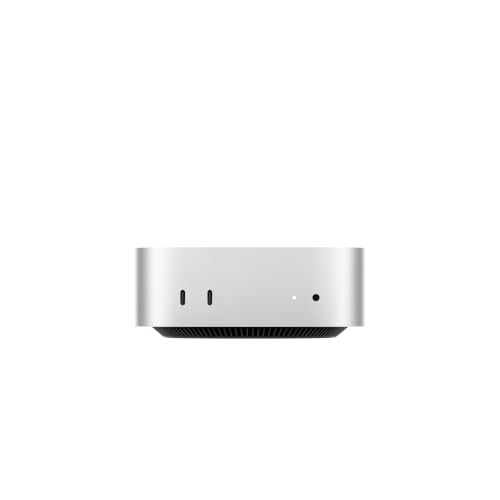
Mac mini M6 zachował obudowę i układ złączy znany z modelu M4. Z przodu masz do dyspozycji dwa porty USB-C o przepustowości do 10 Gb/s. Oznacza to, że każdy podłączony tam nośnik osiągnie maksymalnie około 1000 MB/s, co idealnie pasuje do standardowych dysków przenośnych.
Pełną moc zyskujesz dopiero z tyłu komputera. Model z procesorem M6 ma na tylnym panelu trzy porty Thunderbolt 4 o prędkości do 40 Gb/s. Wariant z układem M5 Pro otrzymał trzy porty Thunderbolt 5 oferujące transfer do 120 Gb/s oraz zgodność z USB4 do 40 Gb/s. Szybki nośnik zawsze podłączaj z tyłu, bo przednie złącza od razu ograniczą jego możliwości transferu.
Ciekawostka: Mac mini z procesorem Apple silicon potrafi uruchomić system macOS wprost z zewnętrznego dysku NVMe podłączonego przez Thunderbolt lub USB4. Wystarczy sformatować dysk w APFS, zainstalować system z trybu odzyskiwania i wskazać go jako startowy po przytrzymaniu przycisku zasilania.

Pułapka parametrów - dlaczego Samsung T9 zwolni na Twoim Macu
Uważaj na dyski reklamowane transferem 2000 MB/s, które wykorzystują standard USB 3.2 Gen 2x2. Komputery Mac w ogóle nie obsługują tego trybu. Taki dysk, na przykład Samsung T9, przełączy się na zwykłe 10 Gb/s i zwolni do około 1000 MB/s. Płacisz za wyższe parametry, a otrzymujesz dokładnie taką samą prędkość jak w tańszym modelu Samsung T7.
Drugą pułapką jest przepłacanie za najnowsze akcesoria z Thunderbolt 5 do podstawowego Maca mini M6. Obudowy i dyski w tym standardzie zadziałają bez problemu, ale z ograniczeniem do 40 Gb/s, czyli prędkości Thunderbolt 4. Do wersji M6 w zupełności wystarczy Ci dysk lub obudowa USB4 o przepustowości 40 Gb/s. Pełny transfer Thunderbolt 5 wykorzystasz wyłącznie na Macu mini z procesorem M5 Pro.
Ciekawostka: Dysk w standardzie Thunderbolt 5 podłączony do Mac mini M6 nie osiągnie wyższych transferów niż dobry nośnik USB4, ponieważ ogranicza go tylny port komputera o przepustowości 40 Gb/s.
Wybraliśmy sprawdzone dyski przenośne oraz obudowy, które idealnie pasują parametrami do portów w nowym Mac mini.

Dyski SSD do Mac mini M6, które polecamy
1. Samsung T7 Portable SSD
USB 3.2 Gen 2 · do 1050 MB/s · aluminium
Mały, aluminiowy dysk o tej samej prędkości co SanDisk Extreme. Ma najwięcej opinii w tym zestawieniu i od lat jest w czołówce sprzedaży. Wystarczy na biblioteki zdjęć, projekty i kopie zapasowe.
2. SanDisk Extreme PRO z USB4
USB4 40 Gb/s · do 3800 MB/s · tylny port
Gotowy, szybki dysk na USB4. Podłącz go do portu Thunderbolt z tyłu Mac mini, bo tylko tam dostaje 40 Gb/s; w przednim USB-C zwolni do ok. 1000 MB/s. Sensowny do montażu wideo i dużych bibliotek zdjęć prosto z dysku.

3. OWC Express 1M2 USB4 (obudowa na dysk M.2)
obudowa USB4 · własny dysk M.2 · bez wentylatora
Obudowa, do której wkładasz własny dysk NVMe M.2. OWC poleca ją wprost do Mac mini z M6, bo wykorzystuje całe 40 Gb/s tylnych portów. Aluminiowy korpus odprowadza ciepło bez wentylatora, więc obudowa pracuje cicho. Dysk kupujesz osobno.
Zobacz OWC Express 1M2 USB4 (obudowa na dysk M.2) na Amazon →

4. UGREEN obudowa USB4 40 Gb/s na dysk M.2
obudowa USB4 · do 3848 MB/s · bez narzędzi
Najczęściej kupowana obudowa USB4 w naszym sprawdzeniu, tańsza droga do szybkiego dysku: wkładasz zwykły dysk NVMe M.2 2280 bez narzędzi. Producent podaje do 3848 MB/s, pod warunkiem podłączenia do portu Thunderbolt z tyłu Mac mini.
Gotowy dysk zewnętrzny czy własna obudowa na nośnik M.2?
Gotowy dysk zewnętrzny to wygoda od razu po wyjęciu z pudełka. Modele takie jak SanDisk Extreme Portable czy aluminiowy Samsung T7 są lekkie, poręczne i świetnie sprawdzają się w codziennym przenoszeniu danych. Z kolei SanDisk Extreme PRO z USB4 daje bardzo wysokie transfery sięgające do 3800 MB/s bez konieczności składania czegokolwiek własnoręcznie.
Obudowa na własny dysk M.2 NVMe, taka jak OWC Express 1M2 lub beznarzędziowy model UGREEN USB4, daje Ci pełną swobodę wyboru nośnika. Wkładasz do środka standardowy dysk M.2 2280, a aluminiowa konstrukcja skutecznie odbiera ciepło pod obciążeniem. To bardzo opłacalny wariant, jeśli potrzebujesz dużej przestrzeni roboczej o transferach przekraczających 3000 MB/s do pracy z tylnymi portami Maca.
Wymiana dysku wewnętrznego, system plików i kopia zapasowa
Pojemność wewnętrznej pamięci Mac mini wybiera się wyłącznie na etapie zakupu w konfiguratorze Apple. Na rynku pojawiają się moduły SSD innych firm projektowane dla Mac mini M4, jednak producenci nie potwierdzają ich zgodności z modelem M6. Wymiana pamięci wewnątrz komputera niesie ryzyko problemów ze stabilnością sprzętu, dlatego odradzamy takie modyfikacje.
Nowy dysk zewnętrzny po zakupie przygotuj w programie Narzędzie dyskowe. Do pracy wyłącznie ze środowiskiem Apple wybierz format APFS, który zapewnia stabilność i pełne wsparcie dla automatycznych kopii zapasowych w Time Machine. Po format exFAT sięgaj tylko wtedy, gdy planujesz regularnie przepinać ten sam nośnik do komputera z systemem Windows. Jeśli szukasz rozwiązania zintegrowanego z biurkiem, sprawdź podstawki z zatoką M.2 marek UGREEN czy SATECHI, które opisujemy w osobnym poradniku o stacjach dokujących do Mac mini M6.
Najczęściej zadawane pytania o dyski do Mac mini M6
Do którego portu Mac mini M6 podłączyć dysk zewnętrzny?
Zależy to od prędkości Twojego nośnika. Standardowy dysk o transferze do 1050 MB/s możesz bez obaw podłączyć do przedniego portu USB-C, który ma przepustowość 10 Gb/s. Szybkie nośniki USB4 oraz Thunderbolt podłączaj wyłącznie do portów z tyłu obudowy, ponieważ tylko one zapewniają pełne 40 Gb/s transferu.
Czy Samsung T9 będzie na Mac mini M6 szybszy niż T7?
Nie, oba dyski osiągną na Twoim Macu dokładnie taką samą prędkość na poziomie około 1000 MB/s. Samsung T9 wymaga trybu USB 3.2 Gen 2x2, którego komputery Apple nie obsługują. W efekcie nośnik zwalnia do standardowego trybu 10 Gb/s, więc dopłacanie do modelu T9 nie przyniesie żadnego zysku wydajności.
Czy warto kupić dysk Thunderbolt 5 do Mac mini M6?
Do podstawowego Maca mini M6 taki zakup nie ma sensu ekonomicznego. Porty z tyłu tego komputera obsługują standard Thunderbolt 4 z limitem do 40 Gb/s, więc dysk Thunderbolt 5 zwolni do poziomu tańszego nośnika USB4. Szybkość Thunderbolt 5 rozwiniesz dopiero na Macu mini z procesorem M5 Pro, który ma odpowiednie złącza o przepustowości 120 Gb/s.
Czy można wymienić wewnętrzny dysk w Mac mini M6?
Nie zalecamy takich prób, ponieważ Apple oferuje wybór pojemności wyłącznie podczas zamawiania sprzętu w fabrycznej konfiguracji. Dostępne na rynku zamienne moduły SSD innych producentów projektowano z myślą o generacji M4 i brak potwierdzenia ich poprawnego działania z M6. Najbezpieczniejszym i tańszym rozwiązaniem pozostaje zewnętrzny dysk SSD podłączony kablem.
Jak sformatować dysk zewnętrzny do Mac mini?
Otwórz systemowe Narzędzie dyskowe, zaznacz swój nośnik zewnętrzny i wybierz opcję wymazywania. Jako format wybierz APFS ze schematem mapy partycji GUID, co zagwarantuje bezproblemowe działanie z macOS i Time Machine. Wybierz format exFAT tylko wtedy, gdy ten sam dysk ma bez przeszkód zapisywać dane podłączony do komputera z systemem Windows.
Więcej poradników o Mac mini
- Jaka stacja dokująca do Mac mini M4 - porty z przodu i dysk M.2
- Jaka stacja dokująca do Mac mini M6 - pasują też stacje od M4
Źródła
- Apple: Mac mini (M6, M5 Pro) technical specifications - strona producenta (apple.com)
- OWC: docks and drives for the M6 and M5 Pro Mac mini - publikacja branżowa (owc.com)
- iThinkDiff: Best external SSDs for M6 Mac mini - publikacja branżowa (ithinkdiff.com)
- Thewearify: Best external storage for Mac mini - publikacja branżowa (thewearify.com)

Zostaw komentarz
Ta strona jest chroniona przez hCaptcha i obowiązują na niej Polityka prywatności i Warunki korzystania z usługi serwisu hCaptcha.