



























Jestem Partnerem Amazon i otrzymuję wynagrodzenie z tytułu określonych zakupów dokonywanych za moim pośrednictwem.
Szybka odpowiedź: nasz pierwszy wybór to UGREEN, czytnik kart SD 4.0 USB-C z magnetyczną konstrukcją (UHS-II · USB-C · SD i microSD · Magnes).
Zobacz UGREEN, czytnik kart SD 4.0 USB-C z magnetyczną konstrukcją na Amazon →
Jaki czytnik kart SD do iMac M6? Na USB-C, z UHS-II, jeśli karty są szybkie
Wracasz z sesji z kartą pełną zdjęć i szukasz slotu w obudowie iMaca. Nie ma go, a z tyłu widzisz tylko porty USB-C. Potrzebujesz zewnętrznego czytnika z końcówką USB-C, a jeśli karty w aparacie, dronie czy kamerze są szybkie, wybierz model z obsługą UHS-II.
Przy zwykłych kartach UHS-I wystarczy prostszy czytnik. Warto jednak od razu dopasować go do kart, które masz, bo to one decydują o realnej prędkości kopiowania.
Porty iMaca M6: co możesz podłączyć
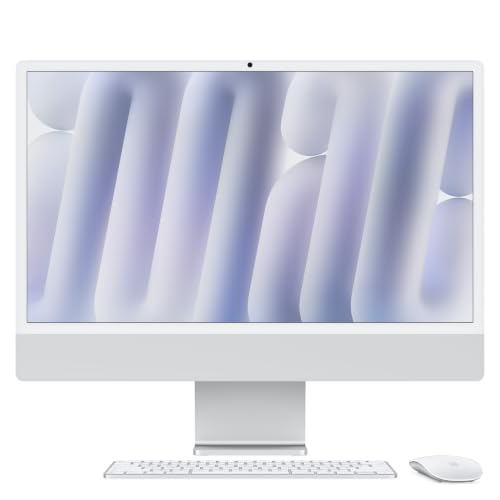
iMac z M6 nie ma gniazda SD. Ma tylko porty Thunderbolt / USB 4, a ich liczba zależy od wersji. Wersja dwuportowa ma dwa porty, w tym USB 3.1 Gen 2 do 10 Gb/s. Wersja czteroportowa ma cztery porty Thunderbolt 4.
Według zapowiedzi z 27 października 2026 wersja 12-rdzeniowa ma cztery porty Thunderbolt 4, a 10-rdzeniowa dwa. Jeśli masz wersję dwuportową, czytnik zajmie połowę gniazd. Przy czterech portach jest luźniej, więc czytnik, klawiatura czy dysk nie będą się o miejsce spierać.
Same porty nie są wąskim gardłem. Czytnik z USB 3.1 Gen 2 pracuje na nich do 10 Gb/s, a limit magistrali UHS-II to 312 MB/s. Port nie ograniczy więc czytnika UHS-II, a kopiowanie zatrzyma się dopiero na karcie albo samym czytniku.
O stacji dokującej do iMaca M6, która dorzuca więcej gniazd, mamy osobny artykuł.
Poniżej zebraliśmy czytniki z wtykiem USB-C, od obsługujących UHS-II po te z magistralą UHS-I. Przy każdym opisaliśmy, jaką prędkość kart wykorzysta.
Czytniki kart SD do iMaca M6, które polecamy

1. UGREEN, czytnik kart SD 4.0 USB-C z magnetyczną konstrukcją
UHS-II · USB-C · SD i microSD · Magnes
Dla ciebie, jeśli masz szybkie karty UHS-II z aparatu i chcesz, żeby port USB-C iMaca z M6 (do 10 Gb/s) nie hamował transferu, bo limit UHS-II to 312 MB/s. Czytnik ma gniazda SD i microSD oraz magnetyczną konstrukcję. Karty UHS-I będą w nim działać tylko z limitem swojej magistrali, czyli do 104 MB/s.
Zobacz UGREEN, czytnik kart SD 4.0 USB-C z magnetyczną konstrukcją na Amazon →
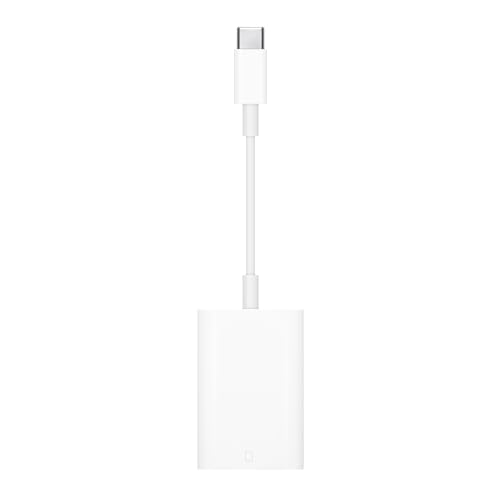
2. Apple, czytnik kart SD USB-C
USB-C · SD · UHS-II
Dla ciebie, jeśli kopiujesz zdjęcia i wideo z kart UHS-II prosto do iMaca z M6 i wolisz akcesorium od Apple. Według producenta przesyła pliki z prędkością klasy UHS-II (limit magistrali to 312 MB/s), nie blokuje sąsiednich portów i jest wstecznie zgodny z innymi kartami SD. W dwuportowej wersji iMaca zajmie jeden z dwóch portów.

3. UGREEN, czytnik kart SD 2 w 1 (USB-C i USB-A)
USB-C i USB-A · SD i microSD · 170 MB/s
Dla ciebie, jeśli oprócz iMaca z M6 używasz też starszego komputera z USB-A, bo czytnik ma oba wtyki i gniazda SD oraz microSD. Producent podaje do 170 MB/s (SD 3.0). W iMacu przydaje się tylko wtyk USB-C, a szybkich kart UHS-II w pełni nie wykorzystasz.
Zobacz UGREEN, czytnik kart SD 2 w 1 (USB-C i USB-A) na Amazon →
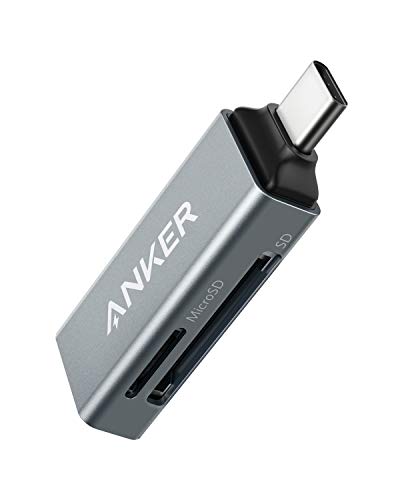
4. Anker, czytnik kart SD i microSD USB-C
USB-C · SD i microSD · UHS-I
Dla ciebie, jeśli używasz zwykłych kart UHS-I z aparatu, drona lub kamery i potrzebujesz małego czytnika z gniazdami SD i microSD. Obsługa kończy się na UHS-I, czyli do 104 MB/s, więc szybka karta UHS-II nie wykorzysta swojego potencjału. Czytnik jest ultrakompaktowy i da się go podłączyć obok innych urządzeń.
UHS-I czy UHS-II: jak rozpoznać kartę i czytnik
Według SD Association magistrala UHS-I ma limit do 104 MB/s, a UHS-II do 312 MB/s w trybie half duplex. To limity magistrali, a nie gwarancja, że każda karta tyle wyciągnie.
Kartę UHS-II poznasz po styku. Macworld opisuje, że ma drugi rząd styków, a zwykłe karty UHS-I mają jeden. Wystarczy obrócić kartę i spojrzeć na tył.
Czytnik też trzeba dobrać. Macworld zauważa, że tańszy czytnik USB-C może obsługiwać tylko UHS-I. Jeśli włożysz do niego szybką kartę UHS-II, będzie działać, ale z limitem swojej magistrali, czyli do 104 MB/s. Płacisz wtedy za szybką kartę, której nie wykorzystujesz.
Weźmy przykład z życia. Wracasz z wesela z kartą pełną zdjęć i filmów, a klient czeka na pierwszy wybór. Z czytnikiem UHS-I przy szybkiej karcie siedzisz nad paskiem postępu, z UHS-II możesz zabrać się do selekcji znacznie wcześniej. Macworld zmierzył to w 2017 roku na MacBooku Pro z 2016 roku w programie Image Capture. Z karty UHS-II 280 MB/s kopiowanie 12,9 GB zdjęć dało średnio około 195,5 MB/s. To pomiar na starszym laptopie, nie na iMacu, ale pokazuje, że w praktyce wynik jest niższy niż liczba na opakowaniu.
Krótko mówiąc: jeśli kupujesz jeden czytnik do iMaca z M6 i masz szybkie karty, weź model na USB-C z obsługą UHS-II. Do zwykłych kart UHS-I wystarczy mały czytnik na USB-C z magistralą UHS-I.
Ciekawostka: pierwsza wersja SD Express (specyfikacja SD 7.0) korzysta z magistrali PCIe i ma limit 985 MB/s, czyli ponad trzykrotnie więcej niż UHS-II.
Zdjęcia do aplikacji Zdjęcia, exFAT i blokada zapisu
Według Apple Support wystarczy włożyć kartę do czytnika podłączonego do Maca i zaimportować zdjęcia w aplikacji Zdjęcia. Zdjęcia same zaproponują import, a ty wybierasz, co skopiować.
Karty z aparatów często mają format exFAT, który macOS czyta bez problemu. Apple w Narzędziu dyskowym wymienia dwa formaty zgodne z Windows: MS-DOS (FAT) i ExFAT. ExFAT jest zalecany dla nośników powyżej 32 GB. Jeśli kartę formatujesz sam, a używasz jej też na komputerze z Windows, wybierz właśnie ExFAT.
Zwróć uwagę na małą blokadę z boku karty. Według Apple Support karta z przesuniętą blokadą zapisu nie pozwala na zmiany zapisanych plików. Zdjęcia odczytasz, ale nie skasujesz ich ani nie zmienisz. Gdy nagle nie możesz nic zrobić z plikami na karcie, najpierw sprawdź tę blokadę.
Ciekawostka: przy premierze MacBooków Pro z 2021 roku Apple potwierdziło, że ich slot SD działa w UHS-II (ponad 300 MB/s), a nie w szybszym UHS-III.
Najczęstsze pytania o czytnik kart do iMaca M6
Czy iMac z M6 ma wbudowany slot na karty SD?
Nie. Z tyłu są tylko porty Thunderbolt / USB 4: dwa albo cztery, zależnie od wersji. Kartę SD odczytasz więc przez zewnętrzny czytnik z wtykiem USB-C.
Czy czytnik UHS-II działa z kartami UHS-I?
Tak, Apple opisuje swój czytnik UHS-II jako wstecznie zgodny z innymi kartami SD. Pamiętaj jednak, że według SD Association magistrala UHS-I ma limit do 104 MB/s. Wyższe wartości, które producenci podają przy niektórych czytnikach, to ich własne deklaracje przekraczające ten standardowy limit, więc przy karcie UHS-I nie licz na nie jako na gwarantowaną prędkość.
Czy porty iMaca z M6 spowolnią czytnik UHS-II?
Nie. Czytnik USB 3.1 Gen 2 pracuje na tych portach do 10 Gb/s, a limit UHS-II wynosi 312 MB/s. Szybkość zależy więc od karty i samego czytnika, nie od portu.
Jak zaimportować zdjęcia z karty SD do aplikacji Zdjęcia na iMacu?
Włóż kartę do czytnika podłączonego do iMaca i otwórz aplikację Zdjęcia. Tam wybierasz zdjęcia do importu. Jeśli nie możesz usunąć plików z karty ani ich zmienić, sprawdź blokadę zapisu na jej boku.
Czy iMac z M6 odczyta kartę SD w formacie exFAT?
Tak, ExFAT to format zgodny z Windows, który macOS obsługuje. Apple zaleca go dla nośników powyżej 32 GB, więc większość kart z aparatów nie sprawi ci kłopotu.
Źródła
- Apple Support: iMac (24-inch, M6, Two ports) - Technical Specifications - strona producenta (support.apple.com)
- Apple Support: iMac (24-inch, M6, Four ports) - Technical Specifications - strona producenta (support.apple.com)
- Apple: USB-C to SD Card Reader - strona producenta (apple.com)
- Apple Support: Use an SD or SDXC card with Mac - strona producenta (support.apple.com)
- Apple Support: Import from storage devices in Photos on Mac - strona producenta (support.apple.com)
- Apple Support: File system formats available in Disk Utility on Mac - strona producenta (support.apple.com)
- SD Association: Bus speed (default speed, high speed, UHS, SD Express) - strona producenta (sdcard.org)
- Tom's Guide: Apple iMac with M6 review - publikacja branżowa (tomsguide.com)
- Digital Trends: Apple refreshes the iMac with M6 chip - publikacja branżowa (digitaltrends.com)
- Macworld: SanDisk Extreme Pro UHS-II USB-C Reader review - publikacja branżowa (macworld.com)
- Macworld: Cable Matters USB 3.1 Type-C Dual Slot Card Reader review - publikacja branżowa (macworld.com)
- 9to5Mac: MacBook Pro SD card slot supports UHS-II, but not UHS-III - publikacja branżowa (9to5mac.com)


Zostaw komentarz
Ta strona jest chroniona przez hCaptcha i obowiązują na niej Polityka prywatności i Warunki korzystania z usługi serwisu hCaptcha.