


































Jestem Partnerem Amazon i otrzymuję wynagrodzenie z tytułu określonych zakupów dokonywanych za moim pośrednictwem.
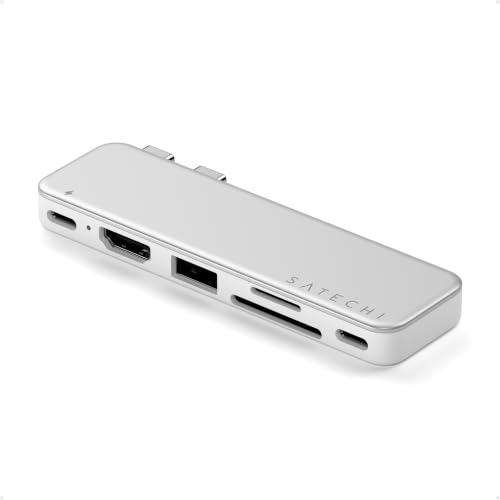
Szybka odpowiedź: nasz pierwszy wybór to SATECHI Snap Hub 6 w 2 do MacBooka Neo (zrobiony pod Neo · HDMI 4K 60 Hz · ładowanie 45 W).
Jaka stacja dokująca do MacBook Neo? Szybka odpowiedź
Do MacBooka Neo potrzebujesz huba lub stacji dokującej ze złączem HDMI obsługującym rozdzielczość 4K w 60 Hz, wpiętej koniecznie w tylny port USB-C. Ten laptop natywnie obsługuje tylko jeden zewnętrzny ekran o takich parametrach. Najwygodniejszym wyborem na co dzień jest kompaktowy hub dedykowany do tego modelu lub klasyczny hub przewodowy podłączony do odpowiedniego gniazda.
Jeśli twoim celem jest praca na jednym monitorze i podpięcie myszki, klawiatury oraz zasilania, zwykły hub USB-C z wyjściem wideo w zupełności wystarczy. Schody zaczynają się wtedy, gdy chcesz podpiąć dwa monitory naraz. Wtedy zwykły rozdzielacz nie zadziała i musisz sięgnąć po stację dokującą ze specjalnym układem graficznym.
Ciekawostka: MacBook Neo to pierwszy Mac pracujący na procesorze znanym wcześniej ze smartfona. Układ A18 Pro zadebiutował w iPhone 16 Pro, dlatego laptop dzieli z telefonem część ograniczeń dotyczących obsługi zewnętrznych wyświetlaczy.
Porty w MacBooku Neo: który przesyła obraz
Wszystkie gniazda USB-C w MacBooku Neo znajdują się po lewej stronie obudowy, ale bardzo mocno różnią się możliwościami. Po prawej stronie znajdziesz wyłącznie gniazdo słuchawkowe, więc tam niczego poza dźwiękiem nie podłączysz. Zrozumienie różnicy między dwoma lewymi portami to podstawa, żeby uniknąć nerwów przy biurku.
Tylny port, czyli ten położony bliżej zawiasu ekranu (w instrukcji Apple określany jako port po lewej), to USB 3 o przepustowości do 10 Gb/s. Posiada on obsługę DisplayPort 1.4 i jest to jedyne gniazdo w całym komputerze, które potrafi wysłać sygnał wideo na monitor. Przedni port to z kolei zwykłe USB 2 o prędkości do 480 Mb/s, przeznaczone wyłącznie do ładowania baterii i podłączania prostych akcesoriów.
Gdy wepniesz hub z kablem HDMI do przedniego gniazda, monitor pozostanie czarny. System operacyjny MacBooka Neo wykryje tę pomyłkę i wyświetli na ekranie ostrzeżenie informujące o podłączeniu monitora do niewłaściwego gniazda. Warto też pamiętać, że laptop nie ma wsparcia dla standardu Thunderbolt.
Dwa monitory na MacBooku Neo: jak obejść ograniczenia
macOS nie obsługuje technologii MST (Multi-Stream Transport). Oznacza to, że jeśli podepniesz stację z dwoma portami HDMI bez dodatkowej technologii, na przykład UGREEN Revodok 10 w 1, na obu monitorach zobaczysz dokładnie ten sam, sklonowany obraz. Laptop traktuje taką stację jak pojedynczy ekran.
Jedynym sposobem na uzyskanie dwóch niezależnych pulpitów na MacBooku Neo jest stacja z technologią DisplayLink, taka jak ACASIS DS0602. DisplayLink działa inaczej niż zwykłe wyjście wideo: stacja ma wbudowany własny procesor graficzny. Obraz jest kompresowany przez aplikację DisplayLink Manager i przesyłany przez kabel jako standardowe pakiety danych USB.
Rozwiązanie z DisplayLink ma jednak swoje minusy, o których musisz wiedzieć przed zakupem. Wymaga ono zainstalowanego oprogramowania w systemie, a przesyłanie obrazu obciąża procesor komputera. Dodatkowo przez DisplayLink nie obejrzysz wideo zabezpieczonego protokołem HDCP, co blokuje obraz w części popularnych serwisów streamingowych.
Uważaj też na popularne akcesoria z dwoma sztywnymi wtykami USB-C, projektowane pod MacBooka Air lub Pro. W MacBooku Neo gniazda mają inny układ elektroniczny i asymetryczne funkcje, dlatego klasyczne huby do Air na Neo nie działają poprawnie (producenci, na przykład PULWTOP, wprost wykluczają ten model). Jeśli zależy ci na hubie przylegającym bezpośrednio do boku obudowy, wybieraj konstrukcje stworzone stricte pod Neo, takie jak SATECHI Snap Hub 6 w 2, gdzie cała transmisja idzie przez port USB 3, a drugi wtyk służy wyłącznie jako fizyczna stabilizacja.
Ciekawostka: Technologia DisplayLink, która pozwala ominąć ograniczenia procesorów Apple w obsłudze monitorów, od 2020 roku rozwija się pod skrzydłami firmy Synaptics.
Poniżej znajdziesz huby i stacje dobrane według opisów producentów pod porty MacBooka Neo.
Stacje dokujące do MacBook Neo, które polecamy

1. SATECHI Snap Hub 6 w 2 do MacBooka Neo
zrobiony pod Neo · HDMI 4K 60 Hz · ładowanie 45 W
Hub z dwoma wtykami zaprojektowany pod porty MacBooka Neo: obraz, dane i ładowanie idą przez port USB 3, a drugi wtyk tylko trzyma hub stabilnie. HDMI 4K 60 Hz, czyli tyle, ile Neo umie wysłać na monitor.

2. Anker hub USB-C 7 w 1
1 monitor · HDMI 4K 60 Hz · ładowanie przez hub
Najchętniej kupowany hub w tym zestawieniu. Jedno HDMI 4K 60 Hz, porty USB, czytnik kart i port do ładowania laptopa przez hub. Na Macu to rozwiązanie na jeden monitor.

3. ACASIS DisplayLink 2x HDMI
DisplayLink · 2 monitory na Neo i M1-M3 · 100 W
Dwa monitory 4K 60 Hz także tam, gdzie Mac sam obsługuje jeden ekran: producent wymienia M1, M2, M3, M4 i Neo. Wymaga sterownika DisplayLink, nie odtwarza treści chronionych HDCP, a porty USB-A są wolne (do myszy i klawiatury).

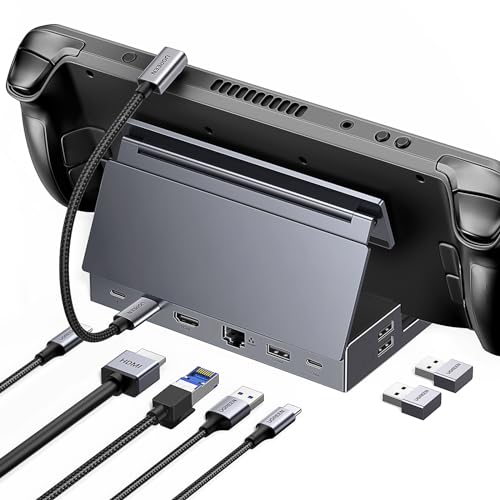
4. UGREEN Revodok Pro 210 (10 w 1)
2x HDMI · Ethernet · ładowanie 100 W
Dwa wyjścia HDMI, Ethernet i czytnik kart. Na Windows rozszerza pulpit na dwa monitory. Na Macu oba HDMI pokazują ten sam obraz, bo macOS nie obsługuje MST (UGREEN pisze to w opisie).
Ładowanie przez hub: na co zwracać uwagę
MacBook Neo nie posiada dedykowanego portu MagSafe, co oznacza, że zasilanie musisz doprowadzić jednym z dwóch portów USB-C. Jeśli używasz klasycznego huba na kablu podłączonego do tylnego portu USB 3, najlepiej wybrać model z funkcją przelotowego ładowania (Pass-Through). Wtedy zasilacz podpinasz wprost do huba, a ten jednym przewodem zasila laptopa i przesyła obraz na monitor.
Dedykowany hub SATECHI Snap Hub 6 w 2 przyjmuje ładowanie o mocy do 45 W i przekazuje je bezpośrednio przez tylne złącze USB 3. Z kolei bardziej zaawansowane stacje stacjonarne, jak wspomniany ACASIS, potrafią przekazać ładowanie o mocy do 100 W.
Możesz też podłączyć ładowarkę bezpośrednio do przedniego portu USB 2, a tylny port USB 3 zostawić wyłącznie dla adaptera wideo lub szybkiego dysku. Pamiętaj tylko, aby do przedniego portu nie podłączać szybkich nośników pamięci, ponieważ prędkość 480 Mb/s drastycznie ograniczy ich wydajność.
Pytania i odpowiedzi o stacje dokujące do MacBook Neo
Ile monitorów obsługuje MacBook Neo?
MacBook Neo obsługuje natywnie tylko jeden zewnętrzny monitor o maksymalnej rozdzielczości 4K i odświeżaniu 60 Hz. Podłączenie drugiego niezależnego ekranu jest możliwe wyłącznie przy użyciu specjalnej stacji dokującej z technologią DisplayLink.
Do którego portu MacBooka Neo podłączyć monitor?
Monitor należy zawsze podłączać do tylnego portu USB-C, który znajduje się bliżej zawiasu matrycy. Jest to jedyny port obsługujący standard USB 3 oraz przesyłanie sygnału DisplayPort 1.4. Przedni port to jedynie USB 2 i nie przekaże obrazu na ekran.
Czy MacBook Neo obsługuje Thunderbolt?
Nie, MacBook Neo nie posiada kontrolera Thunderbolt. Komputer oferuje dwa złącza USB-C, z których jedno działa w standardzie USB 3 (do 10 Gb/s), a drugie w wolniejszym standardzie USB 2 (do 480 Mb/s).
Jak podłączyć dwa monitory do MacBooka Neo?
Aby uzyskać dwa niezależne ekrany z rozszerzonym pulpitem, musisz kupić stację dokującą z zewnętrznym układem DisplayLink, taką jak ACASIS DS0602. Zwykłe stacje z dwoma portami HDMI nie zadziałają w trybie rozszerzonym ze względu na brak obsługi technologii MST w systemie macOS.
Czy DisplayLink ma jakieś wady?
Tak, korzystanie z DisplayLink wymaga zainstalowania dedykowanego sterownika w systemie i generuje dodatkowe obciążenie dla procesora komputera. Ponadto technologia ta nie obsługuje zabezpieczeń HDCP, przez co obraz z niektórych platform streamingowych wideo może się nie wyświetlać na monitorze.
Źródła
- Apple: MacBook Neo technical specifications - strona producenta (apple.com)
- Apple Support: Connect an external display to MacBook Neo - strona producenta (support.apple.com)
- MacRumors: MacBook Neo can only drive one external display at 4K 60Hz - publikacja branżowa (macrumors.com)
- AppleInsider: How to use more than one external monitor on MacBook Neo - publikacja branżowa (appleinsider.com)
- 9to5Mac: MacBook Neo warns you if you plug a display into the wrong USB-C port - publikacja branżowa (9to5mac.com)
- Plugable: How to use multiple monitors with the MacBook Neo - publikacja branżowa (plugable.com)

Zostaw komentarz
Ta strona jest chroniona przez hCaptcha i obowiązują na niej Polityka prywatności i Warunki korzystania z usługi serwisu hCaptcha.