


































Jestem Partnerem Amazon i otrzymuję wynagrodzenie z tytułu określonych zakupów dokonywanych za moim pośrednictwem.
Szybka odpowiedź: nasz pierwszy wybór to UGREEN USB-C / DisplayPort 1.4 (USB-C na DisplayPort 1.4 · 8K 60 Hz).
Wybór odpowiedniego huba czy adaptera do monitora ma duże znaczenie dla jakości wyświetlanego obrazu, zwłaszcza dla graczy i osób pracujących z grafiką, gdzie liczy się płynność animacji i ostrość detali. Jeśli zastanawiasz się, przy jakich rozdzielczościach hub lub adapter pozwoli na uzyskanie częstotliwości 144 Hz, poniżej znajdziesz omówienie różnic między HDMI i DisplayPort w kontekście odświeżania 144 Hz i rozdzielczości.
Dlaczego odświeżanie 144Hz jest ważne?
Częstotliwość odświeżania 144 Hz, czyli 144 klatki na sekundę, to istotny parametr dla płynnego odbioru obrazu. Wyższe odświeżanie oznacza płynniejszy ruch na ekranie, co przekłada się na lepszy komfort pracy i rozgrywki. Nie każdy kabel i hub jest jednak w stanie obsłużyć takie parametry przy wysokiej rozdzielczości, dlatego warto poznać możliwości poszczególnych wersji HDMI i DisplayPort.
HDMI - wersje i ich możliwości
Standard HDMI jest powszechnie stosowany, ale nie każda jego wersja radzi sobie z częstotliwością 144 Hz:
- HDMI 1.4 - Przepustowość tego standardu nie wystarcza do uzyskania 144 Hz. Nawet w rozdzielczości 1080p wymagane jest nowsze złącze.
- HDMI 2.0 - Ma przepustowość 18 Gb/s i obsługuje 4K 60 Hz. Obsługuje również 144 Hz w rozdzielczościach 1080p oraz 1440p (QHD), pod warunkiem że standard ten jest wspierany po obu stronach połączenia.
- HDMI 2.1 - Pozwala na obsługę 4K w 120-144 Hz, a także rozdzielczości 8K przy niższych częstotliwościach odświeżania.
Jeśli korzystasz z adaptera lub huba ze złączem HDMI 2.1 oraz zgodnego monitora, uzyskasz odświeżanie 144 Hz nawet przy rozdzielczości 4K.
DisplayPort - optymalny dla wysokich rozdzielczości i częstotliwości odświeżania
DisplayPort oferuje wyższą przepustowość niż starsze wersje HDMI, dzięki czemu bardzo dobrze sprawdza się w zastosowaniach profesjonalnych i grach. Poszczególne wersje tego standardu oferują następujące parametry:
- DisplayPort 1.2 - Obsługuje 144 Hz przy rozdzielczości 1440p oraz do 240 Hz przy 1080p.
- DisplayPort 1.4 - Obsługuje 4K 120 Hz, a 4K 144 Hz z kompresją DSC (Display Stream Compression), a także do 240 Hz przy 1440p.
- DisplayPort 2.0 - Obsługuje 144 Hz przy rozdzielczości 8K oraz jeszcze wyższe częstotliwości przy niższych rozdzielczościach.
Ciekawostka: Złącze USB-C ma cztery szybkie linie transmisyjne, które hub musi podzielić między sygnał wideo i przesyłanie danych. Hub z wyjściem HDMI 4K 60 Hz i równolegle działającymi szybkimi portami USB 3 jest technicznie możliwy wyłącznie przy zastosowaniu standardu Thunderbolt lub USB4.
Który typ portu wybrać w hubie?
Wybór pomiędzy HDMI a DisplayPort zależy od specyfikacji Twojego monitora oraz komputera. Standardowy hub USB-C przesyła obraz w trybie DP Alt Mode przez cztery szybkie linie złącza. Gdy hub wyprowadza dodatkowo porty USB 3, na przesyłanie obrazu zostają zaledwie dwie linie. Wystarcza to na sygnał 4K 30 Hz, ale uniemożliwia uzyskanie wysokiego odświeżania. Gdy cały sygnał wideo zajmuje wszystkie cztery linie, na przykład przy 4K 60 Hz, wbudowane porty USB huba działają jedynie w trybie USB 2.0.
Z tego powodu, aby uzyskać stabilne 144 Hz, najlepiej podłączyć monitor bezpośrednio kablem USB-C na DisplayPort albo USB-C na HDMI 2.1, ewentualnie skorzystać ze stacji dokującej Thunderbolt 4 o pełnej przepustowości 40 Gb/s.
Polecane kable do monitora 144 Hz
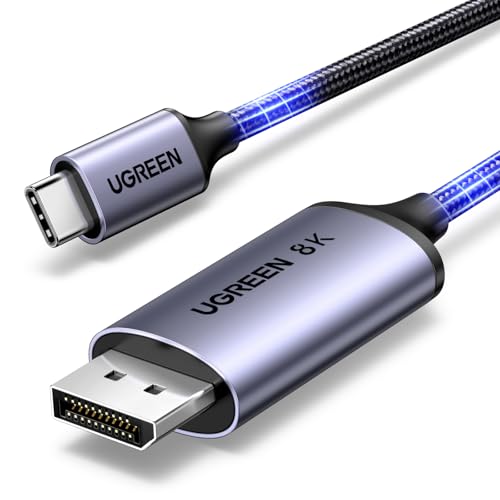
1. UGREEN USB-C / DisplayPort 1.4
USB-C na DisplayPort 1.4 · 8K 60 Hz
Do monitora z wejściem DisplayPort, na przykład gamingowego z wysokim odświeżaniem. Obraz idzie wprost z portu USB-C laptopa, bez huba, który dzieli przepustowość z portami USB.
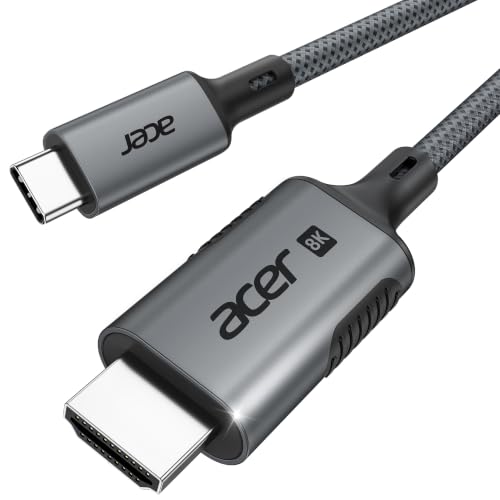
2. Acer USB-C / HDMI 2.1, 2 m
USB-C na HDMI 2.1 · 4K 144 Hz
Gdy monitor albo telewizor ma tylko HDMI. Kabel obsługuje 4K do 144 Hz, ale pełne parametry dostaniesz tylko wtedy, gdy port USB-C laptopa daje tyle przepustowości.

3. Cable Matters Thunderbolt 4, 1 m
Thunderbolt 4 · certyfikat Intel · 240 W
Certyfikowany kabel Thunderbolt 4 (40 Gb/s) do MacBooka i laptopów z Thunderbolt. Działa też jako zwykły kabel USB-C, więc pasuje do każdego urządzenia z tym złączem.
Podsumowanie - jaki hub wybrać, aby uzyskać 144Hz?
Podsumowanie możliwości poszczególnych standardów:
- HDMI 1.4 - brak obsługi 144 Hz (wymagane jest złącze HDMI 2.0 po obu stronach)
- HDMI 2.0 - 144 Hz przy 1080p oraz 1440p
- HDMI 2.1 - 120-144 Hz przy 4K
- DisplayPort 1.2 - 144 Hz przy 1440p
- DisplayPort 1.4 - 120 Hz przy 4K (oraz 144 Hz z kompresją DSC)
- DisplayPort 2.0 - 144 Hz przy 8K
Do monitora o wysokiej rozdzielczości i odświeżaniu 144 Hz optymalnym wyborem będzie złącze HDMI 2.1 lub DisplayPort 1.4/2.0, podłączone bezpośrednim kablem lub przez stację Thunderbolt 4.
Źródła
- HDMI Licensing Administrator: HDMI 2.0 Specification - strona producenta (hdmi.org)
- Cable Matters: Does DisplayPort Support 144Hz? - publikacja branżowa (cablematters.com)
- Big Mess o' Wires: Explaining 4K 60Hz Video Through USB-C Hub - publikacja branżowa (bigmessowires.com)
- Intel: What Is Thunderbolt 4? - publikacja branżowa (intel.com)

Zostaw komentarz
Ta strona jest chroniona przez hCaptcha i obowiązują na niej Polityka prywatności i Warunki korzystania z usługi serwisu hCaptcha.