





















In qualità di Affiliato Amazon io ricevo un guadagno dagli acquisti idonei.
Risposta rapida: la nostra prima scelta è Samsung T7 Portable SSD (USB-C · 10 Gb/s · fino a 1050 MB/s · alluminio).
Quale SSD per MacBook Air M5? Risposta rapida
Ti manca spazio e non sai se vale la pena spendere per un disco veloce? Per i backup di Time Machine, le foto e i documenti basta un SSD portatile a 10 Gb/s. Per lavorare sui video direttamente dal disco, scegli un modello USB4.
La differenza è semplice. Un disco a 10 Gb/s gestisce senza problemi l'archivio di tutti i giorni e il backup. L'USB4 serve solo quando monti un video e non vuoi copiare prima il materiale sul disco interno.
Immagina di tornare da un viaggio con la scheda piena di riprese. Con un SSD USB4 veloce apri subito il progetto e monti dal disco esterno. Con uno più lento conviene prima copiare i file sul Mac, ma questo richiede tempo e spazio, proprio quello che ti manca.
Porte del MacBook Air M5 e capacità interne
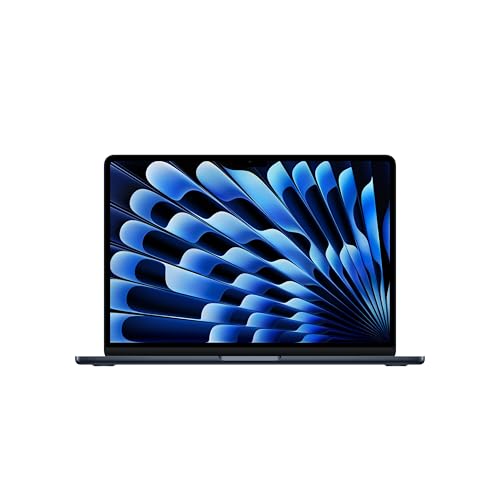
Il MacBook Air con M5, nelle versioni da 13 e 15 pollici, ha due porte Thunderbolt 4 (USB-C) e MagSafe 3. Non ci sono né HDMI né lettore di schede, quindi le schede della fotocamera e il monitor richiedono accessori a parte. Un altro articolo descrive la docking station per MacBook Air M5.
Due porte USB-C sono poche, quindi contano le dimensioni del disco e la lunghezza del cavo. Un disco piccolo con un cavo corto lascia libera la seconda porta per un altro accessorio.
Il disco interno si sceglie all'acquisto, secondo Apple fino a 4 TB, e poi non si può più ampliare. Se il Mac è già sulla scrivania, un SSD esterno è l'unico modo per avere più spazio.
Curiosità: nella versione base il MacBook Air con M5 ha un disco da 512 GB, non da 256 GB.
I dischi e l'enclosure qui sotto sono scelti in base alla velocità che il Mac sfrutta davvero: un disco a 10 Gb/s per backup e foto, soluzioni USB4 per i video.
SSD per MacBook Air M5 che consigliamo

1. Samsung T7 Portable SSD
In offertaUSB-C · 10 Gb/s · fino a 1050 MB/s · alluminio
Piccolo disco in alluminio, da anni tra i più venduti. Samsung dichiara fino a 1050 MB/s su porta USB 3.2 Gen 2 (10 Gb/s). Basta per i backup di Time Machine, le foto e le librerie musicali.

2. UGREEN 40Gbps USB4 M.2 NVMe enclosure
In offertaUSB4 · 40 Gb/s · M.2 2280 · senza SSD
Box per un normale SSD NVMe M.2 2280, che acquisti a parte. Lo inserisci senza attrezzi e hai un disco esterno veloce della capacità che scegli tu.

3. SanDisk Extreme PRO with USB4
In offertaUSB4 · 40 Gb/s · fino a 3800 MB/s
Disco veloce già pronto, con USB4. Il produttore dichiara fino a 3800 MB/s su porta USB4 o Thunderbolt. Ha senso per lavorare sui video direttamente dal disco, se non vuoi assemblare un box con un SSD separato.
La trappola dei 2000 MB/s e Thunderbolt 5 su Mac
Sulle confezioni dei dischi capita spesso di leggere 2000 MB/s. Questi dischi usano lo standard USB 3.2 Gen 2x2 (20 Gb/s), che il Mac non supporta. Su un MacBook Air funzionano quindi a circa 1000 MB/s, cioè come i normali dischi da 10 Gb/s.
Pagare per i 2000 MB/s su un Mac non ha senso. Se vuoi qualcosa di davvero più veloce, cerca USB4 o Thunderbolt.
Con Thunderbolt 5 è lo stesso. Secondo OWC, i box e i dischi di questo tipo arrivano alla massima velocità solo sui Mac con porte Thunderbolt 5. L'Air M5 ha Thunderbolt 4, quindi un disco del genere non supera i 40 Gb/s.
Time Machine, formato del disco, disco pronto o box
Per i backup di Time Machine basta un disco da 10 Gb/s. Il backup gira in background, quindi tra 1000 MB/s e velocità più alte non noterai differenze. Meglio puntare su una capacità maggiore che su un'interfaccia più veloce, perché con il tempo il backup riempie il disco.
Il disco per Mac si formatta in APFS con Utility Disco. Scegli ExFAT solo se il disco deve funzionare anche con Windows, per esempio a casa di amici o su un secondo computer.
Un disco USB4 già pronto ha senso se vuoi collegarlo e lavorare, senza montare niente. È la soluzione per chi monta video e vuole semplicità.
Il box per dischi M.2 offre più libertà. Compri a parte un disco NVMe M.2 2280 e decidi tu la capacità. Ricorda però che il box da solo non ha memoria e senza disco non te ne fai niente.
Curiosità: Un Mac con Apple silicon può avviare macOS da un disco NVMe esterno collegato tramite Thunderbolt o USB4.
Se ne compri uno solo: prendi un SSD portatile USB-C da 10 Gb/s, perché copre backup, foto e documenti, e passa a USB4 solo se monti video direttamente dal disco.
Le domande più frequenti sui dischi per MacBook Air M5
Quale SSD per MacBook Air M5?
Per backup, foto e documenti scegli un SSD portatile da 10 Gb/s. Per lavorare sui video direttamente dal disco è meglio un disco o un box USB4. Un disco Thunderbolt 5 non va oltre i 40 Gb/s.
Il MacBook Air M5 ha Thunderbolt?
Sì, ha due porte Thunderbolt 4 con standard USB-C. In più c'è MagSafe 3 per la ricarica. Non ha HDMI né lettore di schede.
Quale disco per Time Machine su MacBook Air M5?
Basta un disco da 10 Gb/s, perché il backup lavora in background e non richiede velocità più alte. Formattalo in APFS con Utility Disco. Scegli una capacità con un po' di margine, così i backup ci stanno più a lungo.
Un disco da 2000 MB/s sarà più veloce su MacBook Air M5?
No. Il Mac non supporta USB 3.2 Gen 2x2 (20 Gb/s), quindi un disco del genere va a circa 1000 MB/s, come un disco da 10 Gb/s. Per andare più veloce servono USB4 o Thunderbolt.
Si può espandere la memoria del MacBook Air M5?
No, il disco interno si sceglie al momento dell'acquisto e dopo non si può sostituire né ampliare. Per avere più spazio puoi aggiungere un SSD esterno. Se preferisci scegliere la capacità, compra un box USB4 e un disco NVMe M.2 2280 a parte.
Fonti
- Apple Newsroom: Apple introduces the new MacBook Air with M5 - pagina del produttore (apple.com)
- Apple: MacBook Air - Tech Specs - pagina del produttore (apple.com)
- Tom's Hardware: Apple MacBook Air 13-inch M5 review - articolo di settore (tomshardware.com)
- OWC: Get the most out of the new M6 and M5 Pro Mac mini with these docks and drives - articolo di settore (owc.com)
- Thewearify: Best external storage for Mac mini - articolo di settore (thewearify.com)
- iThinkDifferent: Best external SSDs for the M6 Mac mini - articolo di settore (ithinkdiff.com)

Commenta
Questo sito è protetto da hCaptcha e applica le Norme sulla privacy e i Termini di servizio di hCaptcha.