





















In qualità di Affiliato Amazon io ricevo un guadagno dagli acquisti idonei.
Risposta rapida: la nostra prima scelta è Samsung T7 Portable SSD 1TB (USB-C · 10 Gb/s · 1 TB · 58 g).
Quale SSD per iPad Pro M5? La risposta breve
Un SSD USB4 arriva a 3800 MB/s secondo il produttore, mentre un normale SSD portatile a 10 Gb/s arriva a 1050 MB/s. La differenza si nota soprattutto con i file video di grandi dimensioni. Con foto e backup non cambia granché.
Per foto, video in viaggio e copie dei file basta un SSD portatile USB-C con connessione a 10 Gb/s. Se lavori con video pesanti direttamente dal disco, prendi un SSD USB4 oppure un box USB4 per SSD M.2.
La memoria dell'iPad non si può espandere. Un disco esterno è quindi l'unico modo per avere più spazio per i file.
Porta Thunderbolt / USB 4 e limiti secondo Apple
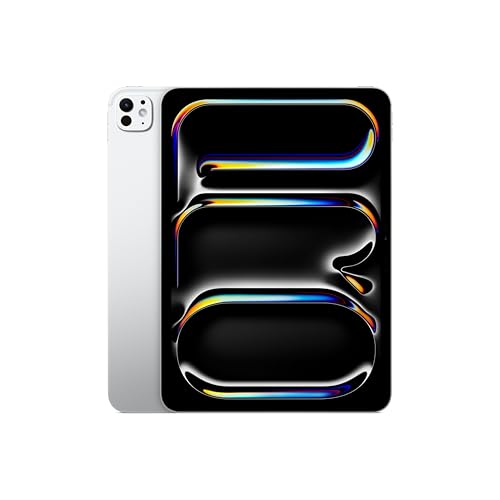
Secondo le specifiche tecniche di Apple, l'iPad Pro M5 ha una porta Thunderbolt / USB 4. Supporta la ricarica e DisplayPort, oltre a Thunderbolt 3 e USB 3. Un disco con connettore USB-C si collega senza adattatori.
Curiosità: il connettore sembra identico, ma la velocità no. Thunderbolt arriva a 40 Gb/s, mentre un normale USB 3 si ferma a 10 Gb/s.
Un disco a 10 Gb/s non sfrutta la connessione più veloce, perché è lui stesso più lento. Un disco o un box USB4 invece la sfruttano, e conviene con i file video di grandi dimensioni.
Prima di comprare, controlla tre cose sul disco o sul box che hai già:
- Standard di connessione: se è 10 Gb/s oppure USB4 / Thunderbolt. Da questo dipende la velocità di copia dei file grandi.
- Tipo di connettore: se il disco ha USB-C o se serve un adattatore.
- Alimentazione: se il disco o l'hub lascia passare la ricarica, nel caso tu voglia lavorare con il caricabatterie collegato.
Abbiamo scelto i dischi e il box in base alla velocità della connessione e a chi sono più utili: per foto e backup, per video pesanti o per chi vuole usare un proprio SSD.
Il nostro consiglio: se fai soprattutto backup e archivi foto, prendi un disco portatile a 10 Gb/s. Per i video pesanti scegli un SSD USB4 già pronto oppure un box USB4 con un tuo SSD M.2.
SSD per iPad Pro M5 che consigliamo

1. Samsung T7 Portable SSD 1TB
In offertaUSB-C · 10 Gb/s · 1 TB · 58 g
Piccolo disco Samsung con USB 3.2 Gen 2, cioè 10 Gb/s. Il produttore dichiara fino a 1050 MB/s. Sul tablet basta per film da viaggio, foto e copie dei file.

2. UGREEN 40Gbps USB4 M.2 NVMe enclosure
In offertaUSB4 · 40 Gb/s · M.2 2280 · senza SSD
Box per un normale SSD NVMe M.2 2280, che acquisti a parte. Lo inserisci senza attrezzi e hai un disco esterno veloce della capacità che scegli tu.

3. SanDisk Extreme PRO with USB4
In offertaUSB4 · 40 Gb/s · fino a 3800 MB/s
Disco veloce già pronto, con USB4. Il produttore dichiara fino a 3800 MB/s su porta USB4 o Thunderbolt. Ha senso per lavorare sui video direttamente dal disco, se non vuoi assemblare un box con un SSD separato.
Una sola porta e la ricarica: quando serve un hub
Creative Bloq indica la porta singola come il limite principale del tablet. Se il disco occupa già la porta, il caricabatterie non ha dove collegarsi. Per una sessione breve, come copiare delle foto, non è un problema.
I guai arrivano con il lavoro lungo: montaggio video, backup voluminosi o riordino di un'intera libreria. In quei casi la batteria scende e tu non puoi rimetterla in carica.
La soluzione è un hub USB-C con ingresso di alimentazione. Ci colleghi il disco e il caricabatterie, e l'hub si collega al tablet con un solo cavo. Un altro articolo parla dell'hub USB-C per iPad Pro M5.
Curiosità: secondo Gizmodo, un disco collegato all'unica porta blocca la ricarica se non lascia passare l'alimentazione.
exFAT, app File, disco pronto o box esterno
Se usi il disco sia su iPad sia su un computer Windows, formattalo in exFAT. Questo file system è leggibile da entrambi, quindi non devi convertire nulla lungo il percorso.
Dopo il collegamento, il disco si apre nell'app File. Lo trovi nell'elenco delle posizioni e da lì copi, sposti o apri i file in altre app.
Il disco già pronto è la strada più semplice. Lo tiri fuori dalla scatola, lo formatti e lavori. Va bene se non vuoi assemblare niente e ti basta una capacità disponibile a catalogo.
Un box USB4 per disco M.2 offre più libertà. Il disco NVMe M.2 2280 lo compri a parte, quindi scegli tu la capacità e puoi cambiarlo in seguito. Il contro è uno: devi montarlo tu nel box.
Controlla nella descrizione del venditore cosa c'è nella confezione, cavo compreso. Non dare per scontato che dentro ci sia il cavo USB-C che serve per l'iPad.
Le domande più frequenti sul disco per iPad Pro M5
Quale SSD per iPad Pro M5?
Per foto, video e copie di file basta un SSD portatile da 10 Gb/s. Per i video pesanti scegli un disco USB4 oppure un box USB4 per disco M.2. Il collegamento più veloce dell'iPad lo sfrutta solo un disco che lo supporta.
L'iPad Pro M5 ha Thunderbolt?
Sì. Secondo Apple ha una sola porta Thunderbolt / USB 4, che gestisce anche la ricarica e DisplayPort. I dischi con USB-C si collegano senza adattatori.
Un disco USB4 è più veloce sull'iPad Pro M5?
Sì, perché sfrutta il collegamento Thunderbolt / USB 4, più veloce. Lo noti soprattutto con i file video di grandi dimensioni. Con foto e backup un disco da 10 Gb/s di solito basta.
Si può caricare l'iPad Pro M5 con il disco collegato?
Sì, se usi un hub con ingresso di alimentazione. L'hub permette di collegare caricabatterie e disco insieme, attraverso l'unica porta del tablet.
Come si formatta un disco per iPad Pro M5?
Scegli exFAT. Questo file system è leggibile sia dall'iPad sia da un computer Windows. Dopo il collegamento, il disco si apre nell'app File.
Fonti
- Apple Support: iPad Pro (M5) - Tech Specs - pagina del produttore (support.apple.com)
- MacRumors: iPad Pro M5 review - articolo di settore (macrumors.com)
- Creative Bloq: iPad Pro M5 review - articolo di settore (creativebloq.com)
- Gizmodo: iPad Pro M5 review - articolo di settore (gizmodo.com)
- T3: Apple iPad Pro M5 review - articolo di settore (t3.com)

Commenta
Questo sito è protetto da hCaptcha e applica le Norme sulla privacy e i Termini di servizio di hCaptcha.