






















In qualità di Affiliato Amazon io ricevo un guadagno dagli acquisti idonei.
Risposta rapida: la nostra prima scelta è Samsung T7 2 TB (USB 3.2 Gen 2 · 10 Gb/s · fino a 1050 MB/s).
Quale SSD esterno per MacBook Neo? Bastano 10 Gb/s
Per il MacBook Neo scegli un SSD esterno con USB 10 Gb/s, per esempio Samsung T7 o SanDisk Extreme. È esattamente la velocità massima della porta più veloce di questo laptop, quindi un SSD più costoso non renderà nulla più rapido.
Seconda regola: collega l'SSD alla porta più vicina alla cerniera. Solo questa funziona alla piena velocità di 10 Gb/s, l'altra è molto più lenta.
Qui sotto spieghiamo perché è così, di quanto spazio hai bisogno e come formattare il disco.


Due porte USB-C, ma non uguali
Il MacBook Neo ha due porte USB-C. Una è USB 3 fino a 10 Gb/s, l'altra è USB 2 fino a 480 Mb/s. Thunderbolt non è presente. Entrambe le porte caricano il laptop, quindi puoi collegare il caricabatterie a una qualsiasi delle due.
Ne deriva una divisione semplice. Apple consiglia di caricare tramite la porta più lenta, per lasciare quella più veloce a un SSD o a un monitor. Secondo Macworld, la porta più veloce è quella vicino alla cerniera.
C'è però un'insidia. Il monitor funziona solo sulla porta più veloce, quindi SSD e monitor si contendono lo stesso connettore. Si possono conciliare solo con un hub o una docking station. Trovi i dettagli nella nostra guida alle docking station per MacBook Neo.
Curiosità: le due porte sembrano identiche e, secondo BGR, una è circa 20 volte più lenta dell'altra. Sulla scocca non c'è un'indicazione chiara che mostri la differenza.

Perché un SSD più costoso da 2000 MB/s qui non sarà più veloce
L'USB 3 con larghezza di banda di 10 Gb/s offre in pratica circa 1000 MB/s. Secondo le stime di OWC e di altre fonti, non di più. Questo è il limite della porta, non del disco.
Gli SSD da 20 Gb/s, USB4 e Thunderbolt funzioneranno con il MacBook Neo, ma non più velocemente dei normali 10 Gb/s. Vale anche per il Samsung T9 e per il nuovo SanDisk Extreme da 2000 MB/s. Qui non ne trarrebbero alcun vantaggio, per questo non compaiono nella classifica.
Che cosa significa in pratica? Pagando per un modello più veloce, compri una riserva di prestazioni che il laptop non userà. Meglio scegliere una capacità maggiore o un case più comodo.
I prodotti qui sotto sono stati scelti con un solo criterio: devono funzionare alla piena velocità della porta più veloce, senza pagare di più per qualcosa che il Neo non sfrutta.
SSD esterni consigliati per MacBook Neo
1. Samsung T7 2 TB
USB 3.2 Gen 2 · 10 Gb/s · fino a 1050 MB/s
Un piccolo SSD in alluminio che da anni è tra i più venduti. 10 Gb/s è esattamente ciò che offre la porta più veloce del MacBook Neo, quindi non paghi per una velocità che il laptop non sfrutterebbe.
2. Samsung T7 Shield 1 TB
USB 3.2 Gen 2 · 10 Gb/s · IP65
Stessa velocità del normale T7, ma in una scocca gommata resistente a polvere e acqua (IP65). Ottimo se l'SSD viaggia nello zaino insieme a un laptop leggero.
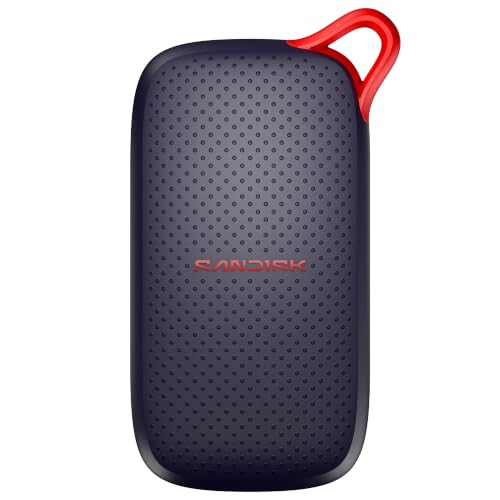
3. SanDisk Portable SSD 1 TB
USB-C · fino a 1000 MB/s · 1 TB
Un disco SanDisk più semplice, con lettura fino a 1000 MB/s secondo il produttore. Sceglilo se ti serve soprattutto per foto, video e backup e non deve resistere a viaggi all'aperto.
256 o 512 GB all'interno e cosa spostare sul disco
La memoria del MacBook Neo non si può espandere. Hai solo due opzioni, 256 GB o 512 GB, e devi scegliere al momento dell'acquisto. Se hai già la versione da 256 GB, un disco esterno è il complemento naturale.
La versione da 512 GB offre più margine, ma non sostituisce un disco esterno per chi conserva molte foto e video. Per una persona così, il disco esterno sarà comunque utile.
Sul disco sposta ciò che occupa molto spazio e non ti serve ogni minuto:
- l'archivio di foto e i file RAW della fotocamera,
- i video e i progetti video conclusi,
- vecchie copie di backup, installer e pacchetti scaricati dalla rete,
- le librerie musicali e grandi raccolte di documenti.
All'interno lascia il sistema, le app e i progetti in corso. Il disco esterno è comodo, ma è la memoria interna a decidere quanto fluidamente lavora il portatile ogni giorno.
APFS o exFAT e cosa fare con Time Machine
Se il disco servirà solo con il Mac, formattalo in APFS. È il formato pensato per macOS e funziona al meglio con esso.
Scegli exFAT solo se il disco deve funzionare anche con Windows. Ricorda che la formattazione cancella tutto ciò che è sul disco, quindi copia prima i file importanti.
Per i backup di Time Machine basta un disco da 10 Gb/s, non serve niente di più veloce. Conviene collegarlo alla porta più veloce, perché il primo backup trasferisce la maggior parte dei dati. I successivi sono più leggeri.
Curiosità: macOS avvisa da solo quando un dispositivo veloce viene collegato a una porta più lenta. Se vedi una notifica del genere, sposta semplicemente il cavo sulla porta più vicina alla cerniera.
Le domande più frequenti sul disco per MacBook Neo
È possibile espandere il disco del MacBook Neo?
No. La memoria interna è fissa e al momento dell'acquisto scegli solo tra 256 GB e 512 GB. Puoi ottenere più spazio solo con un disco esterno.
A quale porta collegare il disco nel MacBook Neo?
A quella più vicina alla cerniera. È una porta USB 3 fino a 10 Gb/s. Il caricabatterie è meglio collegarlo all'altra porta, più lenta, perché ricarica il portatile allo stesso modo.
Il Samsung T9 sarà più veloce del T7 sul MacBook Neo?
No. La porta limita la velocità a circa 1000 MB/s, quindi il T9 non ha modo di mostrare il suo vantaggio. Per il Neo basta il T7 o un altro disco da 10 Gb/s.
È possibile collegare contemporaneamente un disco e un monitor al MacBook Neo?
Il monitor funziona solo sulla porta più veloce, che è la stessa di cui ha bisogno il disco. Per usare entrambi insieme ti serve un hub o una docking station. Abbiamo scritto una guida a parte su questo argomento.
Come formattare un disco esterno per il MacBook Neo?
Per il solo Mac scegli APFS. Se il disco deve funzionare anche con Windows, scegli exFAT. Prima di formattare copia i dati importanti, perché il processo li cancella.
Fonti
- Apple: MacBook Neo technical specifications - pagina del produttore (apple.com)
- Apple Support: USB-C ports on MacBook Neo - pagina del produttore (support.apple.com)
- Macworld: MacBook Neo ports explained - articolo di settore (macworld.com)
- BGR: the MacBook Neo's USB-C ports work very differently - articolo di settore (bgr.com)
- OWC: what the MacBook Neo gives up and the gear to fill the gaps - articolo di settore (eshop.macsales.com)
- iGeeksBlog: macOS flags the slower USB-C port on MacBook Neo - articolo di settore (igeeksblog.com)

Commenta
Questo sito è protetto da hCaptcha e applica le Norme sulla privacy e i Termini di servizio di hCaptcha.